系统面板
使用 Game Card System 初始化当前场景、检查设置状态、打开日常工具,并进入项目与支持资源
通过以下菜单打开窗口
Tools > TinyGiants > GCS > Game Card System
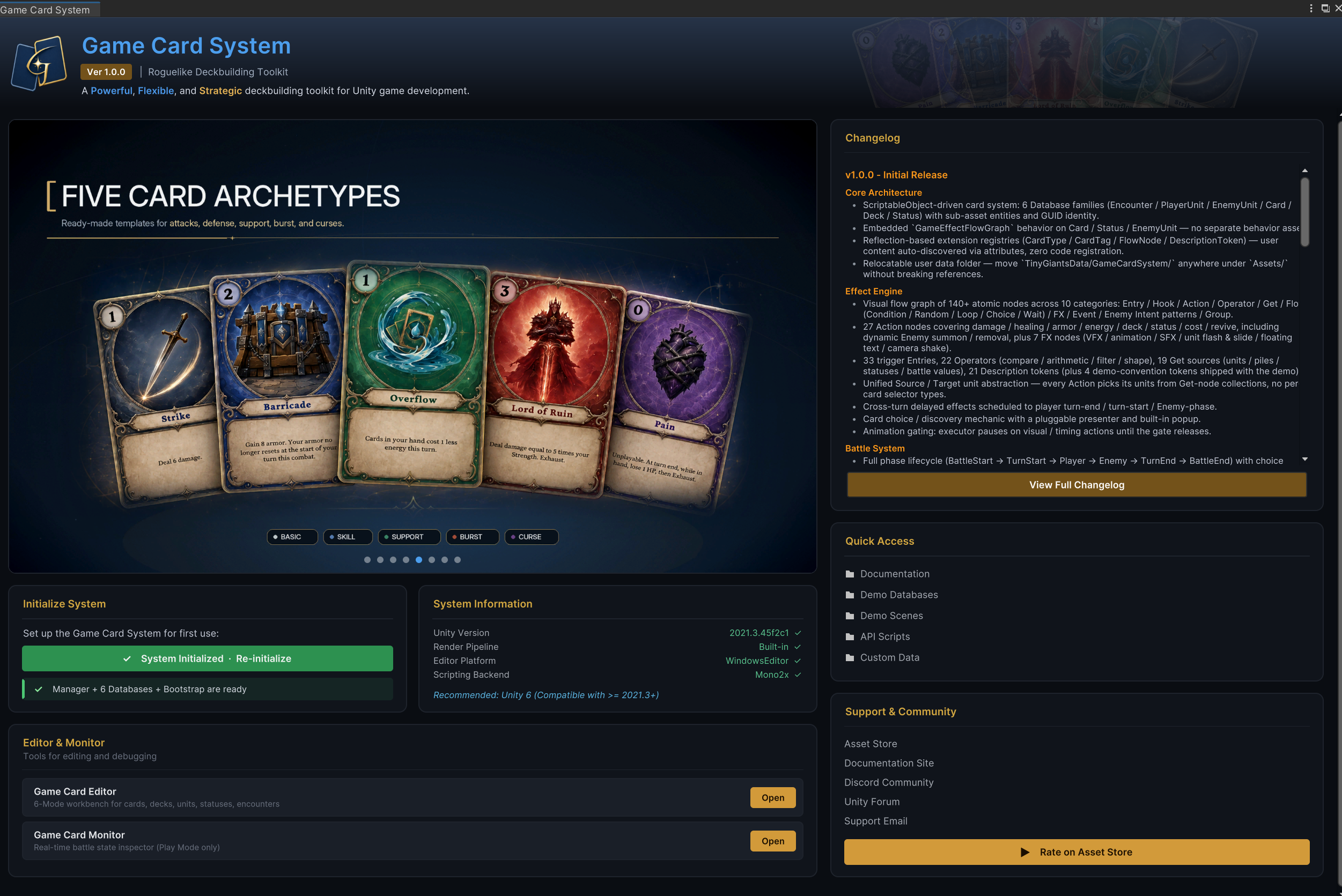
上图中的左栏负责当前场景的基础配置、环境信息与日常工具,右栏提供 Changelog、项目目录和外部支持入口,顶部则显示窗口版本、产品定位与随包战斗预览,Initialize System 与 System Information 的操作和结果见安装与初始化
打开创作与调试工具
当系统和场景被成功初始化后,Editor & Monitor 中的两个 Open 按钮便会恢复可用

图中的 Game Card Editor 负责内容创作,Game Card Monitor 负责 Play Mode 运行时追踪
| 入口 | 打开的窗口 | 实际工作范围 |
|---|---|---|
Game Card Editor | Game Card Editor | 在 Card、Deck、Player、Enemy、Status、Encounter 六个模式中创建和编辑内容,数据库下拉只枚举当前 Manager 上的 Active 数据库 |
Game Card Monitor | Game Card Monitor | 检查战斗、牌堆、单位、阶段、FlowGraph、事件与等待状态,进入 Play Mode 后开始实时刷新,显示内容取决于当前 Manager 与战斗状态 |
这两个窗口也可以直接从 Tools > TinyGiants > GCS 菜单打开,完整用法分别见 Game Card Editor 与 Game Card Monitor
查看版本、目录与支持入口
查看 Changelog

Changelog 卡片会显示当前最新版本的预览,点击 View Full Changelog 可查看所有版本的完整记录,升级后可以在这里核对版本内容,而无需离开 Unity 或直接编辑包内文件
使用 Quick Access 定位目录
Quick Access 不会移动或修改任何资产,它会根据 GCS 当前安装位置和用户数据位置解析常用目录

第一次点击会在 Project 窗口中选中对应目录,在选中状态下再次点击同一入口会直接跳转进该目录
| 入口 | 实际位置与内容 |
|---|---|
Documentation | 当前 GCS 安装位置中的 Docs/ 目录 |
Demo Databases | 当前安装位置中的 Demo/Databases/,包含六个 Single-Character 预设数据库与六个精简的 Multi-Character 数据库 |
Demo Scenes | 当前安装位置中的 Demo/Scenes/,包含 13 个可玩战斗场景 |
API Scripts | 当前安装位置中的 Runtime/,既包含 GCS.API.cs,也包含其他运行时代码 |
Custom Data | 当前解析出的用户数据根目录,默认位置为 Assets/TinyGiantsData/GameCardSystem/ |
-
磁盘路径存在但无法作为 Unity 资产加载时,入口会改为在系统文件管理器中显示该位置
-
Custom Data默认目录不会由Initialize System自动创建,尚未创建项目内容时点击没有反应属于正常结果
安装目录与用户数据的边界见项目结构,Demo 数据库与场景分别见Demo 内容参考和Demo 场景参考,Runtime 中的公开入口见 GCSApi 指南
提交支持请求
查阅文档并使用 Console 与 Monitor 完成本地排查后仍无法定位问题时,可通过 Support & Community 获取支持

提交支持请求前,先准备以下信息
-
System Information中的四项环境值 -
Unity Console 的完整错误与调用栈
-
Game Card Monitor 中对应标签页与等待状态
-
可以稳定复现问题的操作顺序、Encounter 名称和相关内容资产
发送支持请求前,可以先按照常见症状与运行时错误完成一轮本地排查,再将上述证据一并提交
当前场景与六类数据库准备完成后,进入 Game Card Editor,从 Card、Deck、Player、Enemy、Status 与 Encounter 六个模式开始项目内容创作