卡牌编辑器
在同一窗口管理 Card、Deck、Player、Enemy、Status 与 Encounter,并同步检查字段、预览、引用和校验结果
通过以下菜单打开 Game Card Editor
Tools > TinyGiants > GCS > Game Card Editor
窗口使用固定的三栏结构:顶部切换内容类型,左侧 List 选择数据库与条目,中间 Inspector 编辑当前内容,右侧 Preview 检查静态结果和引用,三个区域始终围绕同一条目同步更新
完成系统初始化后,也可以从 Game Card System 面板的 Editor & Monitor 卡片打开该窗口
系统面板只有在初始化检查通过后才启用按钮,菜单入口不受这项门禁限制
选择内容类型和数据库
顶部六个模式对应 GCS 的六类内容,切换模式时,List、Inspector 与 Preview 会一起切换到对应的内容类型
- Card
- Deck
- Player
- Enemy
- Status
- Encounter
Card 模式编辑 GameCard 的 Cost、Target、Keywords、Upgrade、卡面与 Behavior,Preview 会显示数据摘要、卡面渲染、行为主路径和直接引用
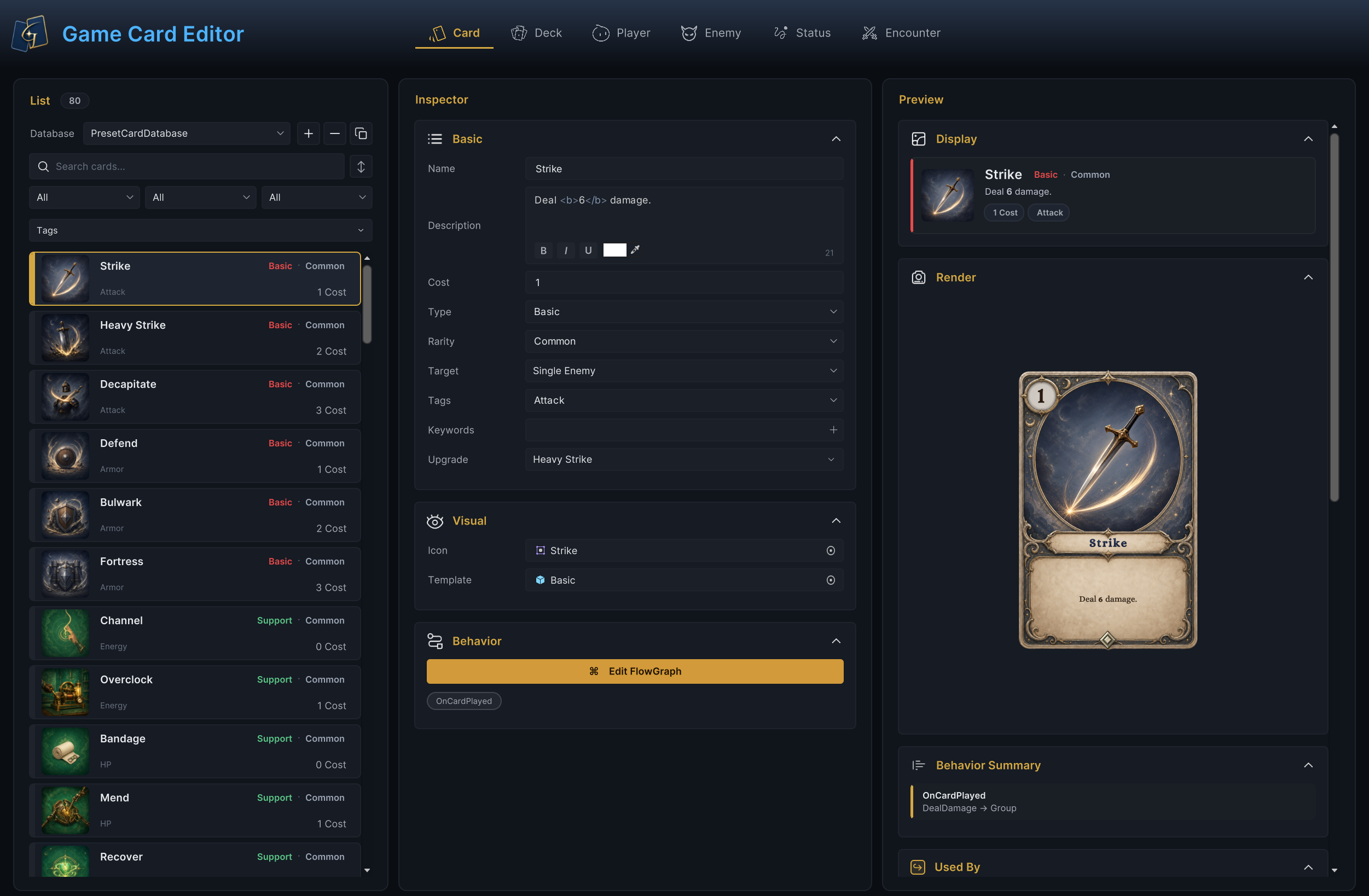
从创建卡牌到 Play Mode 结算验证的完整流程见卡牌创作
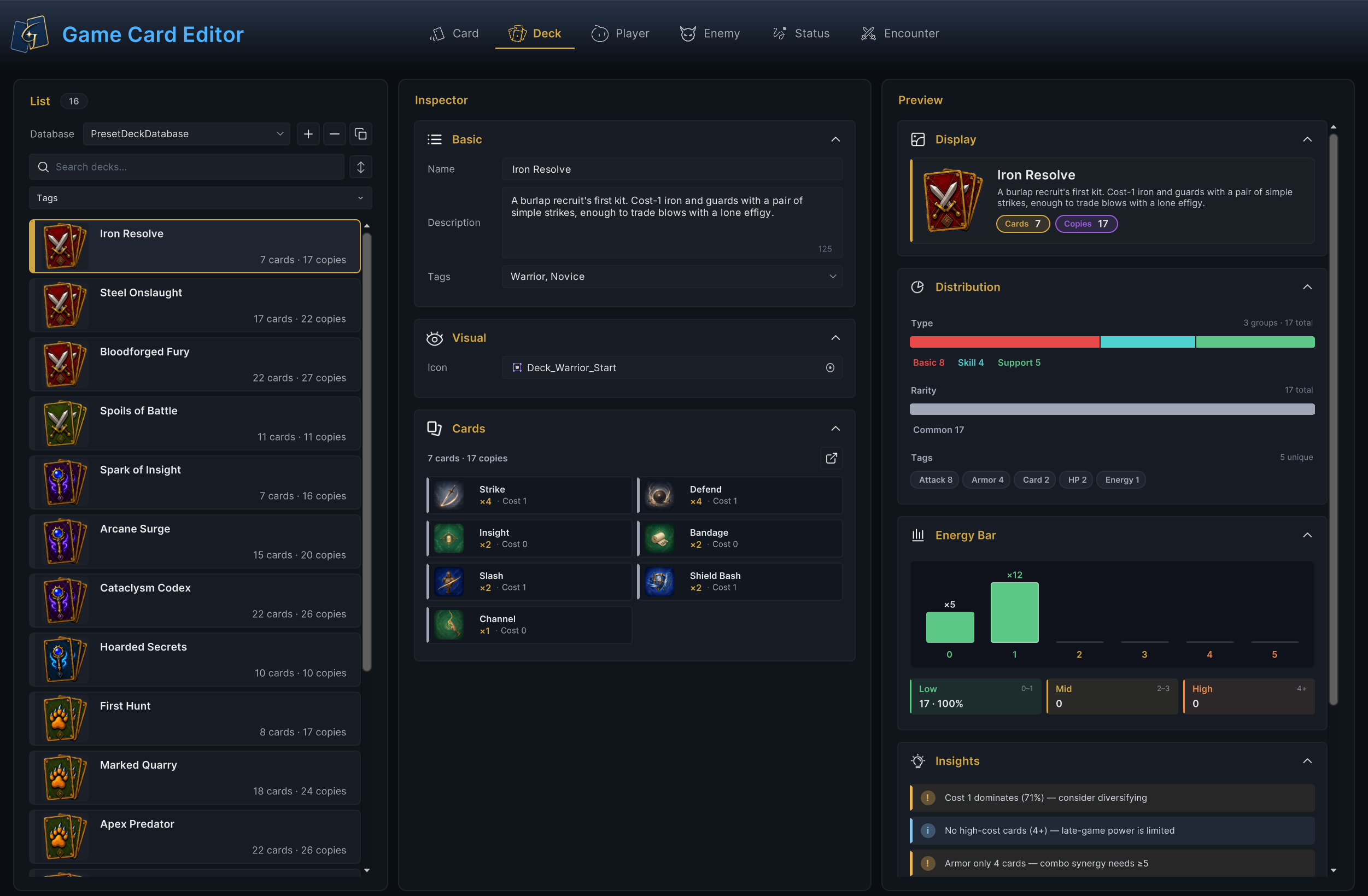
Player 模式编辑 GamePlayerUnit 的角色资料、Max HP、Base Energy、Starting Deck、Energy Display 与战斗 Prefab,Preview 会检查角色外观、能量定义和 Encounter 引用
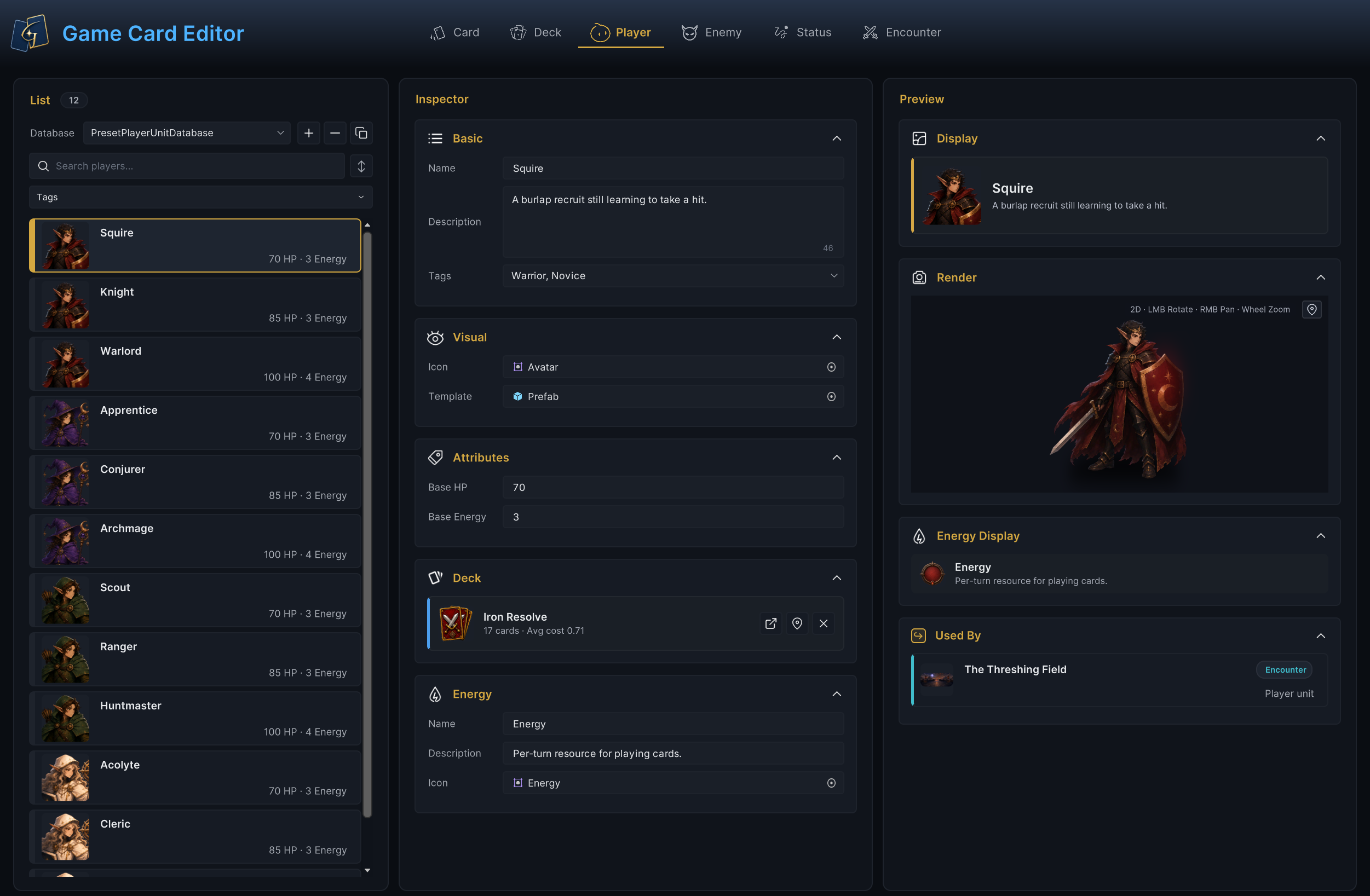
角色属性、初始卡组与能量显示的配置方法见角色创作
Enemy 模式编辑 GameEnemyUnit 的 Tier、HP Min、HP Max、战斗 Prefab 与 Behavior,Preview 会汇总角色渲染、行为入口、Intent 分布和 Encounter 引用
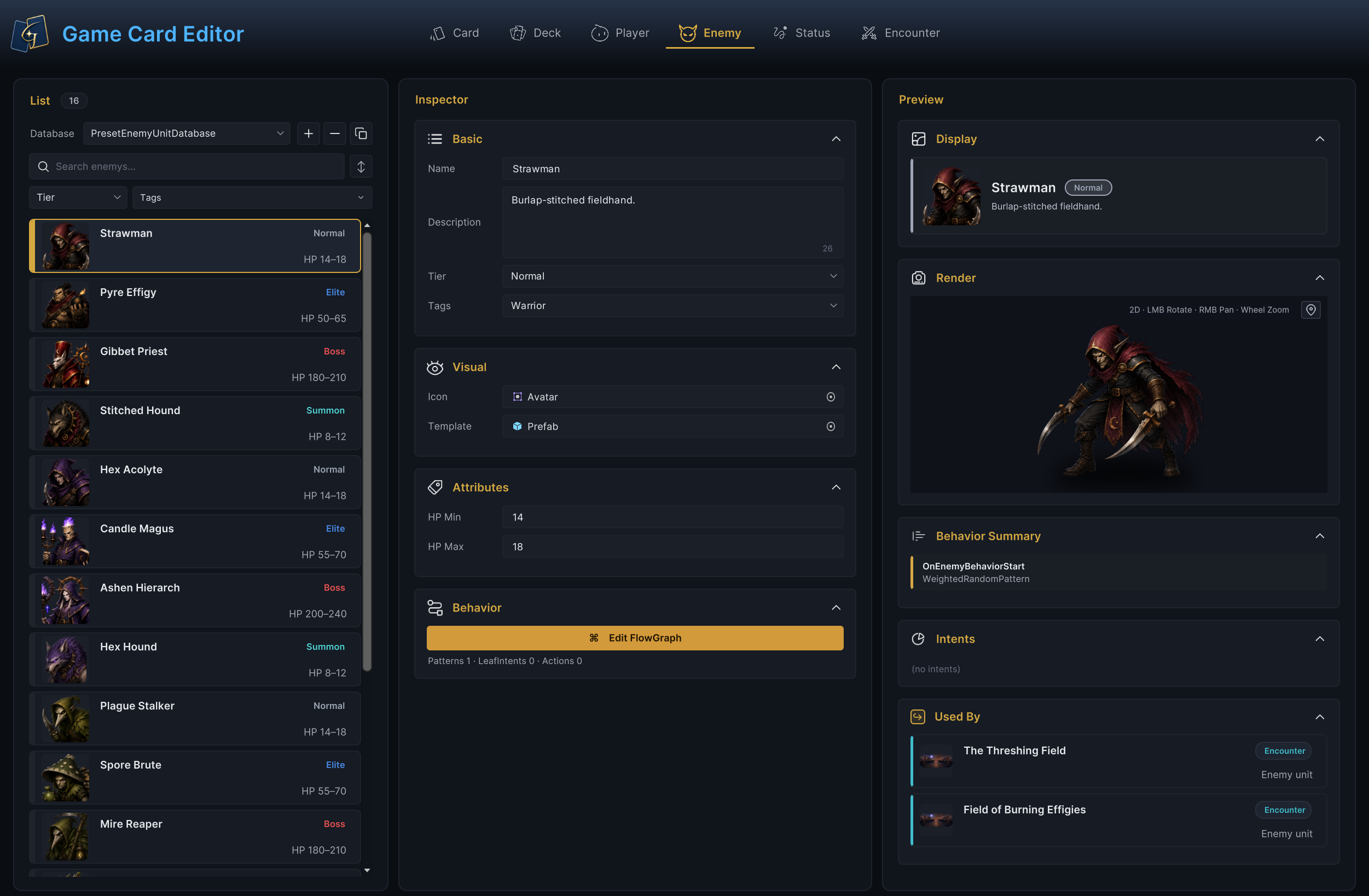
敌人属性、行动逻辑与运行验证见敌人创作
Status 模式编辑 GameStatus 的 Type、Icon、Stack Rule、Max Stacks、Decay Rule 与 Behavior,Preview 会显示静态信息、行为入口和引用当前状态的内容
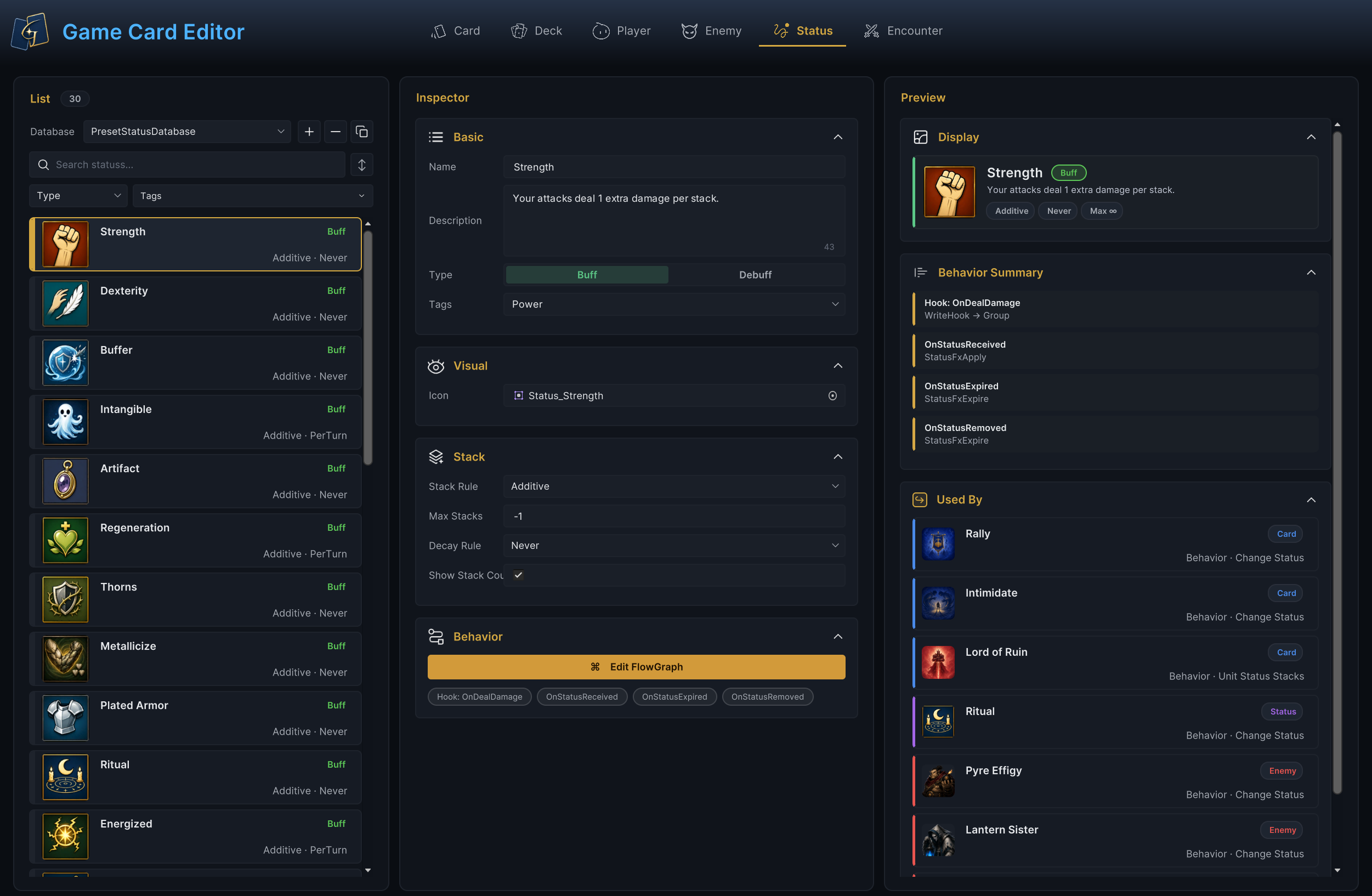
叠加、衰减、Hook 与 Play Mode 验证见状态创作
Encounter 模式把 Player、Enemy Units、Reward Deck 与 Battle Rules 保存到 GameEncounter,Preview 会在启动战斗前检查阵容、规则和内容引用
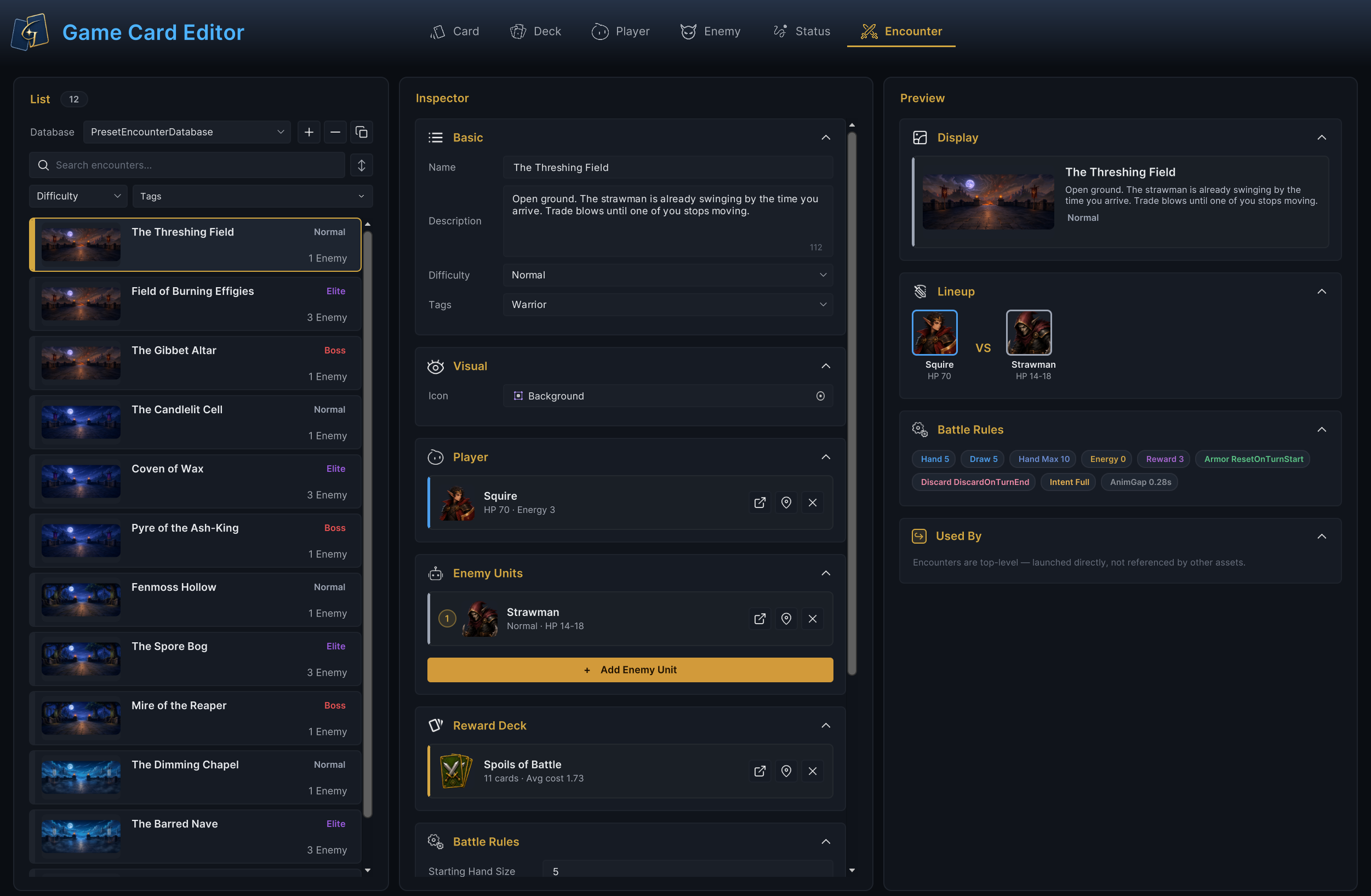
组装并启动一场完整战斗见遭遇战创作
每个模式顶部的 Database 下拉框只列出当前 GameCardManager 中该类型的 Active 数据库,找不到目标数据库时,先在 Manager 中完成注册和启用,具体操作见数据库管理
使用 List 管理内容
List 会根据当前模式、数据库、搜索、筛选和排序条件显示内容,选择一行后,Inspector 与 Preview 会立即切换到同一条目
| 操作 | 方式与结果 |
|---|---|
| 创建 | 点击 +,在当前数据库中创建对应类型的子资产 |
| 复制 | 使用行内复制按钮,或按 Ctrl/Cmd + C 后再按 Ctrl/Cmd + V |
| 删除 | 点击 −,或按 Delete / Backspace,确认后删除所选内容 |
| 移动选择 | 按 ↑ / ↓ 在当前可见列表中循环 |
| 切换模式 | 按 ← / → 在六个模式之间循环 |
| 撤销与重做 | 使用 Unity 的全局 Undo/Redo,窗口会随资产结果刷新 |
六个模式均支持对应的内置基础类型,也支持项目运行时程序集中的派生类型,派生类需为顶层 public 具体类型,并继承 GameCard、GameDeck、GamePlayerUnit、GameEnemyUnit、GameStatus 或 GameEncounter
存在多个可创建类型时,点击 + 后先选择类型,再创建对应子资产,已有资产的类型保持不变,类型与字段配置见Inspector 扩展
Shift 单击会在当前可见列表中连续选择,Ctrl 或 macOS Cmd 单击会单独加入或移除条目,出现多选栏后,可以批量复制、添加或移除已有 Tag,以及删除所选内容
Duplicate 与 Paste 保留具体类型和全部序列化字段,并分配唯一名称与新的 GCS Identity,粘贴不会将基础资产转换为派生类型
Ctrl/Cmd + C 将源引用存入 Workbench 内部剪贴板,该引用只在当前 Unity Editor Domain 中有效,重启编辑器或 Domain Reload 后需重新复制
删除会移除数据库中的内容子资产,而不是只从列表隐藏,Used By 只能检查它覆盖范围内的引用,删除前仍应确认其他场景、Prefab 和项目代码没有继续使用该资产
使用 Inspector 编辑内容
Inspector 按内容类型分组显示字段,修改直接保存到数据库子资产,并支持 Unity Undo,内容关系需要通过字段设置,例如 Player 的 Starting Deck,以及 Encounter 的 Player Units、Enemy Units 和 Reward Deck,移动资产文件夹不会建立这些引用
派生字段按 Unity 序列化规则与声明顺序显示,Runtime 属性可指定分组和 GCS 控件,Editor Registry 可替换控件或添加校验,普通 Unity Inspector 也显示这些字段,配置方式见Inspector 扩展与Inspector 控件
List 摘要和 Preview 会随修改刷新
打开 Behavior
Card、Enemy 与 Status 的具体效果保存在各自的 Behavior 中,点击 Edit FlowGraph 会打开当前资产自己的图
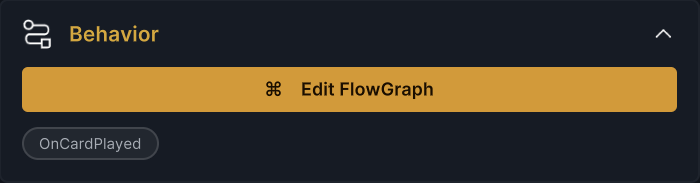
上图中的入口摘要来自当前 Behavior 的静态分析,它可以确认已有触发入口,但不能证明每条分支都能执行到 Action,完整连线应在流图编辑器中检查
在 Card、Enemy 或 Status 派生类型的直接图字段上添加 GCSFlowGraphAttribute,可使用相同的图编辑界面,额外图的执行与校验需由项目代码实现
使用 Preview 检查静态结果
Preview 的具体标签随内容类型变化,主要承担以下四类检查:
| 检查类型 | 能确认的内容 |
|---|---|
| 外观 | 卡牌、角色、敌人、状态或遭遇战的静态显示结果 |
| 构成 | 卡组分布、Encounter 阵容与 Battle Rules 摘要 |
| Behavior | 入口摘要、敌人 Intent 分类与主要路径 |
| 引用 | Active 内容中对当前资产的直接引用 |
Preview 不会运行真实战斗,动态费用、实时 HP、当前层数、实际目标、随机 Intent 与阶段状态仍需进入 Play Mode,并使用 Game Card Monitor核对
List、Preview、Used By 与卡面仍读取原有 GCS 字段,需要展示派生字段时,在对应界面或表现代码中读取它们
Used By 的范围
Used By 用于定位 GCS 内容资产之间已经保存的直接引用,点击结果可以切换到对应模式和条目,它不会扫描所有场景、Prefab、项目代码或运行时形成的间接引用,也不会在删除时提供引用保护
处理 Issue Badge
窗口顶部的 Issue Badge 会统计当前所选数据库中的校验问题,不只检查正在查看的条目,点击问题可定位对应资产或字段
-
Error 表示关键名称、引用、范围或 FlowGraph 结构缺失
-
Warning 表示说明、表现资源或推荐配置仍不完整
-
Issue 不会自动修复资产,也不会阻止保存、删除或进入 Play Mode
各类型的具体触发条件集中在对应的内容创作页,跨类型问题和修复路径见内容创作错误