安装与初始化
从 Asset Store 导入 GCS,确认项目环境,再用 Initialize System 为当前场景接通 Manager、六类数据库、Bootstrap 与战斗表现层
导入 GCS 并确认支持环境
GCS 支持 Unity 2021.3 及更高版本,也可以在 Unity 6 中使用,运行时不依赖第三方插件,随包 Demo 已适配 Built-in Render Pipeline 与 URP,HDRP 项目可以使用核心运行时与编辑工具,但需要自行处理 Demo 材质和 Shader
从 Unity Asset Store 获取 GCS 后,按以下顺序完成导入
- 打开 Window > Package Manager
- 将左上角的 Packages 切换为 My Assets,选择 Game Card System
- 点击 Download,下载完成后点击 Import
- 等待 Unity 完成资源导入与脚本编译
Unity 的完整导入流程可查阅 Asset Store 资源包导入说明,导入完成后,GCS 包内容位于以下目录
Assets/TinyGiants/GameCardSystem/
如果Console 中没有 GCS 编译错误,就说明包已经进入了项目,下一步便是让当前活动场景接入运行对象、内容数据库与启动入口
让当前场景接入 GCS
创建或打开要承载战斗的场景,保存后保持它处于活动状态,再从 Unity 顶部菜单打开 GCS 总面板
Tools > TinyGiants > GCS > Game Card System
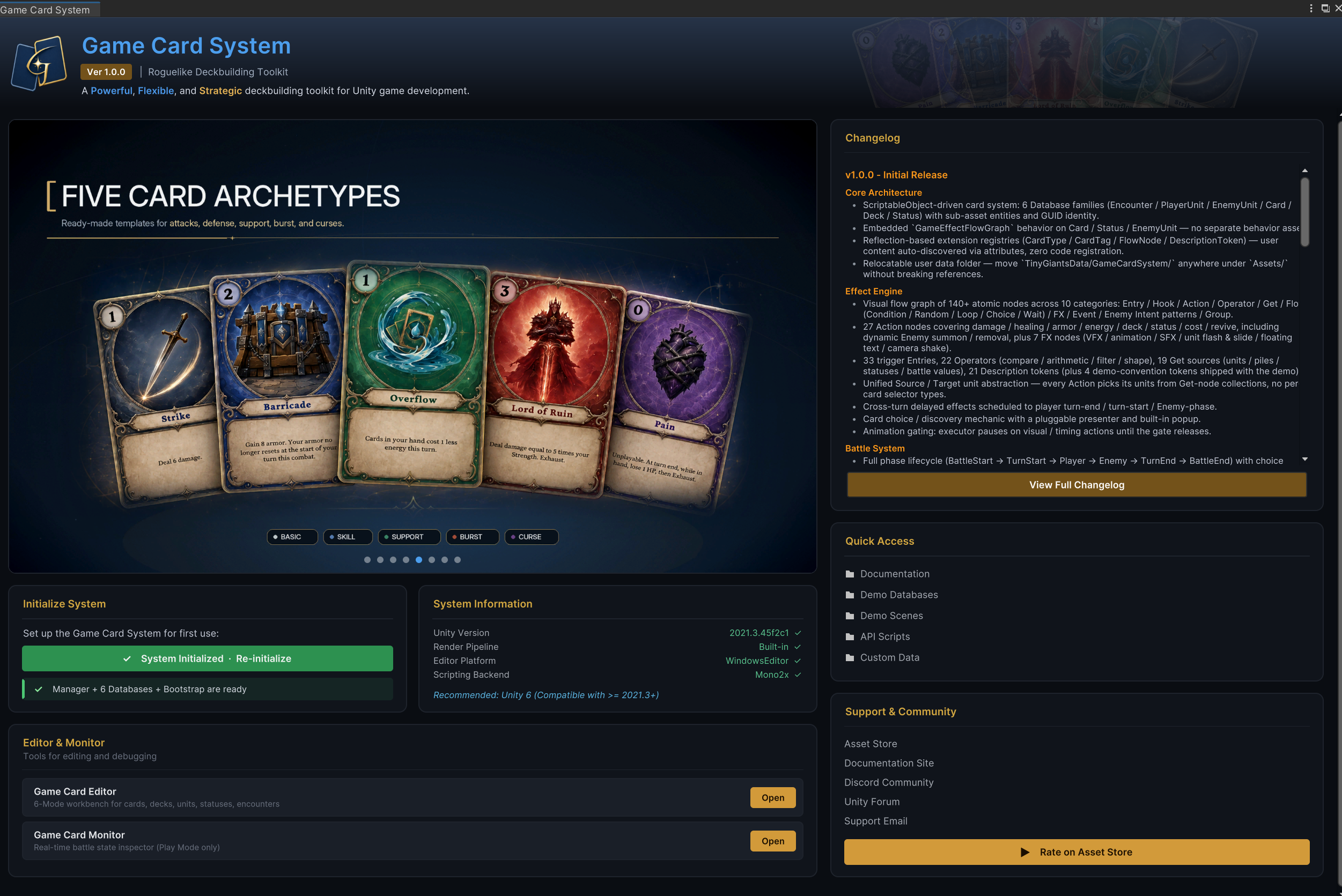
上图中的 System Information 用于核对项目环境,Initialize System 负责为活动场景补齐 GCS 对象,初始化通过后,Game Card Editor 与 Game Card Monitor 的入口也会进入可用状态
核对 System Information
System Information 会读取当前 Unity 版本、渲染管线、编辑器平台与脚本后端,先在这里确认版本和渲染管线符合项目计划
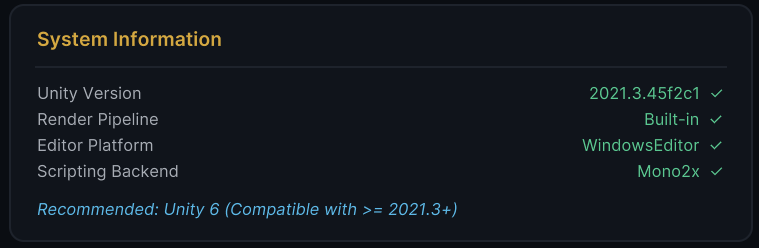
Built-in Render Pipeline 与 URP 可以直接使用随包表现资源,检测到其他渲染管线时,先准备对应材质与 Shader,再继续初始化场景
初始化场景对象与数据库
场景尚未接入 GCS 时,初始化卡片会显示黄色 Initialize System 按钮
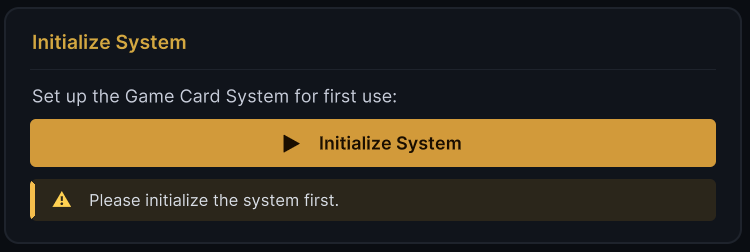
点击按钮后,GCS 会围绕当前活动场景完成四组接线
| 接入内容 | 初始化结果 |
|---|---|
| Manager 与启动入口 | 创建或复用 GameCardManager,并在同一 GameObject 上添加 GameCardEncounterBootstrap |
| 六类内容数据库 | 注册 Card、Deck、Player Unit、Enemy Unit、Status 与 Encounter 预设数据库 |
| 战斗场景根对象 | 从场景模板补齐 Main Camera、EventSystem、Background、Battle Runtime 与 Battle Fx Directors |
| 输入与背景 | 为主相机补充 2D 射线检测,并接入预设遭遇战背景解析 |
接线完成后,按钮会变为绿色 System Initialized · Re-initialize,状态条同时确认 Manager、六类数据库与 Bootstrap 已经就绪
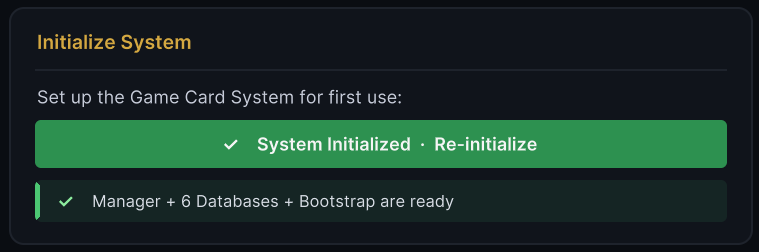
绿色状态说明场景中已经存在 GameCardManager,而且六个数据库组都至少注册了一个数据库,Re-initialize 可在对象或数据库缺失时重新补齐接线,它会复用已有 Manager、保留自定义数据库,也不会擅自重新启用被手动关闭的数据库
确认六类数据库处于活动状态
在 Hierarchy 中选择 GameCardManager,Inspector 会依次显示 Card、Deck、Player Unit、Enemy Unit、Status 与 Encounter 六个数据库组,全新初始化的场景中,每组都应显示 1/1 Active
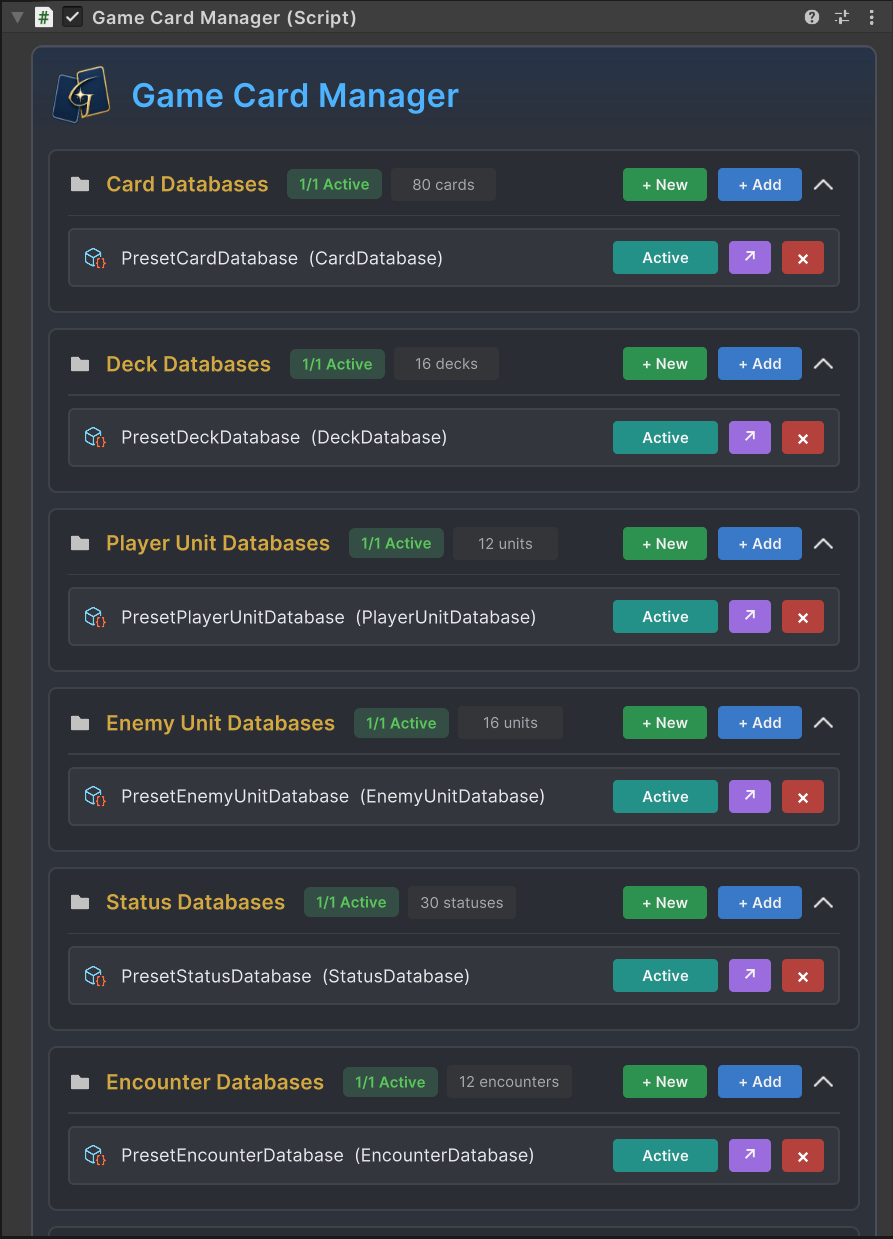
Active 数据库决定编辑器选择器与主动内容发现可以使用哪些内容,资产仅仅存在于项目中并不足以进入这些集合,某组显示 0/1 Active 时,重新启用对应数据库,添加、排序与活动规则见数据库设置
选择首次运行的遭遇战
六类内容均可发现后,在同一 GameObject 上展开 GameCardEncounterBootstrap,将 Default Encounter 设置为要运行的遭遇战,首次验证可以选择 Fenmoss Hollow,并保持 Auto Start On Play 开启
| 字段 | 作用 | 首次验证 |
|---|---|---|
| Default Encounter | 指定进入 Play Mode 后创建的玩家、敌人、规则与奖励 | 选择 Fenmoss Hollow |
| Auto Start On Play | 控制 Bootstrap 是否在场景启动时自动发起战斗 | 保持开启 |
| Events | 战斗启动后调用 UnityEvent,启用 GES 集成时也可发送 GES 事件 | 保持默认 |
Inspector 显示绿色 Ready — starts on Play 后,内容来源、启动入口与默认遭遇战已经接通
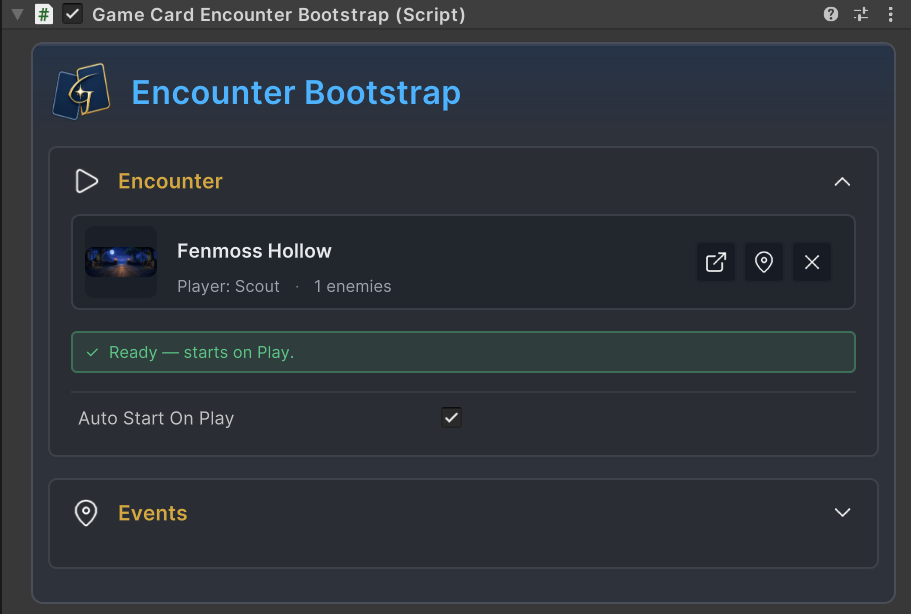
固定战斗场景可以继续使用 Bootstrap 自动启动,而当地图、关卡或存档需要动态选择 Encounter 时,则关闭自动启动并按照战斗启动接入项目流程
进入 Play Mode 完成首次验证
保持 Default Encounter 已指定、Auto Start On Play 已开启,再进入 Play Mode,此时应当连续出现以下结果
GameCardEncounterBootstrap读取 Default EncounterGameCardManager取得遭遇战引用的玩家、卡组、敌人、规则与奖励Battle Runtime创建玩家、敌人、手牌、能量、意图与回合状态- Battle UI 显示棋盘,玩家可以选择目标、打出卡牌并结束回合
同时检查 Console 中没有 GCS 报错,Hierarchy 保留 GameCardManager、Main Camera、EventSystem、Background、Battle Runtime 与 Battle Fx Directors,回到 GameCardManager Inspector 后,六个数据库组也应继续保持活动
-
没有开始战斗,先检查 Default Encounter 与 Auto Start On Play
-
已经开始战斗但缺少手牌或单位,检查对应数据库是否为 Active
-
仍无法定位时,按照常见问题收集 Console 与 Monitor 证据
场景通过验证后,项目结构会继续说明随包 Demo 与正式项目内容的目录边界,数据库设置则负责自定义数据库的添加、排序与启用