5 分钟上手:从零搭建你的第一个事件驱动系统

"我只有 5 分钟,你能直接告诉我怎么让事件系统跑起来吗?"
没问题。不讲理论,不做架构深度分析,不和其他方案做比较。你想从零开始在 Unity 项目里搭建一个能用的事件驱动交互,而且要快。走起。
本指南假设你有一个打开的 Unity 项目(2021.3 LTS 或更新版本)以及大约 5 分钟的时间。读完后,你会有一个在游戏中某件事发生时触发、并在一个完全独立的 GameObject 上引发响应的事件——两者之间零直接引用。
第一步:从 Asset Store 安装 GES(60 秒)
打开 Unity Asset Store 的 Game Event System 页面。点击"Add to My Assets",然后在 Unity 中打开 Package Manager(Window > Package Manager),在"My Assets"中找到 GES,点击 Import。
导入完成后,你应该能在项目中看到一个 TinyGiants 文件夹。如果出现编译错误,请确认你在用 Unity 2021.3 或更新版本。

安装就这么多。没有额外依赖,不用解决 assembly definition 冲突,不用跑安装向导。
第二步:打开 Dashboard 并初始化(30 秒)
在 Unity 菜单栏:Tools > TinyGiants > Game Event System。这会打开 GES Dashboard。
第一次打开时,你会看到"Uninitialized"状态。系统需要创建核心 ScriptableObject 资产——事件管理器和默认事件数据库。

点击 Initialize 按钮。GES 会在项目中创建必要的资产并设置默认配置。你会看到 dashboard 切换到已初始化状态,事件管理器已就绪。

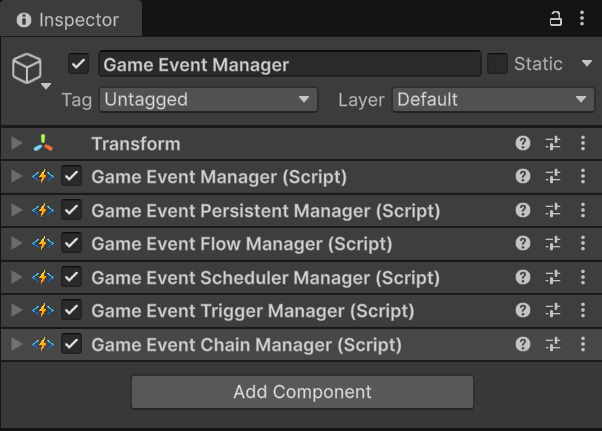
现在把 GameEventManager 添加到场景中。你可以把管理器资产拖进 Hierarchy,或者创建一个空 GameObject 然后添加 GameEventManager 组件。Dashboard 会在需要时引导你。
第三步:创建你的第一个事件(45 秒)
我们来创建一个简单的 void 事件——一个说"有事发生了"但不携带任何数据的事件。我们叫它"OnButtonPressed"。
在 GES Event Editor(从 dashboard 或通过 Tools > TinyGiants > Event Editor 进入)中,点击 "+ New Event" 按钮。这会打开 Creator Window。选择 Parameterless (Void) 作为事件类型。命名为 OnButtonPressed,点击 Create。
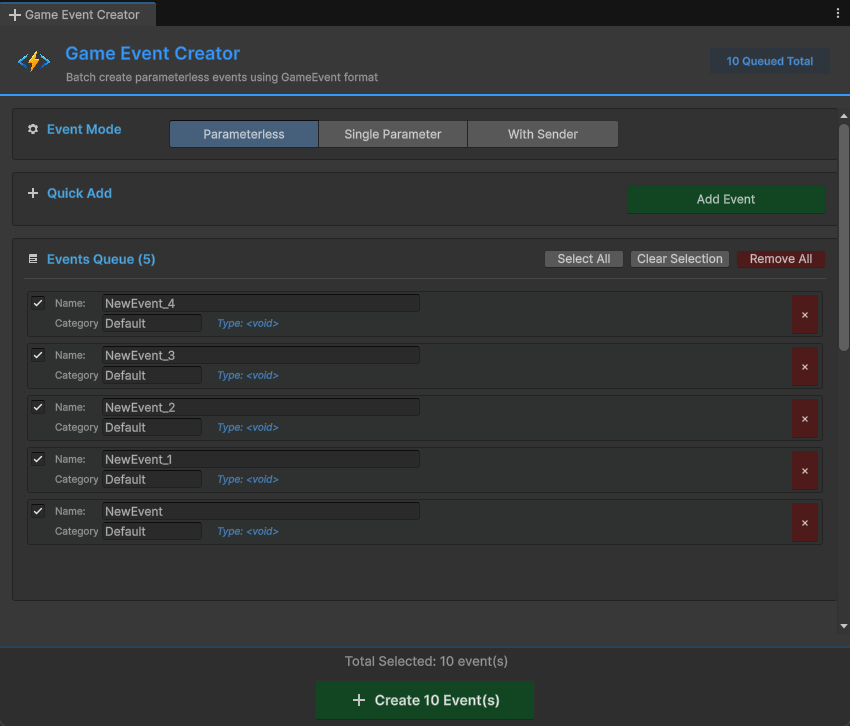
系统创建了一个新的 ScriptableObject 资产——你的事件现在作为一个可拖拽、可引用的资产存在于项目中。你可以在 Event Editor 窗口中看到它的 GUID、当前监听者数量和配置选项。
第四步:用代码触发事件(90 秒)
新建一个 C# 脚本叫 ButtonPresser.cs。这个脚本会在你调用它的方法时触发我们的事件(你可以用 UI 按钮的 OnClick 触发,或者用 trigger,随你)。
using UnityEngine;
using TinyGiants.GES;

public class ButtonPresser : MonoBehaviour
{
    [GameEventDropdown, SerializeField] private GameEvent onButtonPressed;

    // Call this from a UI Button's OnClick, or from Update, or from anywhere
    public void PressTheButton()
    {
        Debug.Log("Button pressed! Raising event...");
        onButtonPressed.Raise();
    }

    // For testing: press Space to trigger
    private void Update()
    {
        if (Input.GetKeyDown(KeyCode.Space))
        {
            PressTheButton();
        }
    }
}
在场景中创建一个空 GameObject,命名为"EventSender"。添加 ButtonPresser 组件。
现在关键的部分:在 Inspector 中,onButtonPressed 字段显示为一个可搜索的下拉列表(多亏了 [GameEventDropdown])。点击它,你会看到来自活跃数据库的所有 void 事件列表。找到 OnButtonPressed 并选择——搞定。不用在 Project 窗口里翻找,不用手动拖拽。
发送端就这样了。当 PressTheButton() 被调用时,它会触发事件。发送者不知道也不关心谁在监听。
第五步:在 Inspector 中绑定响应(90 秒)
现在来创建一个响应事件的东西。新建另一个脚本叫 ButtonResponder.cs:
using UnityEngine;

public class ButtonResponder : MonoBehaviour
{
    public void RespondToButton()
    {
        Debug.Log("I heard the button press! Responding...");
        // Do anything here: play a sound, move an object, show UI, etc.
    }

    public void FlashColor()
    {
        var renderer = GetComponent<Renderer>();
        if (renderer != null)
        {
            renderer.material.color = Random.ColorHSV();
        }
    }
}
现在设置接收端:
- 在场景中创建一个 3D Cube(GameObject > 3D Object > Cube)。命名为"Responder"。
- 给 Cube 添加
ButtonResponder组件。 - 打开
OnButtonPressed事件的 Behavior Window。你可以在 Event Editor 中点击事件的 Behavior 按钮来打开。
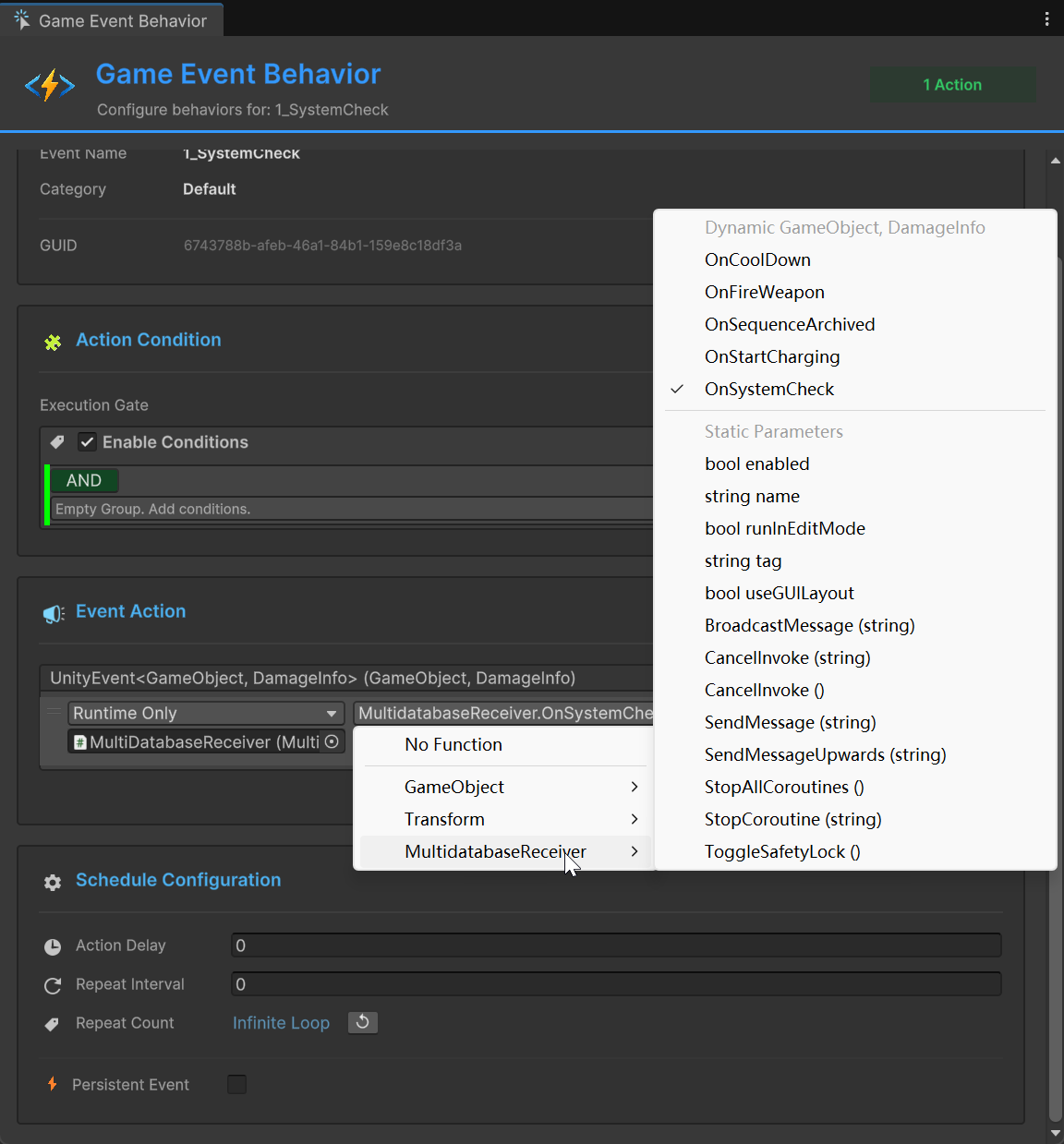
在 Behavior Window 中,配置一个 Event Action:
- 把 Cube 拖进目标对象槽,选择
ButtonResponder > RespondToButton(或者选ButtonResponder > FlashColor如果你想要视觉效果的话)
你的 Hierarchy 现在应该有:
- EventSender(带
ButtonPresser组件,引用事件资产) - Responder(带
ButtonResponder组件)
两个对象之间没有直接引用。它们完全通过共享的事件资产进行通信。
第六步:点击 Play 验证(15 秒)
按 Play。按空格键(或者你设置的其他触发方式)。你应该看到:
- 控制台打印"Button pressed! Raising event..."
- 控制台打印"I heard the button press! Responding..."
- 如果你用了
FlashColor,Cube 会变色
就是这样。你有了一个能用的事件驱动系统。发送者触发了事件,接收者做出了响应,双方互不知道对方的存在。
快速验证清单
- 事件触发,响应执行:正常工作
- 删掉 Responder 对象然后按空格:发送者仍然正常(没有空引用错误,事件只是触发了没人响应)
- 复制 Responder:两个副本都响应同一个事件(自动多监听者支持)
- 把监听者加到另一个场景的对象上(如果你有多场景设置):仍然有效(免费的跨场景通信)
添加更多响应(不改代码)
这就是这个模式威力开始显现的地方。想在按钮按下时加个音效?
- 创建一个空 GameObject 叫"AudioResponder"
- 添加一个
AudioSource组件 - 打开
OnButtonPressed事件的 Behavior Window - 添加一个新的 Event Action:拖入 AudioResponder GameObject 并选择
AudioSource.Play()
搞定。你没碰 ButtonPresser.cs。你没修改 Responder cube。你只是在同一个事件的 behavior 里添加了一个新 action。系统是完全解耦的——添加新响应对现有代码零修改。
想加粒子效果?同样的流程。镜头抖动?同样的流程。数据上报?同样的流程。每个新响应都是通过同一个事件的 Behavior Window 配置的独立 Event Action。
带数据的事件
我们刚创建的 void 事件是最简单的类型。但大多数真实事件会携带数据——"玩家受到了 25 点伤害"或"分数现在是 1500"。
快速预览一下带类型的事件。GES 预生成了常用数据类型:
using UnityEngine;
using TinyGiants.GES;

public class ScoreManager : MonoBehaviour
{
    [GameEventDropdown, SerializeField] private Int32GameEvent onScoreChanged;  // Pre-generated type

    private int currentScore;

    public void AddScore(int points)
    {
        currentScore += points;
        onScoreChanged.Raise(currentScore);  // Passes the int value with the event
    }
}
在监听端,响应方法接收数据:
public class ScoreDisplay : MonoBehaviour
{
    [SerializeField] private TMP_Text scoreText;

    // This method is wired up via the Behavior Window's Event Action
    public void UpdateDisplay(int newScore)
    {
        scoreText.text = $"Score: {newScore}";
    }
}
对于带类型的事件,你通过 Behavior Window 以同样的方式配置响应。响应方法自动接收类型化参数。
常见新手问题
Q:每个场景都需要一个 GameEventManager 吗? A:你需要在第一个加载的场景中有一个。如果你用持久化的"Bootstrap"场景或 DontDestroyOnLoad 模式,放那里就行。单场景游戏直接放到那个场景里。
Q:触发一个没有监听者的事件会怎样? A:什么都不会发生。没有错误,没有警告,没有性能开销。事件触发了,没人响应。这是设计如此——意味着你可以在监听者存在之前就安全地给系统添加事件。
Q:可以用代码监听事件而不是 Behavior Window 吗?
A:当然可以。你可以用 AddListener/RemoveListener 程序化注册监听者:
[GameEventDropdown, SerializeField] private GameEvent onButtonPressed;

private void OnEnable()
{
    onButtonPressed.AddListener(OnButtonPressed);
}

private void OnDisable()
{
    onButtonPressed.RemoveListener(OnButtonPressed);
}

private void OnButtonPressed()
{
    Debug.Log("Button pressed!");
}
大多数情况下推荐 Behavior Window 方式,因为它更可见、更容易调试,但代码监听在动态场景下完全支持。
Q:可以在 Inspector 中不写代码触发事件吗? A:可以。事件资产在 Inspector 中有一个"Raise"按钮。这对测试很方便——你可以在游戏运行时手动触发任何事件,看监听者如何响应,而不需要复现实际的游戏条件。
Q:怎么调试哪些事件在触发? A:GES 包含一个 Runtime Monitor 工具,显示所有活跃事件、它们的监听者数量、以及触发/接收操作的实时日志。在游戏运行时从 GES dashboard 打开它。
接下来:你的学习路径
现在基础已经跑起来了,以下是推荐的深入顺序:
第 1 周:掌握基础
- 为游戏的核心交互创建 5-10 个 void 事件(游戏开始、游戏结束、暂停、恢复、关卡完成)
- 练习这个模式:事件资产 + 发送者 + 监听者
- 熟悉 Inspector 工作流
第 2 周:带类型的事件
- 使用预生成类型(int、float、string、Vector3)处理携带数据的事件
- 搭建血量系统:
FloatGameEvent用于血量变化,GameEvent用于死亡 - 搭建计分系统:
IntGameEvent用于分数更新
第 3 周:自定义类型
- 为游戏特定事件定义自定义数据 struct
- 打开 Event Editor,点击"+ New Event",在 Creator 中选择你的自定义类型——它会自动生成所需代码
- 用自定义类型事件实现一个完整功能
第 4 周:条件树和可视化 Flow
- 给监听者添加条件:"只在玩家存活时响应"
- 用 AND/OR 逻辑构建可视化条件树
- 使用 flow 系统实现多步骤事件响应
第 5 周:大规模组织
- 为项目模块搭建多数据库架构
- 实现基于分类的组织
- 配置场景特定事件的动态数据库加载
持续进阶:生产级模式
- 使用 Runtime Monitor 在 Play 模式下调试事件流
- 实现 Sender 事件进行每实例追踪
- 构建跨场景通信模式
- 用 GES 性能工具进行分析和优化
5 分钟回顾
以下是我们做过的所有事情,按顺序:
- 从 Asset Store 安装了 GES
- 通过 Dashboard 初始化了系统
- 创建了一个 void 事件资产(
OnButtonPressed) - 写了一个发送端脚本来触发事件
- 通过 Behavior Window 为同一事件配置 Event Action 搭建了接收端
- 点击 Play 验证它能用
总耗时:大约 5 分钟。总代码行数:大约 15 行(发送端脚本中)。发送者和接收者之间的直接引用总数:零。
这就是 GES 事件驱动架构的核心。所有其他功能——带类型事件、条件、可视化 flow、多数据库组织——都建立在这个基本模式之上:一个事件资产坐在发送者和接收者之间,双方互不知道对方的存在。
🚀 全球开发者服务矩阵
🇨🇳 国区开发者社区
- 🛒 Unity 中国资产商店
- 🎥 B站官方视频教程
- 📘 高性能架构技术文档
- 💬 国内技术交流群 (1071507578)
🌐 全球开发者社区
📧 支持与合作
- 🌐 TinyGiants 工作室主页
- ✉️ 官方支持邮箱