5분 만에 시작하기: 첫 번째 이벤트 드리븐 시스템 구축
"시간 5분밖에 없어요. 이벤트 시스템 동작하는 것만 보여주세요."
그래, 충분하다. 이론 없고, 아키텍처 딥다이브 없고, 다른 접근법과의 비교도 없다. Unity 프로젝트에서 제로부터 동작하는 이벤트 기반 인터랙션까지, 빠르게 하고 싶다. 가보자.
이 가이드는 Unity 프로젝트가 열려있고(2021.3 LTS 이상) 약 5분이 있다고 가정한다. 끝나면, 게임에서 뭔가 일어났을 때 발생하는 이벤트가 완전히 별개의 GameObject에서 응답을 트리거하는 것을 갖게 된다 — 둘 사이에 직접 참조 제로.
Step 1: Asset Store에서 GES 설치 (60초)
Game Event System의 Unity Asset Store 페이지를 연다. "Add to My Assets"를 클릭한 다음, Unity에서 Package Manager를 열고(Window > Package Manager), "My Assets"에서 GES를 찾아 Import를 누른다.
임포트가 완료되면 프로젝트에 TinyGiants 폴더가 보일 것이다. 컴파일러 에러가 나면 Unity 2021.3 이상인지 확인하라.

설치는 이게 끝이다. 추가 의존성 없고, assembly definition 충돌 해결 없고, 설정 마법사 없다.
Step 2: Dashboard 열고 초기화 (30초)
Unity 메뉴 바에서: Tools > TinyGiants > Game Event System. GES Dashboard가 열린다.
처음 열면 "Uninitialized" 상태가 보인다. 시스템이 핵심 ScriptableObject 에셋 — 이벤트 매니저와 기본 이벤트 데이터베이스 — 를 생성해야 한다.

Initialize 버튼을 클릭한다. GES가 프로젝트에 필요한 에셋을 생성하고 기본 설정을 구성한다. 대시보드가 이벤트 매니저가 준비된 초기화 상태로 전환되는 것을 볼 수 있다.

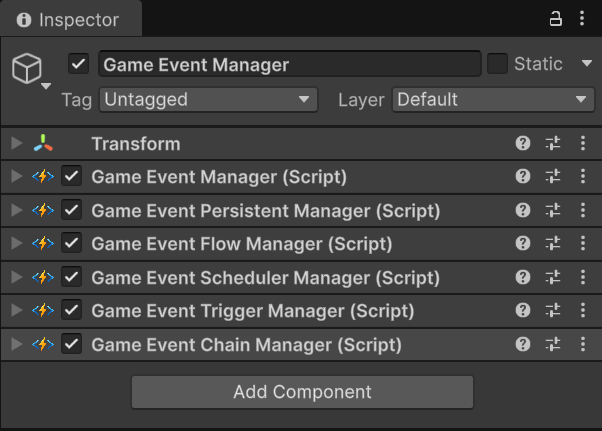
이제 GameEventManager를 씬에 추가한다. 매니저 에셋을 하이어라키에 드래그하거나, 빈 GameObject를 만들고 GameEventManager 컴포넌트를 추가하면 된다. 필요하면 대시보드가 안내해줄 것이다.
Step 3: 첫 번째 이벤트 만들기 (45초)
간단한 void 이벤트를 만들자 — 데이터 없이 "뭔가 일어났다"라고 말하는 이벤트. "OnButtonPressed"라고 부르겠다.
GES Event Editor(대시보드에서 접근하거나 Tools > TinyGiants > Event Editor)에서 "+ New Event" 버튼을 클릭한다. Creator Window가 열린다. 이벤트 타입으로 **Parameterless (Void)**를 선택한다. 이름을 OnButtonPressed로 지정하고 Create를 클릭한다.
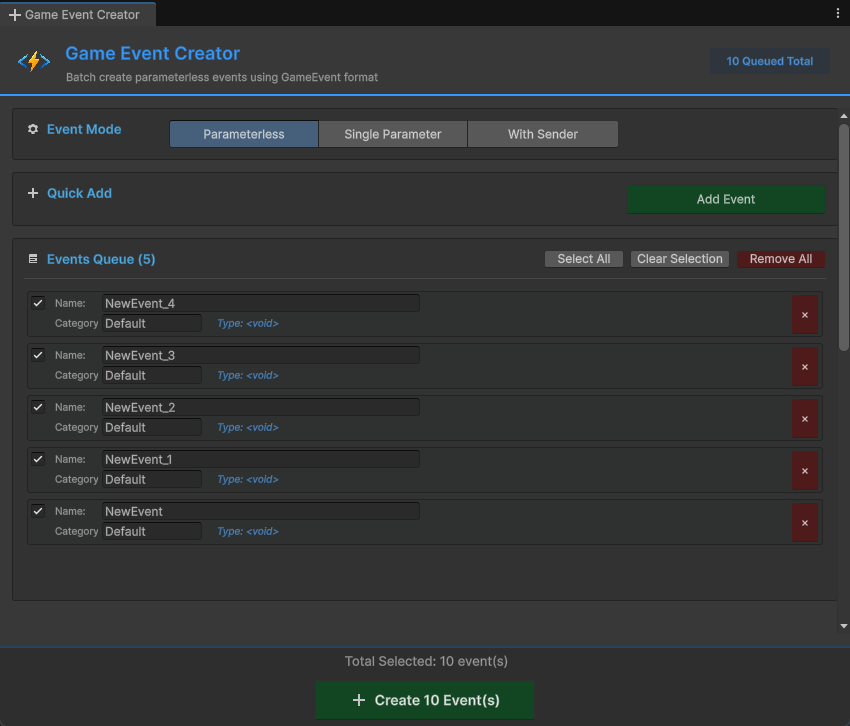
시스템이 새 ScriptableObject 에셋을 생성한다 — 이벤트가 이제 프로젝트에서 드래그하고 참조할 수 있는 에셋으로 존재한다. Event Editor 창에서 GUID, 현재 리스너 수, 설정 옵션과 함께 볼 수 있다.
Step 4: 코드에서 이벤트 발생시키기 (90초)
ButtonPresser.cs라는 새 C# 스크립트를 만든다. 이 스크립트가 메서드를 호출할 때(또는 UI 버튼 클릭이나 트리거 등 원하는 대로) 이벤트를 발생시킬 것이다.
using UnityEngine;
using TinyGiants.GES;

public class ButtonPresser : MonoBehaviour
{
    [GameEventDropdown, SerializeField] private GameEvent onButtonPressed;

    // Call this from a UI Button's OnClick, or from Update, or from anywhere
    public void PressTheButton()
    {
        Debug.Log("Button pressed! Raising event...");
        onButtonPressed.Raise();
    }

    // For testing: press Space to trigger
    private void Update()
    {
        if (Input.GetKeyDown(KeyCode.Space))
        {
            PressTheButton();
        }
    }
}
씬에 빈 GameObject를 만든다. "EventSender"라 부른다. ButtonPresser 컴포넌트를 추가한다.
중요한 부분: Inspector에서 onButtonPressed 필드가 검색 가능한 드롭다운으로 표시된다([GameEventDropdown] 덕분에). 클릭하면 활성 데이터베이스의 모든 void 이벤트 목록이 보인다. OnButtonPressed를 찾아서 선택 — 끝. Project 창을 뒤질 필요도, 수동 드래그도 없다.
송신 측은 이것으로 끝이다. PressTheButton()이 호출되면 이벤트가 발생한다. 송신자는 누가 듣고 있는지 모르고, 신경 쓰지도 않는다.
Step 5: Inspector에서 응답 바인딩 (90초)
이벤트에 응답하는 것을 만들자. ButtonResponder.cs라는 스크립트를 만든다:
using UnityEngine;

public class ButtonResponder : MonoBehaviour
{
    public void RespondToButton()
    {
        Debug.Log("I heard the button press! Responding...");
        // Do anything here: play a sound, move an object, show UI, etc.
    }

    public void FlashColor()
    {
        var renderer = GetComponent<Renderer>();
        if (renderer != null)
        {
            renderer.material.color = Random.ColorHSV();
        }
    }
}
수신자를 설정한다:
- 씬에 3D Cube를 만든다(GameObject > 3D Object > Cube). "Responder"라고 이름 짓는다.
- Cube에
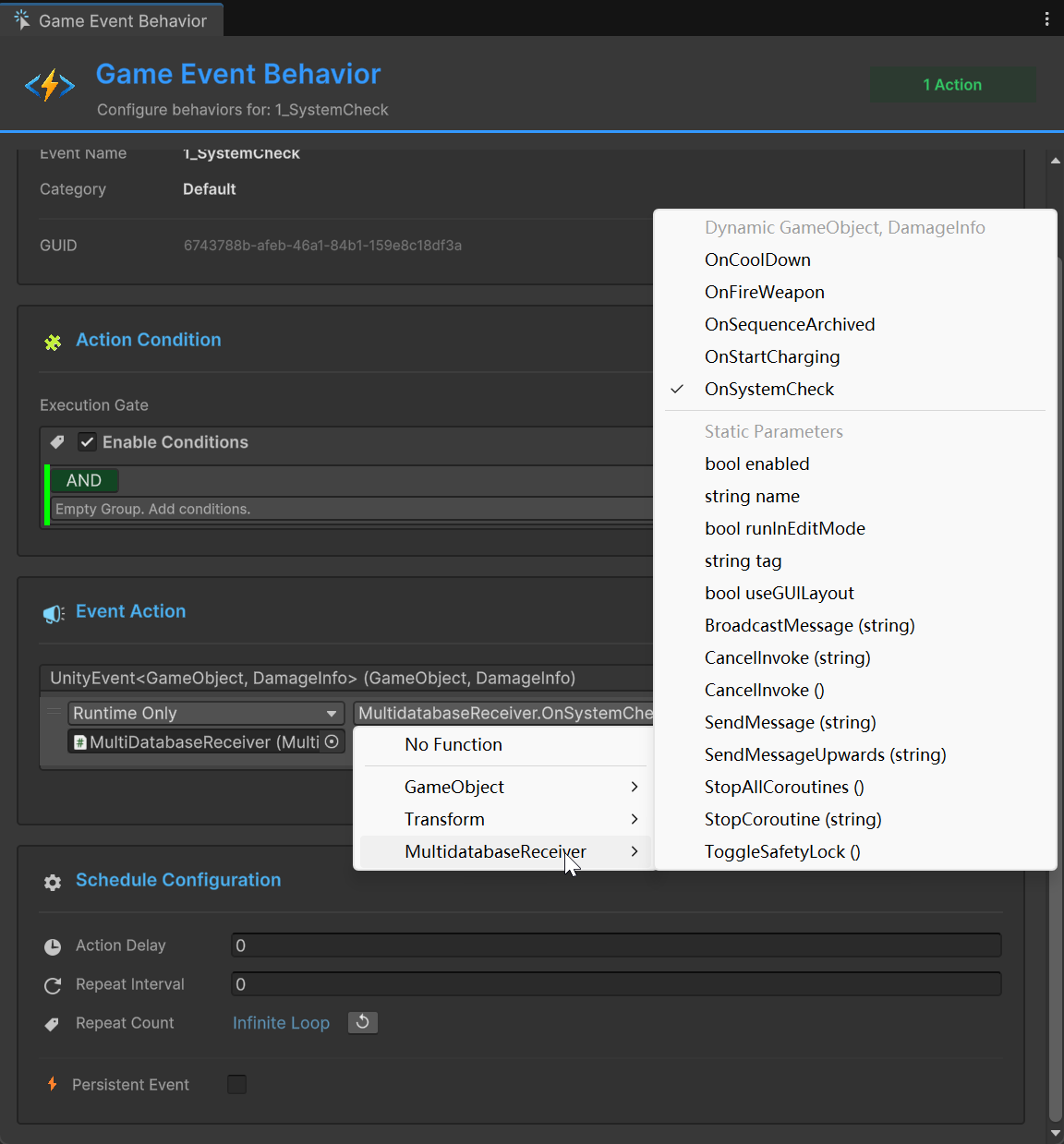
ButtonResponder컴포넌트를 추가한다. OnButtonPressed이벤트의 Behavior Window를 연다. Event Editor에서 이벤트의 Behavior 버튼을 클릭하면 된다.
Behavior Window에서 Event Action을 설정한다:
- Cube를 대상 오브젝트 슬롯에 드래그하고,
ButtonResponder > RespondToButton(또는 시각적 응답을 원하면ButtonResponder > FlashColor)을 선택한다
하이어라키는 이제 이런 모습이어야 한다:
- EventSender (
ButtonPresser컴포넌트, 이벤트 에셋 참조) - Responder (
ButtonResponder컴포넌트)
두 오브젝트 모두 서로에 대한 직접 참조가 없다. 공유 이벤트 에셋을 통해서만 통신한다.
Step 6: Play 누르고 확인 (15초)
Play를 누른다. Space를 누른다(또는 설정한 트리거). 이런 것이 보여야 한다:
- 콘솔에 "Button pressed! Raising event..." 출력
- 콘솔에 "I heard the button press! Responding..." 출력
FlashColor를 사용했다면 큐브 색이 변경
끝이다. 동작하는 이벤트 기반 시스템이 완성됐다. 송신자가 이벤트를 발생시켰다. 수신자가 응답했다. 둘 다 상대방의 존재를 모른다.
빠른 검증 체크리스트
- 이벤트가 발생하고 응답이 트리거됨: 동작
- Responder 오브젝트를 삭제하고 Space를 누름: 송신자가 여전히 동작(null reference 에러 없음, 그냥 허공에 발생)
- Responder를 복제: 두 복사본 모두 같은 이벤트에 응답(자동 멀티 리스너 지원)
- 다른 씬의 오브젝트에 리스너를 추가(멀티 씬 설정이 있다면): 여전히 동작(크로스 씬 통신 무료)
추가 응답 추가 (코드 변경 없이)
이 패턴의 위력이 분명해지는 부분이다. 버튼을 누를 때 사운드 이펙트를 추가하고 싶다면?
- "AudioResponder"라는 빈 GameObject를 만든다
AudioSource컴포넌트를 추가한다OnButtonPressed이벤트의 Behavior Window를 연다- 새 Event Action 추가: AudioResponder GameObject를 드래그하고
AudioSource.Play()를 선택
끝. ButtonPresser.cs를 건드리지 않았다. Responder 큐브를 수정하지 않았다. 같은 이벤트의 behavior에 새 액션을 추가했을 뿐이다. 시스템이 완전히 디커플링되어 있다 — 새 응답 추가가 기존 코드의 변경 제로를 요구한다.
파티클 이펙트를 추가하고 싶다면? 같은 프로세스. 카메라 흔들림? 같은 프로세스. 애널리틱스 로깅? 같은 프로세스. 각 새 응답은 같은 이벤트의 Behavior Window에서 설정하는 독립적인 Event Action이다.
이벤트에 데이터 전달하기
방금 만든 void 이벤트는 가장 단순한 타입이다. 하지만 대부분의 실제 이벤트는 데이터를 전달한다 — "플레이어가 25 데미지를 받았다" 또는 "점수가 이제 1500이다."
타입 이벤트를 간단히 미리보자. GES는 일반적인 데이터에 대한 사전 생성 타입을 제공한다:
using UnityEngine;
using TinyGiants.GES;

public class ScoreManager : MonoBehaviour
{
    [GameEventDropdown, SerializeField] private Int32GameEvent onScoreChanged;  // Pre-generated type

    private int currentScore;

    public void AddScore(int points)
    {
        currentScore += points;
        onScoreChanged.Raise(currentScore);  // Passes the int value with the event
    }
}
리스너 측에서 응답 메서드가 데이터를 받는다:
public class ScoreDisplay : MonoBehaviour
{
    [SerializeField] private TMP_Text scoreText;

    // This method is wired up via the Behavior Window's Event Action
    public void UpdateDisplay(int newScore)
    {
        scoreText.text = $"Score: {newScore}";
    }
}
타입 이벤트의 응답도 Behavior Window에서 동일한 방식으로 설정한다. 응답 메서드가 타입이 지정된 매개변수를 자동으로 받는다.
흔한 첫 질문들
Q: 모든 씬에 GameEventManager가 필요한가요? A: 첫 번째 로딩 씬에 하나 필요하다. 지속 "Bootstrap" 씬이나 DontDestroyOnLoad 패턴을 쓴다면 거기에 넣으면 된다. 단일 씬 게임이면 그 씬에 추가하면 된다.
Q: 리스너가 없는 이벤트를 발생시키면 어떻게 되나요? A: 아무 일도 안 일어난다. 에러 없고, 경고 없고, 성능 비용 없다. 이벤트가 발생하고 아무도 응답하지 않는다. 의도된 설계다 — 리스너가 존재하기 전에 안전하게 시스템에 이벤트를 추가할 수 있다는 뜻이다.
Q: Behavior Window 대신 코드에서 이벤트를 수신할 수 있나요?
A: 물론이다. AddListener/RemoveListener로 프로그래밍 방식으로 리스너를 등록할 수 있다:
[GameEventDropdown, SerializeField] private GameEvent onButtonPressed;

private void OnEnable()
{
    onButtonPressed.AddListener(OnButtonPressed);
}

private void OnDisable()
{
    onButtonPressed.RemoveListener(OnButtonPressed);
}

private void OnButtonPressed()
{
    Debug.Log("Button pressed!");
}
Behavior Window 방식이 대부분의 경우 권장되는데, 더 가시적이고 디버그하기 쉽기 때문이다. 하지만 동적 시나리오를 위한 코드 기반 리스너도 완전 지원된다.
Q: 코드 없이 Inspector에서 이벤트를 발생시킬 수 있나요? A: 가능하다. 이벤트 에셋의 Inspector에 "Raise" 버튼이 있다. 테스트에 좋다 — 실제 게임 조건을 재현하지 않고도 게임 실행 중 아무 이벤트나 수동으로 트리거해서 리스너가 어떻게 응답하는지 볼 수 있다.
Q: 어떤 이벤트가 발생하는지 어떻게 디버그하나요? A: GES에 모든 활성 이벤트, 리스너 수, 발생/수신 작업의 라이브 로그를 보여주는 Runtime Monitor 도구가 포함되어 있다. 게임 플레이 중 GES 대시보드에서 열 수 있다.
다음 단계: 학습 경로
기본이 동작하니, 더 깊이 들어가기 위한 권장 순서다:
1주차: 기본 마스터
- 게임의 핵심 인터랙션을 위한 void 이벤트 5-10개 만들기(게임 시작, 게임 오버, 일시정지, 재개, 레벨 완료)
- 패턴 연습: 이벤트 에셋 + 송신자 + 리스너
- Inspector 워크플로우에 익숙해지기
2주차: 타입 이벤트
- 데이터를 전달하는 이벤트에 사전 생성 타입(int, float, string, Vector3) 사용
- 체력 시스템 만들기: 체력 변경에
FloatGameEvent, 사망에GameEvent - 점수 시스템 만들기: 점수 업데이트에
IntGameEvent
3주차: 커스텀 타입
- 게임 전용 이벤트를 위한 커스텀 데이터 struct 정의
- Event Editor를 열고, "+ New Event"를 클릭하고, Creator에서 커스텀 타입 선택 — 필요한 코드를 자동 생성
- 커스텀 타입 이벤트를 사용한 완전한 기능 구현
4주차: 조건 트리와 비주얼 플로우
- 리스너에 조건 추가: "플레이어가 살아있을 때만 응답"
- AND/OR 로직으로 비주얼 조건 트리 만들기
- 다단계 이벤트 응답을 위한 flow 시스템 사용
5주차: 규모에서의 조직
- 프로젝트 모듈을 위한 Multi-Database 아키텍처 설정
- 카테고리 기반 조직 구현
- 씬 전용 이벤트를 위한 동적 데이터베이스 로딩 설정
지속: 프로덕션 패턴
- 플레이 모드에서 이벤트 흐름 디버깅에 Runtime Monitor 사용
- 인스턴스별 추적을 위한 Sender 이벤트 구현
- 크로스 씬 통신 패턴 구축
- GES 성능 도구로 프로파일링 및 최적화
5분 요약
우리가 한 모든 것을 순서대로:
- Asset Store에서 GES 설치
- Dashboard를 통해 시스템 초기화
- void 이벤트 에셋 생성 (
OnButtonPressed) - 이벤트를 발생시키는 송신자 스크립트 작성
- Behavior Window에서 같은 이벤트에 대한 Event Action을 설정하여 수신자 구성
- Play 누르고 동작 확인
총 시간: 약 5분. 총 코드 줄 수: 약 15줄(송신자 스크립트). 송신자와 수신자 사이의 직접 참조: 제로.
이것이 GES를 사용한 이벤트 기반 아키텍처의 핵심이다. 나머지 모든 것 — 타입 이벤트, 조건, 비주얼 플로우, Multi-Database 조직 — 은 이 동일한 기본 패턴 위에 구축된다: 이벤트 에셋이 송신자와 수신자 사이에 위치하고, 양쪽 모두 상대방의 존재를 모른다.
🚀 글로벌 개발자 서비스
🇨🇳 중국 개발자 커뮤니티
- 🛒 Unity 중국 에셋 스토어
- 🎥 Bilibili 동영상 튜토리얼
- 📘 기술 문서
- 💬 QQ 그룹 (1071507578)
🌐 글로벌 개발자 커뮤니티
📧 지원
- 🌐 TinyGiants Studio
- ✉️ 지원 이메일