在 FlowGraph 中追踪事件连接

玩家死亡事件可以立即触发音效和粒子,再启动有固定顺序的复活流程,沿 FlowGraph 的源节点查看连接,就能分清哪些事件各自启动、哪些事件需要等待前一步
打开 FlowGraph
在 Game Event Editor 的工具栏中点击 Flow Graph,选择要检查的流程资产,每个节点对应一个游戏事件,沿着输出连线即可找到源事件会触发哪些目标,以及派发由哪些配置控制
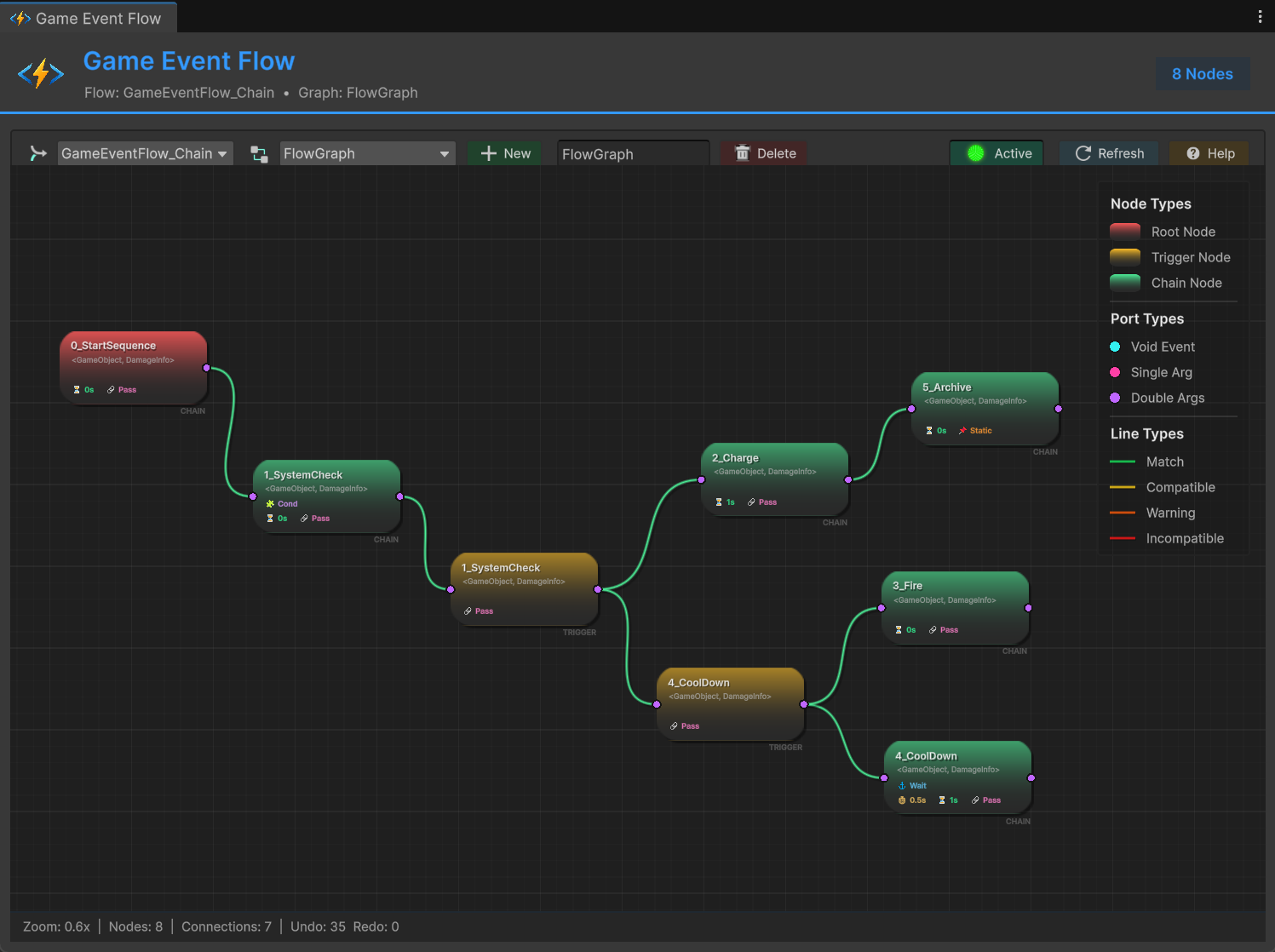
流程图展示事件间的关系,声音、界面和玩法逻辑由各事件绑定的监听器执行,要检查具体响应,在 Game Event Editor 中打开目标事件的 Event Action
沿 Trigger 分支和 Chain 步骤追踪事件
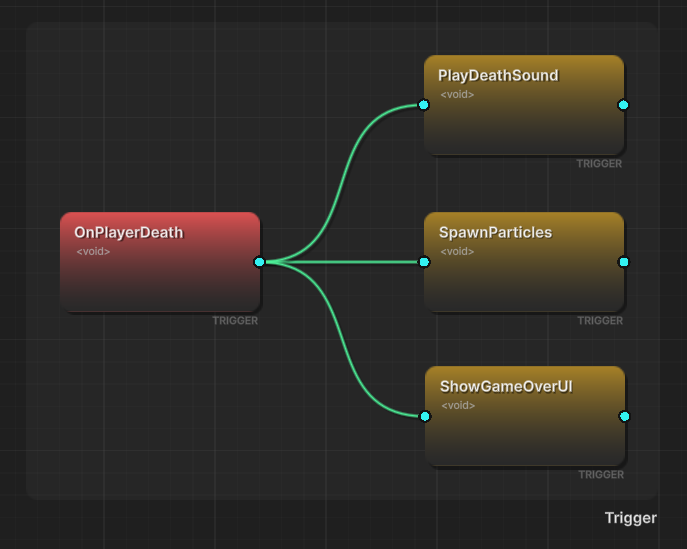
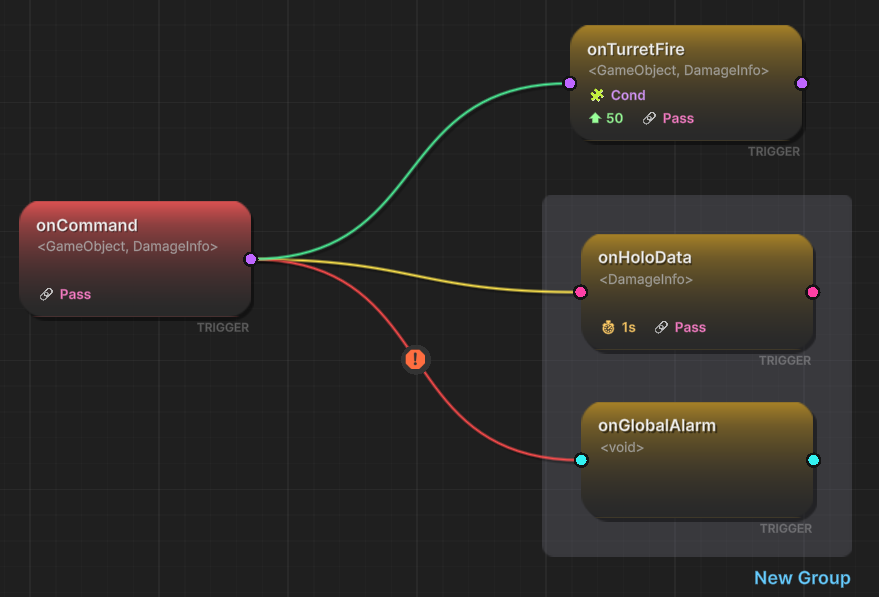
橙色 Trigger 从源事件分出多条连接,每个目标可配置条件、延迟和优先级,玩家死亡事件可以分别启动音效和粒子,两项响应独立推进
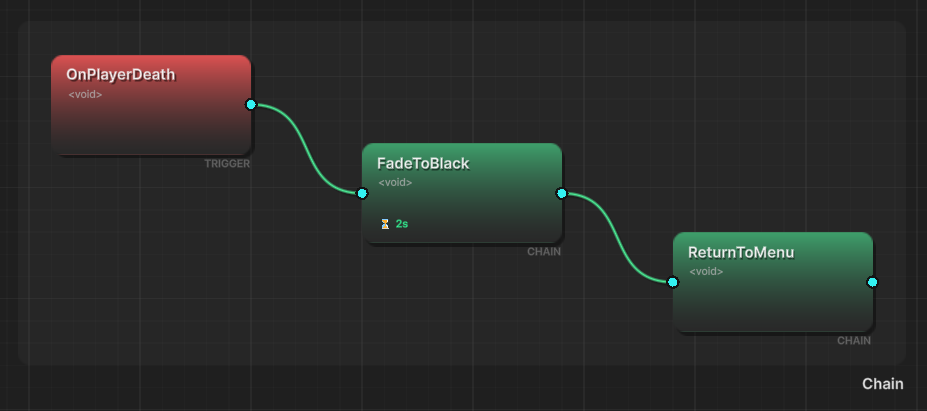
绿色 Chain 连接有先后依赖的步骤,先派发淡出事件,等待配置的 Duration 后再进入下一步,后续操作若依赖异步场景加载的实际结果,在加载回调中发出完成事件,由该事件启动剩余步骤
移动画布
按住鼠标中键拖动画布,用滚轮缩放,工具栏可切换流程资产、启用 Snap 和 Align,也可以检查流程的 Active 状态

创建并整理玩家死亡流程
- 右键点击画布空白处,选择 Add Trigger Node 或 Add Chain Node,在 Event Selector 中选中事件
- 把源节点设为根节点,从它的输出端口拖到第一个目标的输入端口,再按执行顺序连接后续 Chain 步骤
- 双击目标节点,设置条件、参数传递和时序
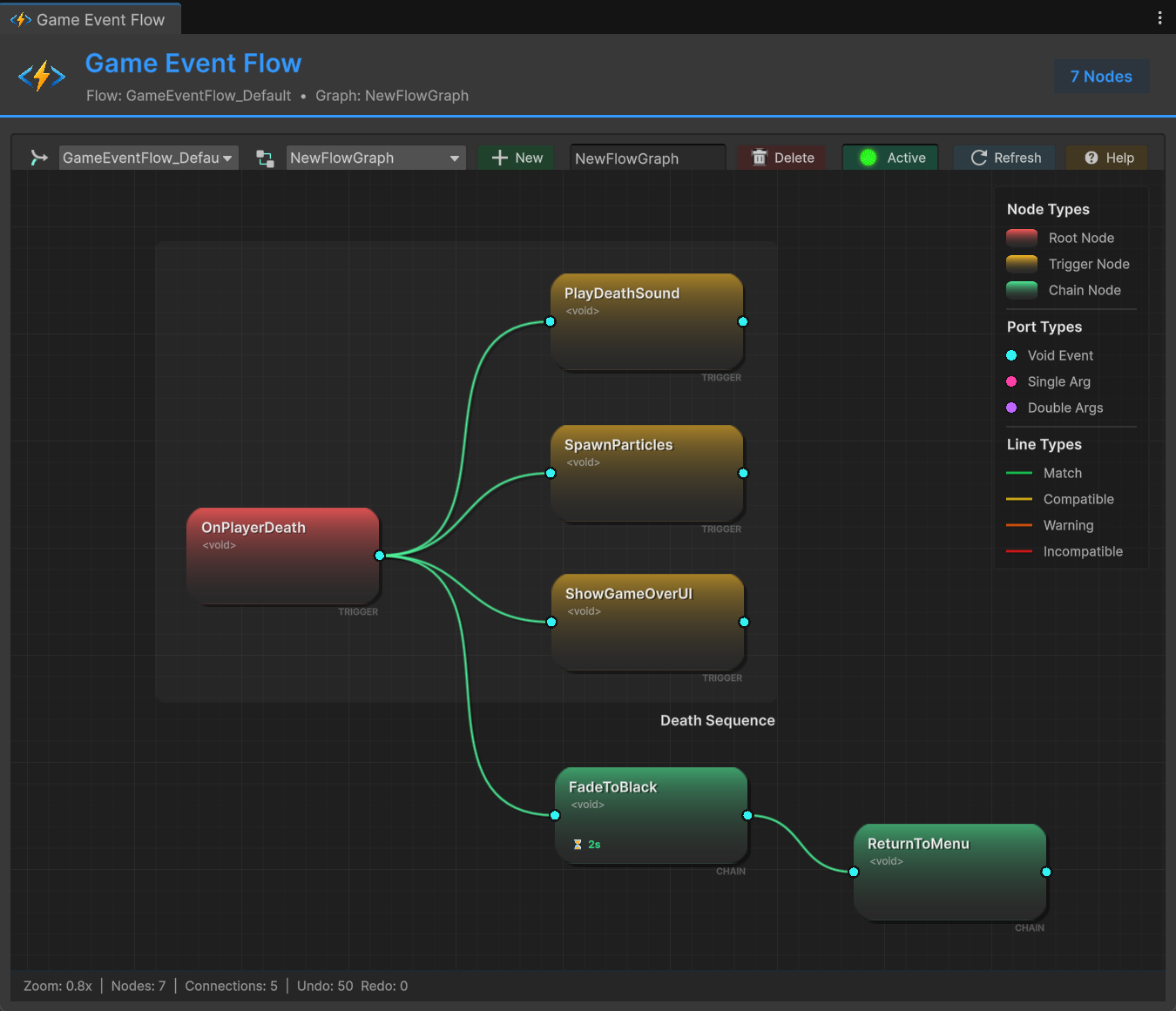
连线完成后,选中两个或更多相关节点,右键选择 Create Group,并按职责命名,例如 Respawn,拖动分组可以一起移动成员节点,流程继续按原有连线执行
在 Play Mode 中验证
触发源事件,打开 Game Event Monitor,在 Recent 中对照源事件与目标事件的触发时间,如果缺少某个目标,在 Automation 中检查预期连接,再查看对应节点的条件和时序,如果目标已触发但效果没出现,检查目标的监听器或 Receiver,以及它的动作条件