系统仪表板
使用游戏事件系统窗口确认插件状态、打开核心工具、运行代码生成、检查环境并定位项目目录。
面向希望在一个地方打开所有 GES 工具、并确认插件已在场景中正确配置的开发者。先打开游戏事件系统窗口检查当前插件状态,再进入编辑器、监控器、代码生成工具或项目目录。
仪表板将每个关键操作整合到一个有组织的界面中,您无需再在项目文件夹或菜单中反复寻找。
访问仪表板
通过Unity顶部菜单打开仪表板:
Tools > TinyGiants > Game Event System
如果这是您第一次打开仪表板,您将被引导完成自动初始化过程。有关详细信息,请参阅 安装。
界面概览
仪表板分为特定的功能区域。以下是每个部分的详细分解。
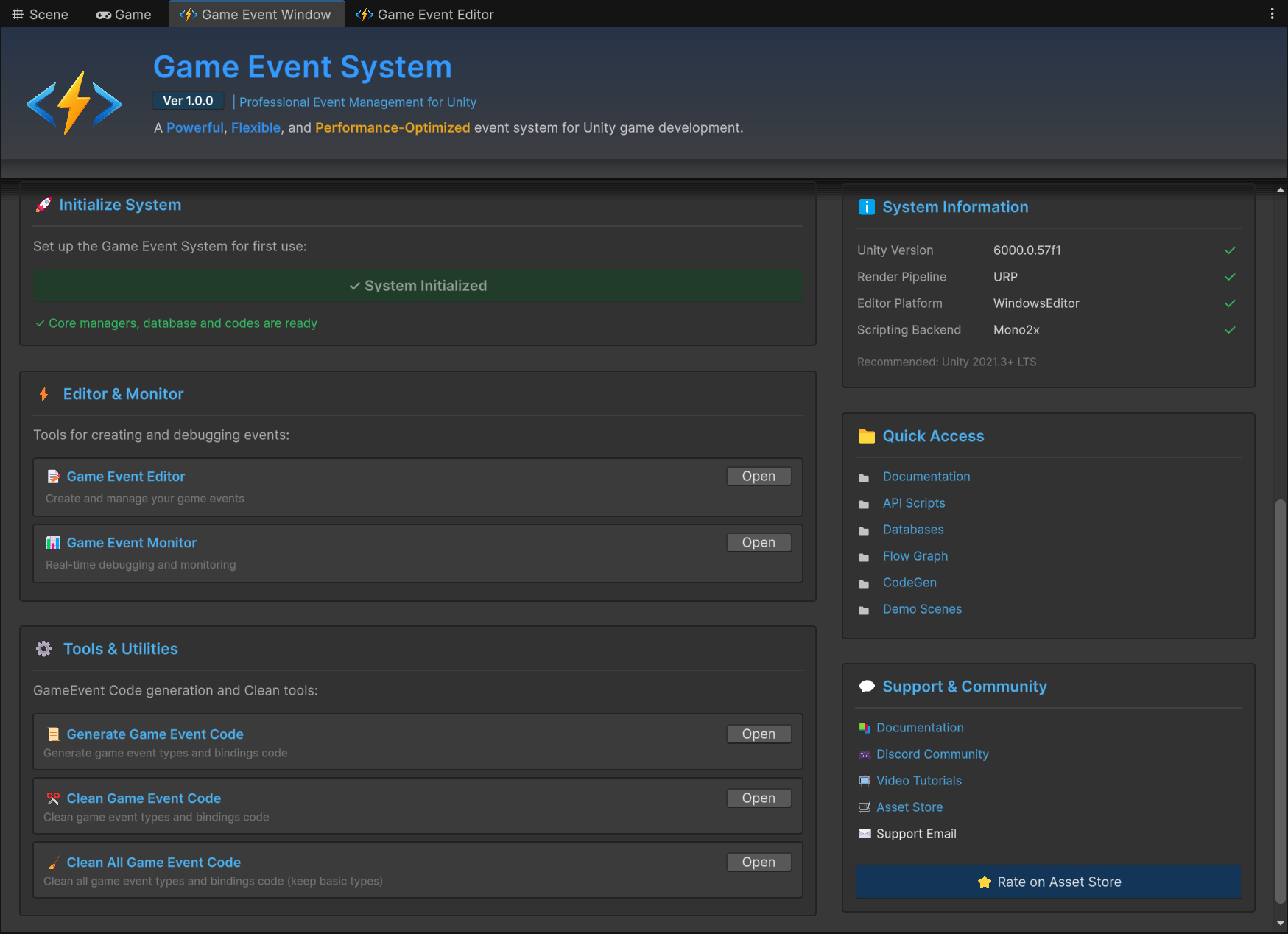
1. 初始化与状态
位于 中左部,此栏充当系统的 全局健康指示器。
- 绿色勾选:系统已完全初始化。核心管理器和数据库已存在。
- 蓝色操作按钮:缺少关键组件(例如,如果管理器对象从场景中意外删除)。
如果此栏在开发期间变为蓝色,只需点击它即可立即 自动修复 场景依赖关系。有关初始设置指南,请参阅 安装。
2. 核心工作流工具
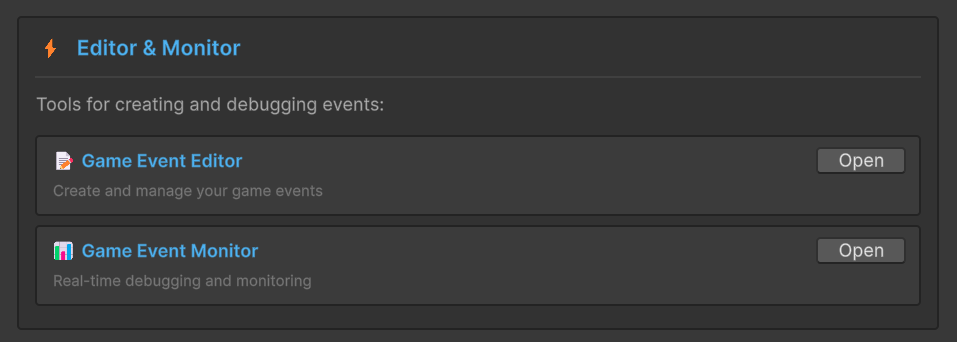
位于 编辑器与监控器 部分,这些是您的日常驱动工具。
| 工具 | 描述 |
|---|---|
| 📝 游戏事件编辑器 | 打开主管理窗口进行批量操作(创建、删除、搜索、过滤和编辑事件)。这是您将花费80%时间的地方。 |
| 📊 游戏事件监控器 | 打开运行时调试器。在播放模式期间使用此工具实时观察事件执行、检查监听器调用堆栈、分析性能瓶颈并可视化流程图自动化执行。 |
3. 代码维护工具
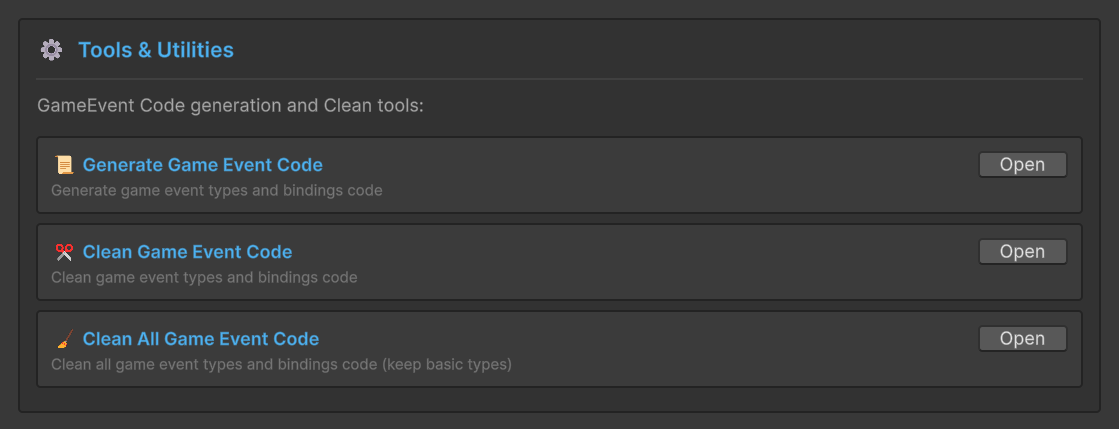
位于 工具与实用程序 部分,这些实用工具管理底层C#生成系统。
| 工具 | 描述 |
|---|---|
| 📜 生成游戏事件代码 | 手动触发代码生成器。如果您添加了新的自定义类型(例如,MyCustomDataGameEvent)并需要立即生成具体类,请使用此工具。 |
| ✂️ 清理游戏事件代码 | 扫描您的项目,找到所有GameEvent类,并安全删除它们以保持项目整洁。 |
| 🧹 清理所有游戏事件代码 | 硬重置。删除 所有 生成的代码(基本类型除外)。仅在重新安装或进行重大重构时使用。 |
该系统设计为在您通过向导创建事件时自动生成代码。除非您正在进行自定义脚本工作,否则很少需要手动点击"生成"。
4. 系统遥测
位于 右侧,此面板实时监控您的项目环境。
它自动验证您的 Unity版本、渲染管线 和 脚本后端 兼容性。
有关这些指标含义及其如何影响插件的详细说明,请参阅安装指南中的 自动环境检查 部分。
5. 快速访问
停止在项目窗口中挖掘。快速访问 面板提供直接快捷方式到关键文件夹和资产。

| 工具 | 描述 |
|---|---|
| 📘 文档 | 打开此本地文档。 |
| 📜 API脚本 | 在项目视图中选择API文件夹。 |
| 🗄️ 数据库 | 选择包含默认数据库资产文件的文件夹。 |
| 🕸️ 流程图 | 选择包含默认可视化图表资产文件的文件夹。 |
| ⚙️ 代码生成 | 跳转到生成的代码文件夹 |
| 🎮 演示场景 | 快速定位示例文件夹。 |
6. 支持与社区
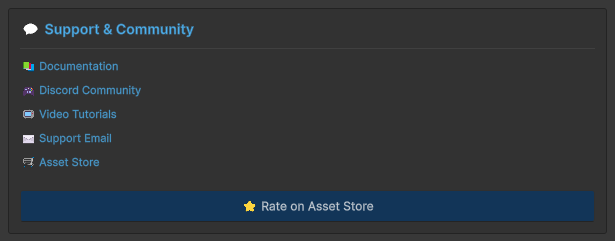
我相信强大的支持。使用此面板与我们联系。
| 工具 | 描述 |
|---|---|
| 💬 Discord社区 | 加入我们的活跃服务器以获得实时帮助和展示。 |
| 📺 视频教程 | 在YouTube上观看分步指南。 |
| 📧 邮件支持 | 请提供问题的完整描述和详细的环境信息,我有空时会在 24 小时内回复。 |
| 🛒 资产商店 | 如果您喜欢这个插件,5星评价对我们帮助很大!🌟 |
在发送电子邮件之前,请查看 Discord #faq 频道——90%的常见问题都有社区发布的现有解决方案!
版本日志
此面板显示已安装插件的版本日志,当前为 Game Event System v2.3.0,近期更新包括
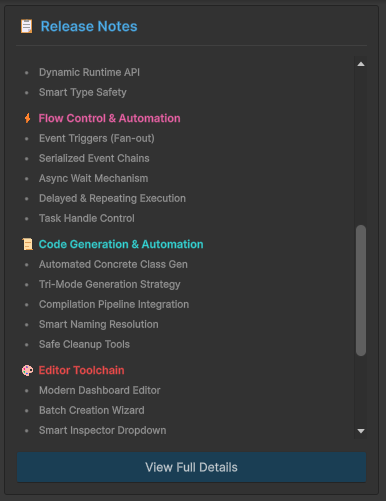
- Receiver 动作条件(2.3.0):在每个 Receiver 的 Inspector 中配置独立条件,支持参数及 Sender 检查,条件不满足时只跳过该组件的动作
- 场景条件校验(2.3.0):修改序列化条件节点数值后,场景烘焙数据会被识别为过期,升级后需重新执行 Bake AOT Conditions
- FlowGraph 事件选择器(2.2.0):支持按 Esc 或点击外部取消,退出编辑器或重载脚本时自动关闭,数据库为空时也可取消
- Unity 6.6 兼容性(2.2.0):已验证兼容 Unity 6000.6.0f1
- Unity 6.5 兼容:对象身份、Editor API、序列化数据与 Demo 输入支持 Unity 2021.3 LTS 至 Unity 6.5
- AOT 安全运行时:Event Action 直接调用强类型代码,IL2CPP 使用生成的条件求值器注册表
- 可选 Addressables:通过 Address 或 GUID 加载
GameEventDatabase,核心运行时无需引用 Addressables - UI Toolkit 编辑器:GES 窗口、自定义 Inspector 与 Property Drawer 使用统一界面与主题
点击 "View Full Changelog" 阅读逐版本的完整历史。
故障排除
在故障排除之前,请确保Unity控制台中没有 红色编译器错误,因为它们将禁用所有编辑器脚本功能。
- ❌ 仪表板无法打开
- 🔵 状态指示器问题
- 🚩 遥测警报
症状: 菜单项显示为灰色或窗口无法出现。
| 解决方案 | 操作 |
|---|---|
| 检查编译 | 首先修复控制台中的所有脚本错误。 |
| 清除Library缓存 | 关闭Unity → 删除Library/文件夹 → 重新打开项目以强制重新索引。 |
| 重新导入插件 | 如果脚本缺失,请从资产商店重新导入包。 |
症状: 点击"Initialize"不会使状态图标变绿。
| 解决方案 | 操作 |
|---|---|
| 检查异常 | 在控制台中查找任何"Initialization Failed"错误 |
| 命名冲突 | 确保活动场景中没有其他GameObject命名为 GameEventManager |
| 预制件覆盖 | 如果管理器是预制件的一部分,请确保实例没有被缺失引用阻止。删除实例并重新初始化 |
症状: 系统要求在遥测面板中显示红色叉号❌。
| 问题 | 修复/要求 |
|---|---|
| Unity版本 | 升级到 Unity 2021.3 LTS 或更高版本。 |
| API级别 | 在播放器设置中切换到 .NET Standard 2.1 或 .NET 4.x。 |
| IL2CPP警告 | 确保"Stripping Level"未设置为"High"以避免丢失泛型元数据。 |