ゲームイベントシステム
Game Event System Window(システムダッシュボード)は、あなたの中央コマンドセンターです。プラグインのステータスの概要、コアツールへの迅速なアクセス、リアルタイム環境テレメトリを提供するように設計されています。
プロジェクトフォルダやメニューを探し回る代わりに、ダッシュボードはすべての重要な操作を単一の整理されたインターフェースに集約します—すべてが一箇所に。
🚀 ダッシュボードへのアクセス
Unityのトップメニューからダッシュボードを開きます:
Tools > TinyGiants > Game Event System
ダッシュボードを初めて開く場合は、自動初期化プロセスがガイドされます。詳細は**インストール**を参照してください。
🗺️ インターフェース概要
ダッシュボードは特定の機能ゾーンに分割されています。以下は各セクションの詳細な内訳です。
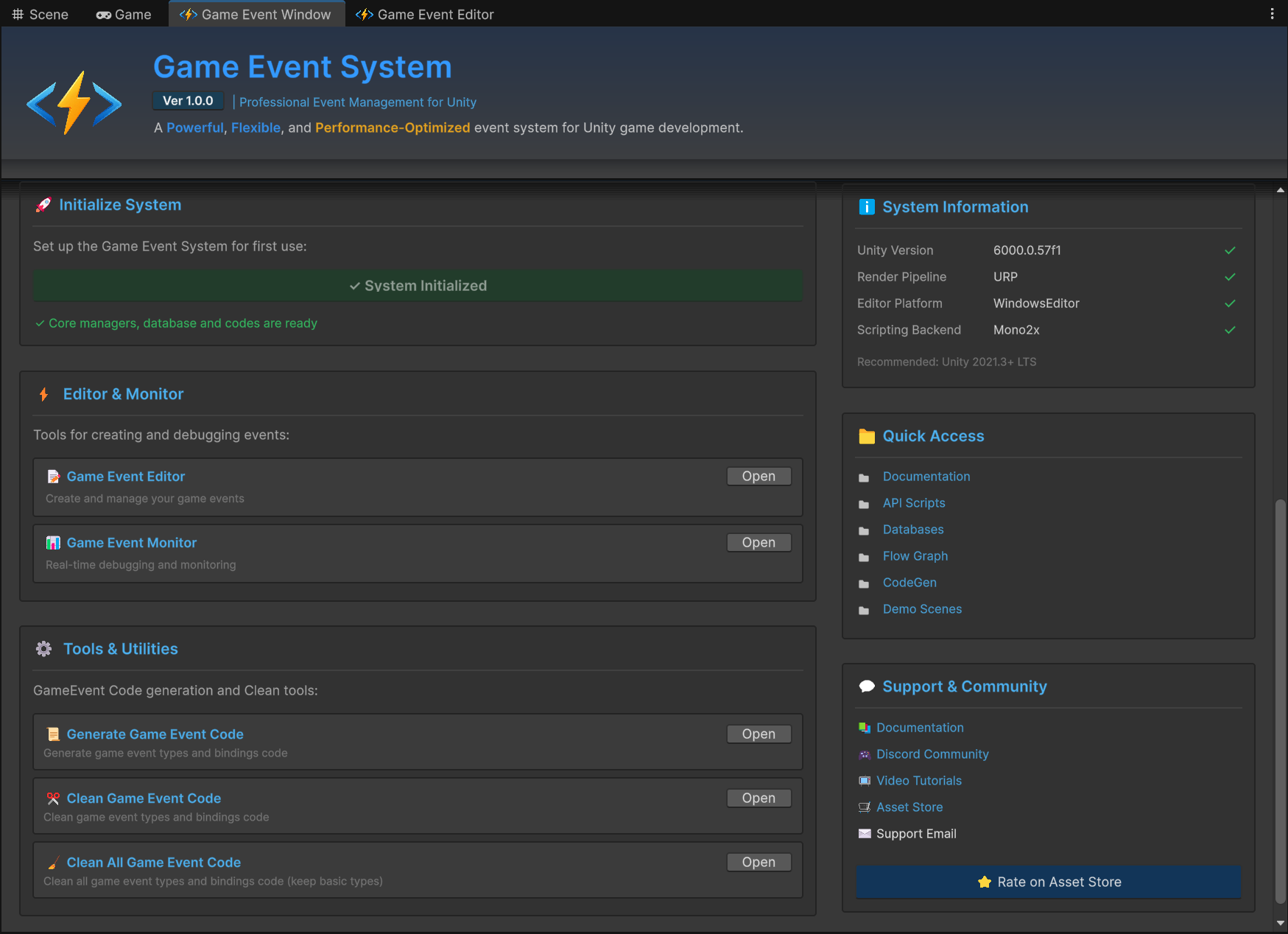
1. 🚀 初期化&ステータス
中央左に配置され、このバーはシステムのグローバルヘルスインジケーターとして機能します。
- 緑色のチェック: システムは完全に初期化されています。コアマネージャーとデータベースが存在します。
- 青色のアクションボタン: 重要なコンポーネントが欠落しています(例: Managerオブジェクトがシーンから誤って削除された場合)。
開発中にこのバーが青色に変わった場合は、単にクリックするだけでシーンの依存関係を即座に自動修復できます。初期セットアップガイドについては、**インストール**を参照してください。
2. ⚡ コアワークフローツール
Editor & Monitorセクションに配置され、これらは日常的に使用するツールです。
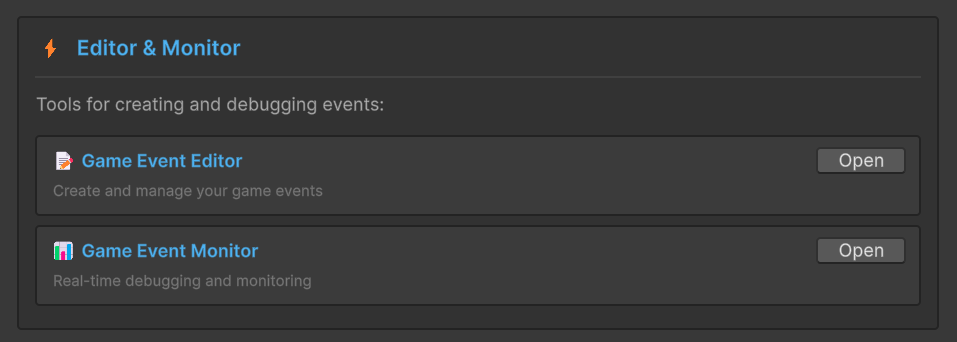
| ツール | 説明 |
|---|---|
| 📝 Game Event Editor | バッチ操作(イベントの作成、削除、検索、フィルタ、編集)のためのメイン管理ウィンドウを開きます。時間の80%をここで過ごすことになります。 |
| 📊 Game Event Monitor | 実行時デバッガーを開きます。プレイモード中にこれを使用して、リアルタイムでイベント実行を監視し、リスナーコールスタックを検査し、パフォーマンスボトルネックをプロファイルし、フローグラフ自動化実行を視覚化します。 |
3. ⚙️ コードメンテナンスツール
Tools & Utilitiesセクションに配置され、これらのユーティリティは基盤となるC#生成システムを管理します。
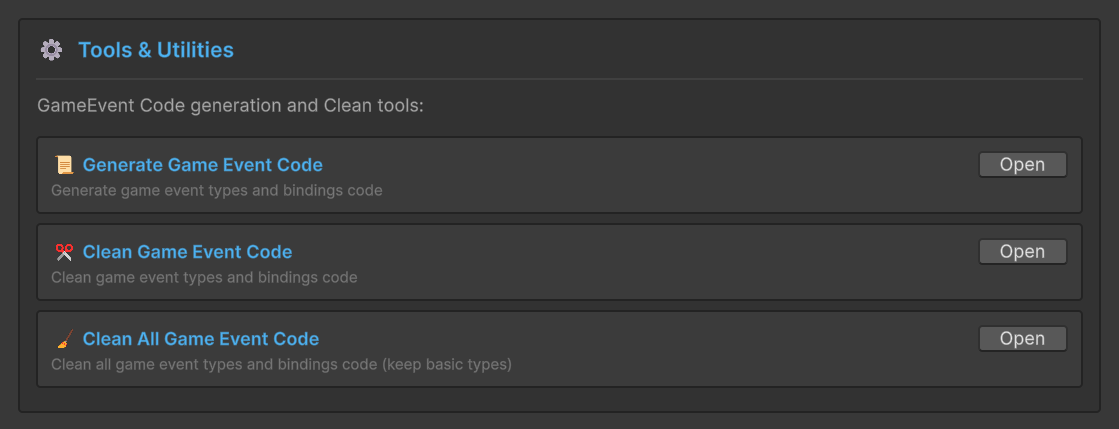
| ツール | 説明 |
|---|---|
| 📜 Generate Game Event Code | コードジェネレーターを手動でトリガーします。新しいカスタム型(例: MyCustomDataGameEvent)を追加し、具象クラスをすぐに生成する必要がある場合に使用します。 |
| ✂️ Clean Game Event Code | プロジェクトをスキャンし、すべてのGameEventクラスを見つけ、安全に削除してプロジェクトを整頓します。 |
| 🧹 Clean All Game Event Code | ハードリセット。すべての生成コード(基本型を除く)を削除します。再インストールまたは大幅なリファクタリングを行う場合にのみ使用してください。 |
システムはウィザードを介してイベントを作成する際に自動的にコードを生成するように設計されています。カスタムスクリプティング作業を行っている場合を除き、手動で「Generate」をクリックする必要はほとんどありません。
4. ℹ️ システムテレメトリ
右側に配置され、このパネルはプロジェクト環境をリアルタイムで監視します。
Unityバージョン、レンダーパイプライン、スクリプティングバックエンドの互換性を自動的に検証します。
これらのメトリクスが何を意味し、プラグインにどのように影響するかの詳細な説明については、インストールガイドの**自動環境チェック**セクションを参照してください。
5. 📂 クイックアクセス
プロジェクトウィンドウを掘り下げるのはやめましょう。Quick Accessパネルは、重要なフォルダとアセットへの直接ショートカットを提供します。

| ツール | 説明 |
|---|---|
| 📘 Documentation | このローカルドキュメントを開きます。 |
| 📜 API Scripts | プロジェクトビューでAPIフォルダを選択します。 |
| 🗄️ Databases | デフォルトのデータベースアセットファイルを含むフォルダを選択します。 |
| 🕸️ Flow Graph | デフォルトのビジュアルグラフアセットファイルを含むフォルダを選択します。 |
| ⚙️ CodeGen | 生成されたコードフォルダにジャンプします。 |
| 🎮 Demo Scenes | サンプルフォルダを素早く見つけます。 |
6. 🌐 サポート&コミュニティ
私は強力なサポートを信じています。このパネルを使用して私たちとつながってください。
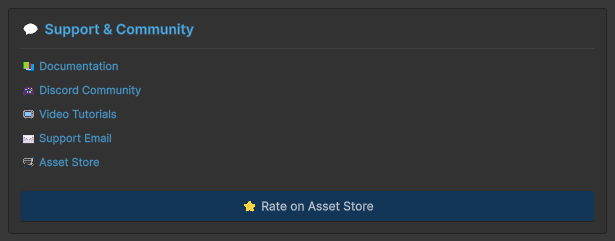
| ツール | 説明 |
|---|---|
| 💬 Discord Community | リアルタイムヘルプとショーケースのための活発なサーバーに参加してください。 |
| 📺 Video Tutorials | YouTubeでステップバイステップガイドを視聴してください。 |
| 📧 Email Support | 遭遇した問題の完全な説明と詳細な環境情報を提供してください。可能であれば、毎日24時間以内に返信いたします。 |
| 🛒 Asset Store | プラグインを気に入っていただけたら、5つ星のレビューは私たちにとって大きな助けになります! 🌟 |
メールを送る前に、Discord #faqチャンネルを確認してください—一般的な問題の90%は、コミュニティによって投稿された既存のソリューションがあります!
📝 リリースノート
このパネルは、Game Event System v1.0.0の基本的な柱をハイライトしています。このメジャーリリースは、イベント駆動アーキテクチャのための堅牢なエコシステムを導入し、以下を特徴としています:
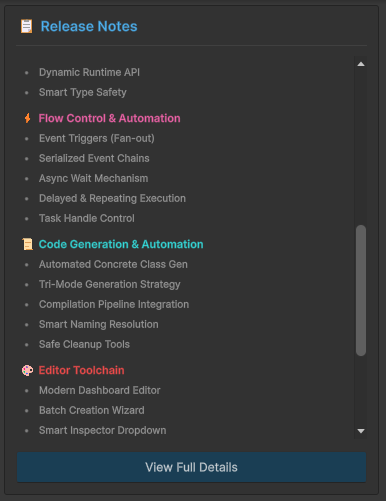
- コア&ロジック: 高性能Expression Treeコンパイルを備えたScriptableObjectドリブンバックエンド。
- ビジュアルオーケストレーション: 複雑なイベント依存関係とハイブリッド実行を管理するための強力なノードグラフ。
- ワークフロー自動化: 自動化されたコード生成、スマートインスペクターバインディング、バッチ処理ツール。
- 診断: 深いシステム可視性のためのリアルタイムモニターとパフォーマンスプロファイリング。
7つの主要カテゴリ全体にわたる完全な技術変更履歴を探索するには、**「View Full Details」**をクリックしてください。
🛠️ トラブルシューティング
トラブルシューティングの前に、Unityコンソールに赤色のコンパイラエラーがないことを確認してください。これらはすべてのエディタスクリプト機能を無効にします。
- ❌ ダッシュボードが開かない
- 🔵 ステータスインジケーターの問題
- 🚩 テレメトリアラート
症状: メニュー項目がグレーアウトしているか、ウィンドウが表示されません。
| 解決策 | アクション |
|---|---|
| コンパイルを確認 | まずコンソールのすべてのスクリプトエラーを修正します。 |
| ライブラリキャッシュをクリア | Unityを閉じる → Library/フォルダを削除 → プロジェクトを再度開いて強制的に再インデックス化。 |
| プラグインを再インポート | スクリプトが欠落している場合は、Asset Storeからパッケージを再インポートします。 |
症状: 「Initialize」をクリックしてもステータスアイコンが緑色になりません。
| 解決策 | アクション |
|---|---|
| 例外を確認 | コンソールで「Initialization Failed」エラーを探します。 |
| 命名の競合 | アクティブなシーンにGameEventManagerという名前の他のGameObjectがないことを確認します。 |
| プレハブオーバーライド | マネージャーがプレハブの一部である場合は、インスタンスが欠落した参照によってブロックされていないことを確認します。インスタンスを削除して再初期化します。 |
症状: システム要件がテレメトリパネルに赤いバツ印❌を表示します。
| 問題 | 修正/要件 |
|---|---|
| Unityバージョン | Unity 2020.3 LTS以降にアップグレードしてください。 |
| APIレベル | Player Settingsで**.NET Standard 2.0または.NET 4.x**に切り替えます。 |
| IL2CPP警告 | ジェネリックメタデータの損失を避けるため、「Stripping Level」が「High」に設定されていないことを確認してください。 |
次のステップ
🎨 既存のイベントを管理: Edit Game Eventウィンドウ機能を学ぶ
📝 最初のイベントを作成: Create Game Eventガイドに従う
🎯 最初のイベントを発火: Raise Game Eventガイドを表示
🕸️ ビジュアルフローを構築: 複雑なイベントチェーンをオーケストレート Game Event Node Editor
📊 プレイモードでデバッグ: 実行時実行を監視 Runtime Monitor
最高のエクスペリエンスのために、ダッシュボードをドッキングしてインスペクターの隣のタブとして配置してください。これにより、レイアウトを乱すことなく、検索およびデバッグツールへの即座のアクセスが可能になります。