시스템 대시보드
게임 이벤트 시스템 창(시스템 대시보드)은 여러분의 중앙 제어 센터입니다. 플러그인의 상태를 한눈에 파악하고, 핵심 도구에 빠르게 접근하며, 실시간 환경 정보를 확인할 수 있도록 설계되었습니다.
프로젝트 폴더나 메뉴를 뒤지는 대신, 대시보드는 모든 중요한 작업을 하나의 정리된 인터페이스로 모아 한곳에서 처리할 수 있게 해줍니다.
🚀 대시보드 접속하기
유니티 상단 메뉴를 통해 대시보드를 열 수 있습니다:
Tools > TinyGiants > Game Event System
대시보드를 처음 여는 경우, 자동 초기화 프로세스가 안내됩니다. 자세한 내용은 **설치**를 참조하세요.
🗺️ 인터페이스 개요
대시보드는 특정 기능 영역으로 나뉘어 있습니다. 아래는 각 섹션에 대한 상세 분석입니다.
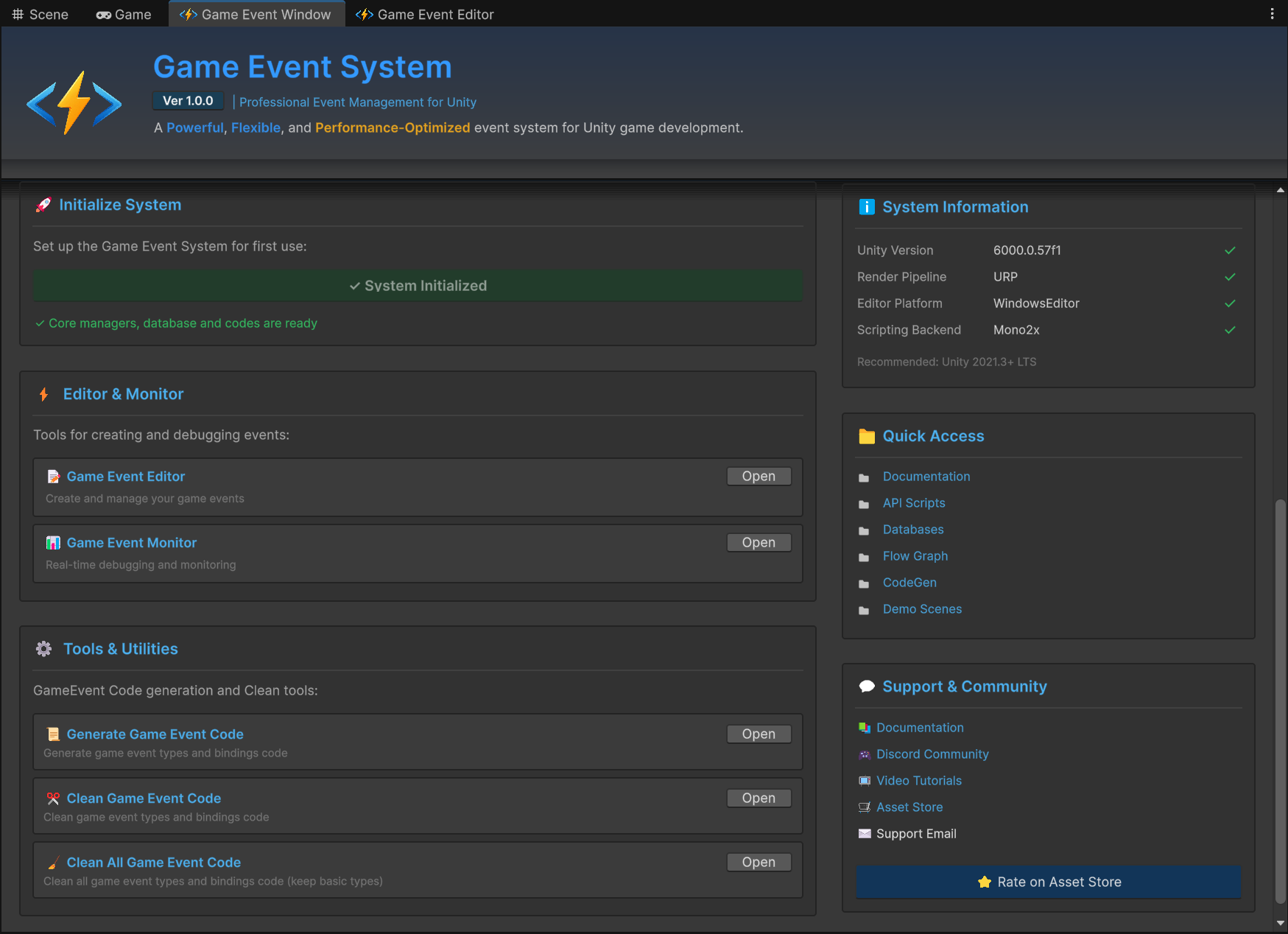
1. 🚀 초기화 및 상태
중앙 좌측에 위치한 이 바는 시스템의 전반적인 상태 지표 역할을 합니다.
- 녹색 체크: 시스템이 완전히 초기화되었습니다. 코어 매니저와 데이터베이스가 존재합니다.
- 파란색 실행 버튼: 필수 컴포넌트가 누락되었습니다 (예: 매니저 오브젝트가 씬에서 실수로 삭제된 경우).
개발 중 이 바가 파란색으로 변하면, 클릭하여 씬 의존성을 즉시 자동 복구할 수 있습니다. 최초 설정 가이드는 **설치**를 참조하십시오.
2. ⚡ 핵심 워크플로우 도구
에디터 및 모니터 섹션에 위치하며, 매일 사용하는 주요 도구들입니다.
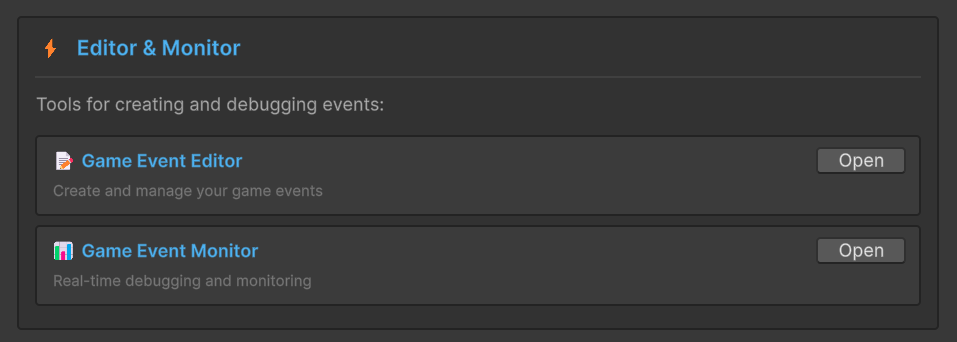
| 도구 | 설명 |
|---|---|
| 📝 게임 이벤트 에디터 | 이벤트 일괄 작업(생성, 삭제, 검색, 필터링 및 편집)을 위한 메인 관리 창을 엽니다. 작업 시간의 80%를 이곳에서 보내게 될 것입니다. |
| 📊 게임 이벤트 모니터 | 런타임 디버거를 엽니다. 플레이 모드에서 이벤트 실행을 실시간으로 확인하고, 리스너 콜스택 조사, 성능 병목 현상 프로파일링, 플로우 그래프 자동화 실행을 시각화할 때 사용합니다. |
3. ⚙️ 코드 유지관리 도구
도구 및 유틸리티 섹션에 위치하며, 기반이 되는 C# 생성 시스템을 관리합니다.
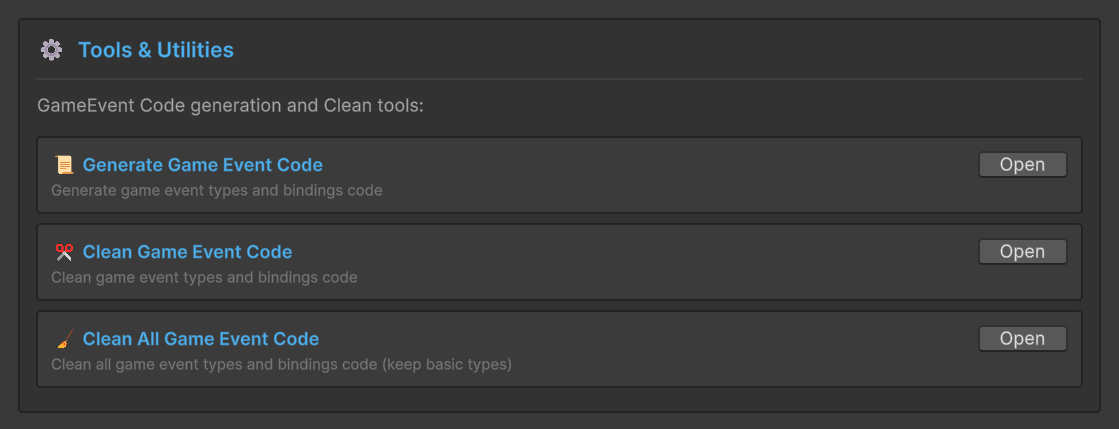
| 도구 | 설명 |
|---|---|
| 📜 게임 이벤트 코드 생성 | 코드 생성기를 수동으로 실행합니다. 새로운 커스텀 타입(예: MyCustomDataGameEvent)을 추가하고 즉시 구체 클래스 생성이 필요한 경우 사용합니다. |
| ✂️ 게임 이벤트 코드 정리 | 프로젝트를 스캔하여 모든 GameEvent 클래스를 찾고, 프로젝트를 깔끔하게 유지하기 위해 안전하게 삭제합니다. |
| 🧹 모든 게임 이벤트 코드 삭제 | 하드 리셋입니다. 기본 타입을 제외한 모든 생성된 코드를 삭제합니다. 재설치나 대규모 리팩토링 시에만 사용하십시오. |
시스템은 위자드(Wizard)를 통해 이벤트를 생성할 때 코드를 자동으로 생성하도록 설계되었습니다. 커스텀 스크립팅 작업을 하지 않는 한 수동으로 "Generate"를 클릭할 일은 거의 없습니다.
4. ℹ️ 시스템 원격 측정
우측에 위치한 이 패널은 프로젝트 환경을 실시간으로 모니터링합니다.
유니티 버전, 렌더 파이프라인, 스크립팅 백엔드 호환성을 자동으로 검증합니다.
이 지표들의 의미와 플러그인에 미치는 영향에 대한 자세한 설명은 설치 가이드의 자동 환경 체크 섹션을 참조하십시오.
5. 📂 빠른 접근
프로젝트 창을 뒤지는 수고를 덜어줍니다. 빠른 접근 패널은 주요 폴더와 에셋으로 바로 가는 단축키를 제공합니다.

| 도구 | 설명 |
|---|---|
| 📘 문서 | 이 로컬 문서를 엽니다. |
| 📜 API 스크립트 | 프로젝트 뷰에서 API 폴더를 선택합니다. |
| 🗄️ 데이터베이스 | 기본 데이터베이스 에셋 파일이 포함된 폴더를 선택합니다. |
| 🕸️ 플로우 그래프 | 기본 비주얼 그래프 에셋 파일이 포함된 폴더를 선택합니다. |
| ⚙️ 코드 생성 | 생성된 코드 폴더로 이동합니다. |
| 🎮 데모 씬 | 예제 폴더를 빠르게 찾습니다. |
6. 🌐 지원 및 커뮤니티
강력한 지원을 약속합니다. 이 패널을 통해 저희와 소통하세요.
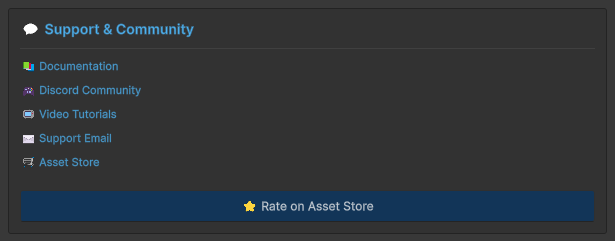
| 도구 | 설명 |
|---|---|
| 💬 디스코드 커뮤니티 | 실시간 도움을 받고 제작물을 공유할 수 있는 활발한 서버에 참여하세요. |
| 📺 비디오 튜토리얼 | 유튜브에서 단계별 가이드를 시청하세요. |
| 📧 이메일 지원 | 발생한 문제에 대한 상세한 설명과 환경 정보를 제공해 주시면, 가능한 경우 매일 24시간 이내에 답변해 드립니다. |
| 🛒 에셋 스토어 | 플러그인이 마음에 드신다면 별 5개 리뷰가 큰 도움이 됩니다! 🌟 |
이메일을 보내기 전에 디스코드 #faq 채널을 확인하세요. 일반적인 문제의 90%는 커뮤니티에 이미 게시된 해결책이 있습니다!
📝 릴리스 노트
이 패널은 Game Event System v1.0.0의 토대가 되는 기능들을 강조합니다. 이번 주요 릴리스는 이벤트 기반 아키텍처를 위한 강력한 생태계를 도입했습니다:
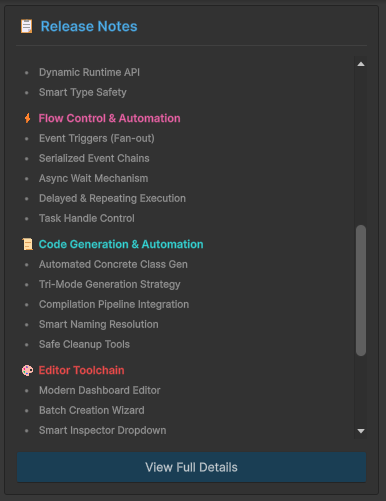
- 코어 및 로직: 고성능 익스프레션 트리(Expression Tree) 컴파일을 지원하는 스크립터블 오브젝트 기반 백엔드.
- 시각적 오케스트레이션: 복잡한 이벤트 의존성 및 하이브리드 실행 관리를 위한 강력한 노드 그래프.
- 워크플로우 자동화: 자동 코드 생성, 스마트 인스펙터 바인딩 및 일괄 처리 도구.
- 진단: 시스템 내부를 깊이 있게 파악하기 위한 실시간 모니터 및 성능 프로파일링.
**"View Full Details"**를 클릭하여 7가지 주요 카테고리에 대한 전체 기술 변경 로그를 확인하세요.
🛠️ 문제 해결
문제 해결을 시도하기 전에 유니티 콘솔에 빨간색 컴파일 에러가 없는지 확인하십시오. 에러가 있으면 모든 에디터 스크립트 기능이 비활성화됩니다.
- ❌ 대시보드가 열리지 않음
- 🔵 상태 지표 문제
- 🚩 원격 측정 알림
증상: 메뉴 항목이 비활성화되어 있거나 창이 나타나지 않습니다.
| 해결책 | 조치 |
|---|---|
| 컴파일 확인 | 콘솔의 모든 스크립트 에러를 먼저 수정하세요. |
| 라이브러리 캐시 삭제 | 유니티 종료 → Library/ 폴더 삭제 → 프로젝트를 다시 열어 강제 재인덱싱. |
| 플러그인 재임포트 | 스크립트가 누락된 경우 에셋 스토어에서 패키지를 다시 임포트하세요. |
증상: "Initialize"를 클릭해도 상태 아이콘이 녹색으로 변하지 않습니다.
| 해결책 | 조치 |
|---|---|
| 예외 확인 | 콘솔에서 "Initialization Failed" 관련 에러가 있는지 확인하세요. |
| 이름 충돌 | 활성화된 씬에 GameEventManager라는 이름의 다른 GameObject가 없는지 확인하세요. |
| 프리팹 오버라이드 | 매니저가 프리팹의 일부인 경우, 누락된 참조로 인해 인스턴스가 차단되지 않았는지 확인하세요. 인스턴스를 삭제하고 다시 초기화하세요. |
증상: 원격 측정 패널의 시스템 요구 사항에 빨간색 X ❌ 표시가 나타납니다.
| 문제 | 수정 / 요구 사항 |
|---|---|
| 유니티 버전 | Unity 2020.3 LTS 이상으로 업그레이드하세요. |
| API 레벨 | Player Settings에서 .NET Standard 2.0 또는 .NET 4.x로 전환하세요. |
| IL2CPP 경고 | 제네릭 메타데이터 손실을 방지하기 위해 "Stripping Level"이 "High"로 설정되지 않았는지 확인하세요. |
다음 단계
🎨 기존 이벤트 관리: 게임 이벤트 편집 창 기능 알아보기
📝 첫 번째 이벤트 생성: 게임 이벤트 생성 가이드 따르기
🎯 첫 번째 이벤트 발생: 게임 이벤트 발생 가이드 보기
🕸️ 시각적 플로우 구축: 복잡한 이벤트 체인 오케스트레이션 게임 이벤트 노드 에디터
📊 플레이 모드에서 디버깅: 런타임 실행 모니터링 런타임 모니터
최상의 경험을 위해 대시보드를 인스펙터 옆에 탭으로 고정하세요. 레이아웃을 방해하지 않으면서 검색 및 디버깅 도구에 즉시 접근할 수 있습니다.