快速开始
GES · Examples
运行一次性设置以在项目中激活游戏事件系统,然后确认管理器、数据库和生成的代码都已就位。
面向第一次打开游戏事件系统的用户,在运行任何其他示例场景之前阅读。🔈 Hover for sound
概述
这个入门场景引导您完成在项目中激活游戏事件系统所需的一次性设置。在探索任何演示之前,先初始化核心框架组件。
💡 您将学到
- 如何打开游戏事件系统仪表板
- 如何一键初始化系统
- 设置期间创建了哪些组件
演示场景
Assets/TinyGiants/GameEventSystem/Demo/00_QuickStart/00_QuickStart.unity
打开此场景以开始初始化过程。
为什么要初始化?
游戏事件系统依赖于一个持久化管理器(GameEventManager)来协调所有事件操作。没有这个管理器,事件无法被触发或监听。
初始化过程自动设置:
| 组件 | 描述 |
|---|---|
| 🎮 GameEventManager | 单例管理器(标记为DontDestroyOnLoad) |
| 📚 事件数据库 | 存储事件定义的默认资产 |
| 🔗 流程容器 | 用于事件编排的可视化逻辑图 |
| ⚙️ 生成的代码 | 内置事件类型的C#类(void、int、float等) |
分步设置
1. 打开仪表板
从Unity的顶部菜单导航到:
Tools → TinyGiants → Game Event System
这将打开游戏事件系统窗口,即您管理事件、数据库和流程图的中央枢纽。
2. 检查系统状态
在窗口中找到**"Initialize System"**部分:
初始化之前

- 蓝色按钮**"Initialize Event System"**可见
- ⚠️ 警告:"Please initialize the system first"
初始化之后

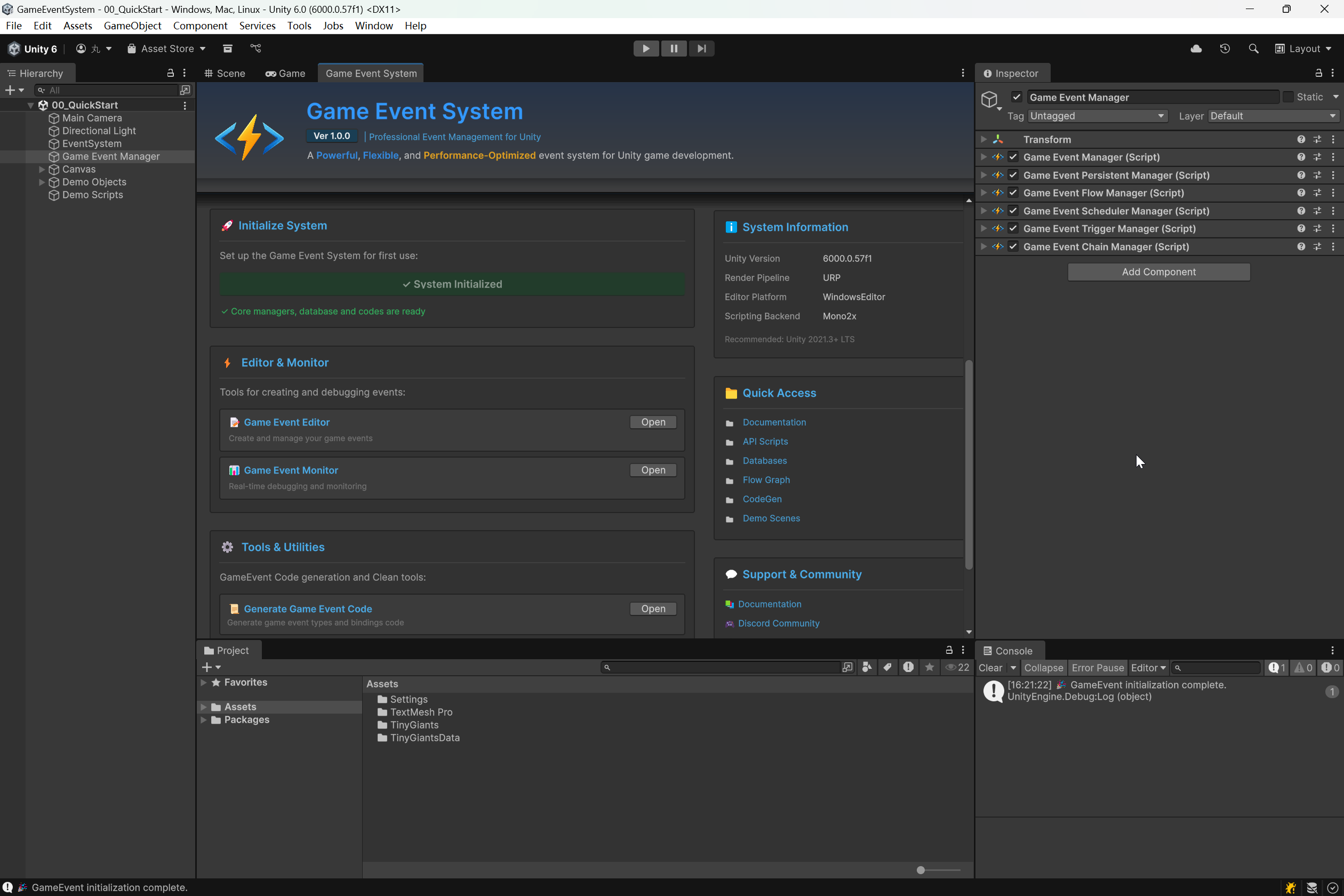
- 状态栏变为绿色,显示"✓ System Initialized"
- ✅ 确认:"Core managers, database and codes are ready"
3. 点击初始化
按下**"Initialize Event System"**按钮。插件将自动执行以下操作:
| 操作 | 结果 |
|---|---|
| 创建管理器 | 将GameEventManager GameObject添加到场景(持久化) |
| 生成数据库 | 在项目中创建DefaultEventDatabase.asset |
| 设置流程图 | 为可视化逻辑创建DefaultFlowContainer.asset |
| 编译代码 | 生成类型安全的C#事件类 |
控制台将显示:🎉 GameEvent initialization complete
验证
初始化完成后,验证设置:
-
层级检查 🔍
GameEventManagerGameObject应该出现在根级别 -
Inspector检查 👀
选择管理器以查看分配的数据库和流程容器引用
-
控制台检查 📝
查找确认初始化的成功消息
🔔 场景级设置
每个场景都需要自己的GameEventManager才能运行。管理器确定该场景中哪些事件数据库和流程图处于活动状态。虽然数据库本身(ScriptableObject资产)是持久化的并且可以跨场景重用,但每个场景必须明确绑定它将使用哪些数据库。