系统面板
Game Card System 窗口是设置与导航面板:初始化当前场景、打开 Workbench 和 Monitor、检查环境、查看更新日志,并跳转到常用文件夹。
用于设置、定位入口和基础排障。日常内容创作主要在 Workbench 中完成。打开位置:
Tools > TinyGiants > GCS > Game Card System
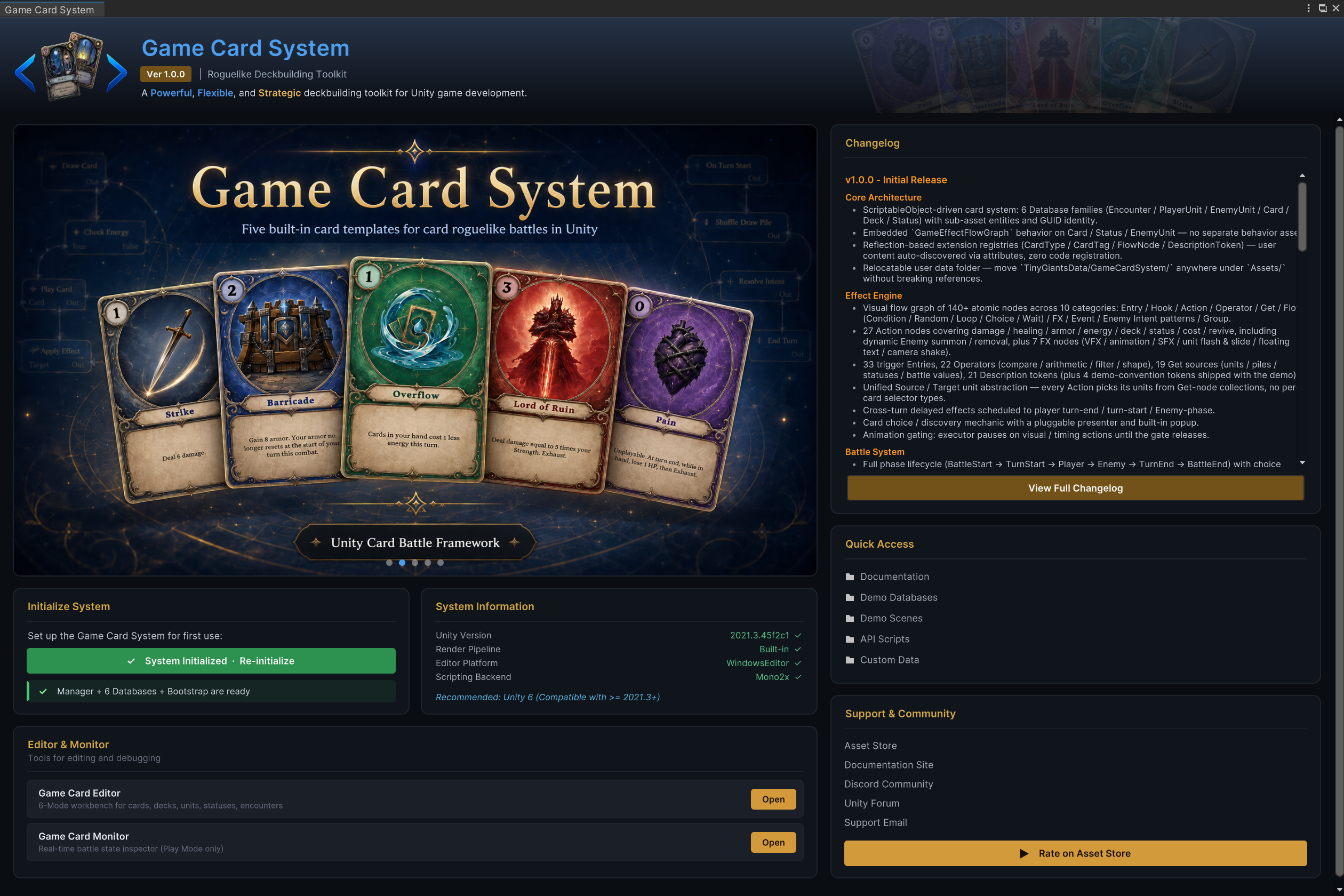
面板分为两栏。左栏聚焦设置与工具,右栏聚焦版本说明、文件夹和支持链接。
Initialize System
这张卡片用于准备当前活动场景。它会创建或修复 GameCardManager、GameCardEncounterBootstrap、预设数据库注册,以及可运行第一场战斗所需的最小表现层根对象。
设置前显示 Initialize System。设置完成后变为 System Initialized · Re-initialize。重复点击是修复操作:补齐缺失部分、跳过已注册的预设数据库,并保留自定义数据库。
完整步骤见安装与初始化。
System Information
这张卡片显示 Unity 版本、渲染管线、编辑器平台和脚本后端。绿色对钩代表当前环境受支持。当设置问题与 Unity 版本或渲染管线有关时,优先把这里的信息作为支持请求上下文。
Editor & Monitor
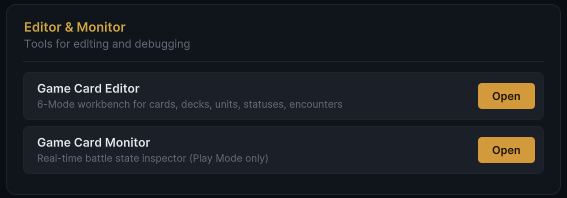
Editor & Monitor 卡片打开两个日常工具:
| 入口 | 打开 | 用于 |
|---|---|---|
| Game Card Editor | Workbench | 创建和编辑卡牌、卡组、单位、状态与遭遇战。 |
| Game Card Monitor | 实时战斗检查器 | 检查 Play Mode 战斗状态、牌堆、单位、阶段、动画门、流图执行和事件。 |
场景初始化之前,这两个入口会保持禁用,因为它们依赖 manager 上的活动数据库。
Changelog
Changelog 卡片在 Unity 内显示当前包的版本说明。需要打开包内 Changelog.md 文件时,点击 View Full Changelog。
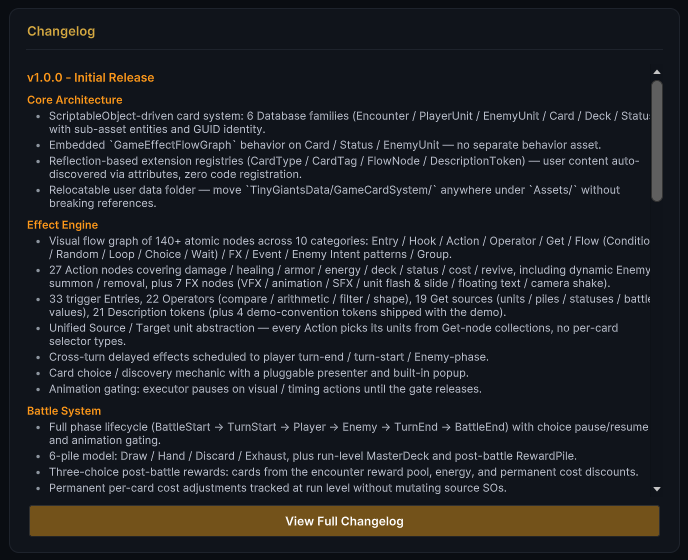
Changelog.md 是发行说明,不是研发日志。它只总结用户可感知的包版本变化,方便更新后快速阅读。
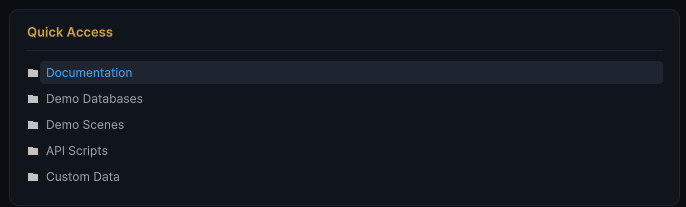
Quick Access
Quick Access 打开设置和创作时最常用的文件夹:
| 链接 | 打开 |
|---|---|
| Documentation | 包内 Docs/ 文件夹。 |
| Demo Databases | Demo/Databases/,六个预设数据库资产所在地。 |
| Demo Scenes | Demo/Scenes/,12 个可玩战斗场景。 |
| API Scripts | Runtime/,包含 GCS.API.cs。 |
| Custom Data | Assets/TinyGiantsData/GameCardSystem/,推荐的自定义内容根目录。 |
Support & Community
这张卡片集中外部支持入口:Asset Store、在线文档、Discord、Unity 论坛帖、支持邮箱和评分链接。常规本地设置不依赖这些链接;当 Console、Monitor 和文档都不足以定位问题时再使用。