01 Void事件:解耦架构
📋 概述
此演示展示了使用游戏事件系统的核心观察者模式工作流。最重要的要点是发送者(VoidEventRaiser)和接收者(VoidEventReceiver)脚本完全解耦——它们在代码中不相互引用!
- 如何创建无参数(void)事件
- 如何在不知道谁在监听的情况下触发事件
- 如何在游戏事件编辑器中可视化绑定回调
- 解耦架构的力量
🎬 演示场景
Assets/TinyGiants/GameEventSystem/Demo/01_VoidEvent/01_VoidEvent.unity
场景组成
UI层(Canvas):
- 🎮 按钮 - 位于底部中心的Canvas UI按钮
OnClick()事件连接到 →VoidEventRaiser.RaiseBasicEvent()- 这是标准的Unity UI事件绑定
游戏逻辑层(演示脚本):
-
📤 VoidEventRaiser - 带有
VoidEventRaiser.cs脚本的GameObject- 持有对
OnVoidEventGameEvent资产的引用 - 当按钮调用
RaiseBasicEvent()时,它触发voidEvent.Raise() - 还播放UI音频反馈
- 持有对
-
📥 VoidEventReceiver - 带有
VoidEventReceiver.cs脚本的GameObject- 通过游戏事件编辑器中的可视化绑定监听
OnVoidEvent - 引用蓝色立方体的Rigidbody以应用物理响应
- 通过游戏事件编辑器中的可视化绑定监听
视觉反馈层(演示对象):
- 🎲 蓝色立方体 - 场景中的3D对象
- 具有用于物理模拟的Rigidbody组件
- 当事件触发时以跳跃和旋转响应
- 下方的地面平面作为着陆表面
🎮 如何交互
步骤1:进入播放模式
按Unity中的播放按钮以启动演示。
步骤2:点击"Raise"按钮
点击游戏视图底部的**"Raise"**按钮。
事件流:
- 🖱️ Unity的按钮
OnClick()触发 →VoidEventRaiser.RaiseBasicEvent() - 🔊 VoidEventRaiser播放音频反馈
- 📡
voidEvent.Raise()通过GameEventManager广播信号 - 📥 VoidEventReceiver的
OnEventReceived()方法被自动调用 - 🎲 立方体向上跳跃,带有随机的水平漂移和旋转
- 📝 控制台日志确认每个步骤:
[VoidEvent] Raise()→[VoidEvent] OnEventReceived()
🏗️ 场景架构
事件定义
打开游戏事件编辑器窗口(Tools → TinyGiants → Game Event Editor):

关键组件:
- 事件名称:
OnVoidEvent - 事件类型:
void(无参数) - 数据库:
GameEventDatabase_Void - 行为列:显示绿色的**(void)**图标,表示回调绑定
此ScriptableObject充当发送者和接收者之间的信号通道。
发送者设置(VoidEventRaiser)
在层级视图中选择VoidEventRaiser GameObject(Demo Scripts/VoidEventRaiser):
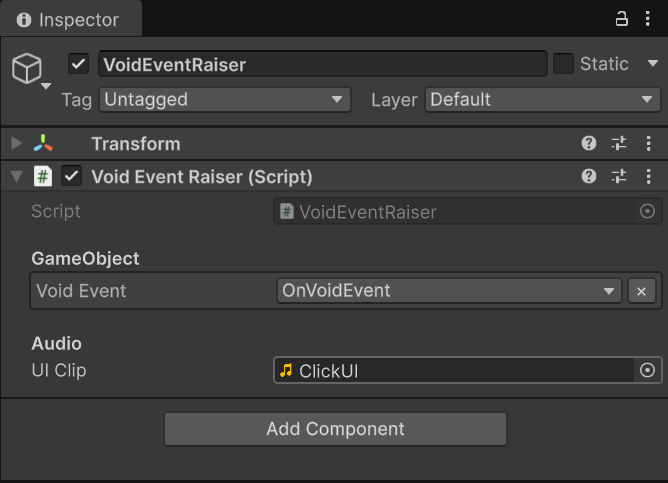
配置:
-
GameObject部分:
Void Event字段使用[GameEventDropdown]特性- 设置为
OnVoidEvent资产
-
音频部分:
- 为按钮点击反馈分配了
UI Clip
- 为按钮点击反馈分配了
脚本在按钮触发时简单地调用voidEvent.Raise()——不知道谁在监听。
接收者绑定(行为配置)
这就是解耦魔法发生的地方!事件和回调之间的连接完全在编辑器中配置。
如何配置:
- 在游戏事件编辑器窗口中,在事件列表中找到
OnVoidEvent - 查看右侧的Behavior列
- 点击绿色的**(void)图标以打开行为窗口**
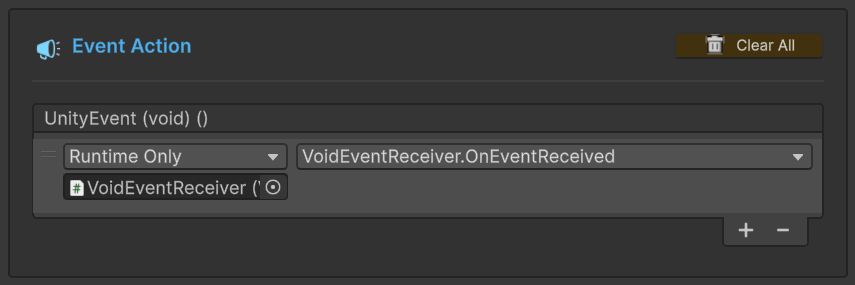
配置详情:
事件动作部分:
- 模式:
Runtime Only(在运行时执行,而不是在编辑器中) - 目标对象:
VoidEventReceiverGameObject - 方法:
VoidEventReceiver.OnEventReceived(void方法)
此绑定告诉GameEventManager:"当调用OnVoidEvent.Raise()时,自动调用VoidEventReceiver.OnEventReceived()"
- ✅ Raiser和Receiver之间不需要代码引用
- ✅ 无需接触脚本即可轻松添加/删除监听器
- ✅ 清晰的事件→回调关系的可视化概览
- ✅ 仅运行时模式防止意外的编辑器执行
💻 代码分解
📤 VoidEventRaiser.cs(事件发送者)
using TinyGiants.GameEventSystem.Runtime;
using UnityEngine;

public class VoidEventRaiser : MonoBehaviour
{
    [Header("GameObject")]
    [GameEventDropdown] public GameEvent voidEvent;

    [Header("Audio")]
    [SerializeField] private AudioClip UIClip;

    private AudioSource _audioSource;

    private void Start()
    {
        _audioSource = gameObject.AddComponent<AudioSource>();
    }

    /// <summary>
    /// [输入触发器]
    /// 此方法由按钮的OnClick()事件(在Inspector中配置)调用。
    /// 它在不知道谁在监听的情况下广播事件信号。
    /// </summary>
    public void RaiseBasicEvent()
    {
        if (UIClip) _audioSource.PlayOneShot(UIClip);

        if (voidEvent == null)
        {
            Debug.LogWarning("[VoidEvent] VoidEventRaiser上未分配GameEvent。");
            return;
        }

        voidEvent.Raise();
        Debug.Log("[VoidEvent] 在GameEvent上调用了Raise()。");
    }
}
关键点:
- 🎯
[GameEventDropdown]- 在Inspector中提供下拉菜单以选择事件 - 🔊 音频反馈 - 在触发事件前播放声音
- 📢
voidEvent.Raise()- 单行代码广播到所有监听器 - 🔇 零耦合 - 没有对VoidEventReceiver或立方体的引用
📥 VoidEventReceiver.cs(事件监听器)
using UnityEngine;

public class VoidEventReceiver : MonoBehaviour
{
    [SerializeField] private Rigidbody targetRigidbody;

    private float jumpForce = 5.0f;
    private float horizontalRandomness = 1.0f;
    private float spinStrength = 5.0f;

    /// <summary>
    /// [事件回调]
    /// 此方法不是由VoidEventRaiser直接调用的。
    /// 它通过游戏事件编辑器的行为窗口绑定到'OnVoidEvent'。
    ///
    /// 效果:重置垂直速度,然后应用跳跃 + 随机漂移 + 旋转。
    /// </summary>
    public void OnEventReceived()
    {
        Debug.Log("[VoidEvent] 在GameEvent上调用了OnEventReceived()。");

        if (targetRigidbody != null)
        {
            // 重置垂直速度以获得一致的跳跃高度
            Vector3 currentVel;
#if UNITY_6000_0_OR_NEWER
            currentVel = targetRigidbody.linearVelocity;
#else
            currentVel = targetRigidbody.velocity;
#endif
            currentVel.y = 0;

#if UNITY_6000_0_OR_NEWER
            targetRigidbody.linearVelocity = currentVel;
#else
            targetRigidbody.velocity = currentVel;
#endif

            // 应用带随机水平漂移的跳跃
            Vector2 randomCircle = Random.insideUnitCircle * horizontalRandomness;
            Vector3 sideForce = new Vector3(randomCircle.x, 0, randomCircle.y);
            Vector3 finalForce = (Vector3.up * jumpForce) + sideForce;
            targetRigidbody.AddForce(finalForce, ForceMode.Impulse);

            // 应用随机旋转
            Vector3 randomTorque = Random.insideUnitSphere * spinStrength;
            targetRigidbody.AddTorque(randomTorque, ForceMode.Impulse);
        }
        else
        {
            Debug.LogWarning("VoidEventReceiver: 请在Inspector中分配targetRigidbody!");
        }
    }
}
关键点:
- 🎲 速度重置 - 通过首先将Y速度归零来确保一致的跳跃高度
- 🎯 物理响应 - 结合向上冲量 + 随机水平漂移 + 随机扭矩
- 🔇 零耦合 - 没有对VoidEventRaiser或按钮的引用
- 🔄 Unity版本兼容性 - 处理旧版和Unity 6的物理API
🔑 关键要点
| 概念 | 实现 |
|---|---|
| 🎯 解耦 | Raiser和Receiver永远不相互引用 |
| 📡 广播 | 单个Raise()调用通知所有监听器 |
| 🎨 可视化绑定 | 在行为窗口中配置事件回调,而不是在代码中 |
| 🔗 层分离 | UI → 逻辑(Raiser)→ 事件系统 → 逻辑(Receiver)→ 视觉 |
| 🔄 可扩展性 | 无需修改发送者代码即可添加更多接收者 |
这展示了经典的观察者模式,其中主体(事件)在没有紧密耦合的情况下通知观察者(监听器)。按钮只知道VoidEventRaiser,VoidEventRaiser只知道GameEvent,VoidEventReceiver只通过编辑器绑定知道GameEvent——完美的解耦!
🎯 下一步?
现在您了解了无参数事件,让我们探索如何在系统之间传递数据。
下一章:学习如何在**02 基本类型事件**中使用事件发送参数