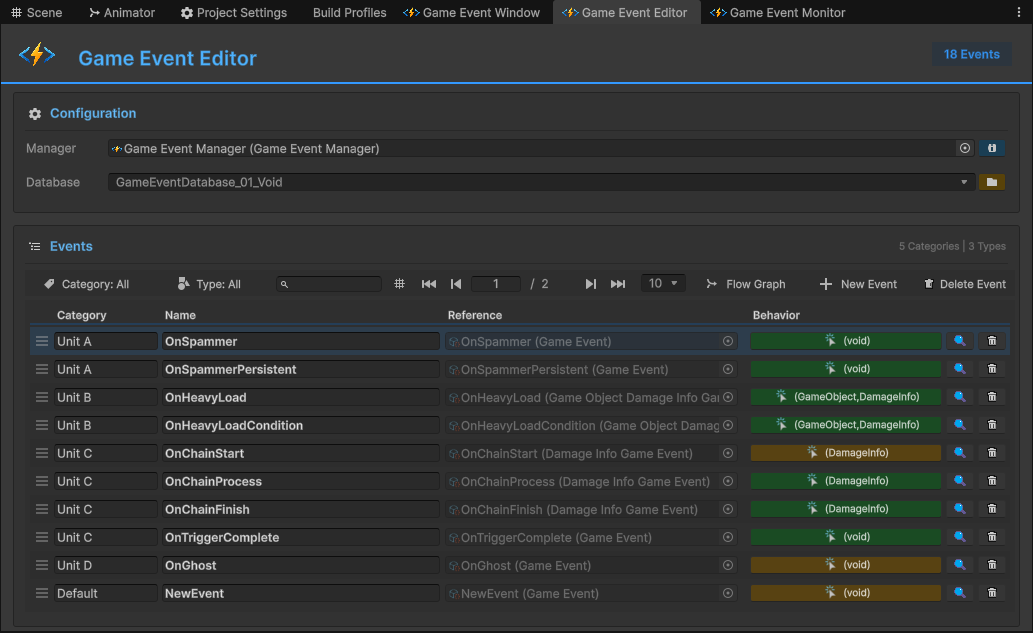
游戏事件编辑器
您组织、优化和维护事件库的主要工作区。虽然 游戏事件创建器 用于创建新事件,但 编辑器 是您管理其整个生命周期的地方。
🚀 打开编辑器
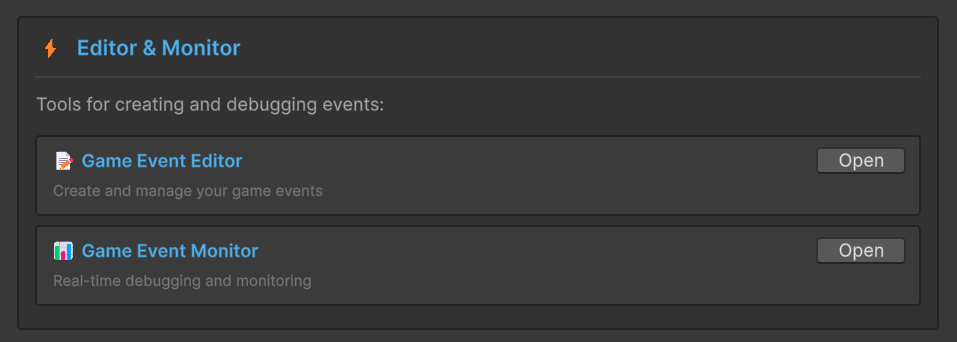
通过以下方法访问编辑器:
从系统仪表板:
游戏事件系统窗口 → 点击"Game Event Editor"
🎛️ 配置栏
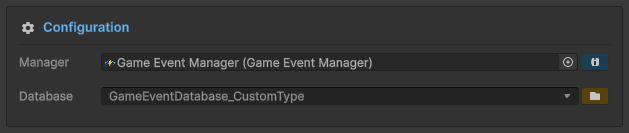
位于窗口顶部,此栏决定您的工作范围。
管理器选择
目的:将编辑器连接到场景中活动的 GameEventManager。
行为:
- ✅ 启动时自动检测管理器
- 🔄 切换场景时更新
- 📌 固定按钮打开管理器Inspector
如果您打开了多个场景,编辑器将以 活动场景 中的管理器为目标。切换场景以自动更新连接。
数据库选择器
在不同的事件数据库之间切换以聚焦您的工作。
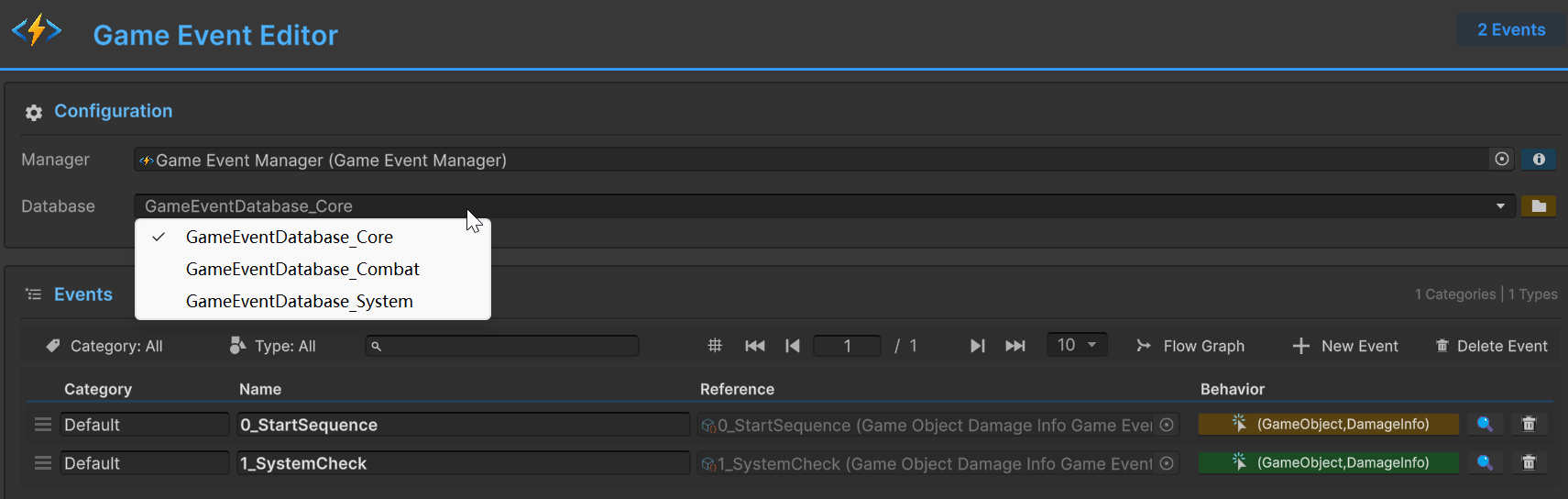
下拉菜单仅显示在 游戏事件管理器 中标记为 活动 的数据库。如果您的数据库缺失,请在管理器Inspector中检查其活动状态。
🛠️ 工具栏与显示模式
用于管理大型事件库的强大过滤和视图控制。

视图模式
在两种显示策略之间切换:
| 模式 | 图标 | 最适合 | 行为 |
|---|---|---|---|
| 分页模式 | 1 / 5 | 大型数据库(100+事件) | 分页显示事件(每页10-100个) |
| 完整模式 | 网格图标 | 小型数据库或批量操作 | 包含所有事件的单个可滚动列表 |
切换模式:
- 点击工具栏中的网格图标
- 您的偏好在会话之间保存
页面大小选项:每页10、20、50或100个事件(点击数字更改)
🧩 智能过滤系统
三层过滤以精确找到您需要的内容:
- 1️⃣ 类别过滤器
- 2️⃣ 类型过滤器
- 3️⃣ 搜索栏
类别匹配
显示特定类别的事件。
用法
- 类别:All ➔ 🟦 显示 所有 事件
- 类别:Combat ➔ 🟥 仅显示 Combat 事件(Damage、Death、Spawn)
- 类别:UI ➔ 🟩 仅显示 UI 事件(Click、Hover、Open)
类别在事件的 Category 字段中定义(可在列表中编辑)。
签名匹配
按底层C#参数类型过滤事件。
用法
- 类型:All ➔ ⚪ 显示 所有 签名类型
- 类型:void ➔ 🔘 仅显示 无参数 事件
- 类型:Int32 ➔ 🔢 仅显示
GameEvent<int> - 类型:GameObject ➔ 📦 仅显示 GameObject 引用事件
下拉菜单根据数据库中当前存在的事件 自动填充。
模糊搜索
按事件名称进行高性能、实时过滤。
用法
- ⌨️ 搜索: damage ➔ 🔍 显示所有 匹配 子字符串的事件(不区分大小写)
- ⚡
OnDamageTaken - ⚡
OnDamageDealt - ⚡
ApplyDamageMultiplier
- ⚡
功能
- 🚀 即时过滤 — 结果在您输入时立即更新。
- 🔡 不区分大小写 — DAMAGE、Damage和damage产生相同的结果。
- 🧩 部分匹配 — 匹配名称的任何部分(前缀、后缀或中间)。
点击栏中的 × 按钮或按Esc键重置视图。
🔀 多层过滤(组合)
所有三个过滤器使用 AND逻辑 协同工作,帮助您深入到最具体的结果。
示例场景 要查找特定的与生命值相关的战斗事件,您可以设置:
🟦 类别: Combat ➕ 🔢 类型: Int32 ➕ ⌨️ 搜索: damage
🎯 结果:
🔍 仅显示名称中包含"damage"的 Combat 类别、Integer 类型事件(例如OnDamageTaken)。
🧹 快速重置
需要重新开始?返回完整列表是即时的。
- 操作: 将类别和类型设置为 All + 清除 搜索栏。
- 快捷方式: 按下搜索栏中的×按钮并从下拉菜单中选择"All"将立即恢复完整视图。
即使在不同的数据库选项卡之间切换,系统也会记住您的过滤器设置,确保无缝的工作流程。
📝 事件列表
每行代表一个事件资产,具有可编辑的属性和操作按钮。

可编辑字段
- 1️⃣ 类别字段
- 2️⃣ 名称字段
操作按钮
每行四个按钮提供快速访问相关工具:
📄 引用字段(只读)
显示实际的事件资产及其完整类型签名。
操作:
- 左键点击:在项目窗口中选择并定位资产
- 右键点击:上下文菜单,带选项:
- 复制GUID
- 复制名称
- 在项目中定位
- 打开资产
🎯 行为按钮(颜色编码)
配置高级事件行为(动作、条件、延迟、重复、循环和持久化)。
按钮状态:
| 颜色 | 图标 | 含义 | 提示 |
|---|---|---|---|
| 🟢 绿色 | ✓ | 已配置(Inspector) | 有Inspector绑定 |
| 🔵 蓝色 | ▶ | 已配置(运行时) | 有运行时监听器 |
| 🟡 橙色 | ⚠ | 未配置 | 尚无绑定 |
打开 游戏事件行为窗口 以了解完整的事件行为配置。
🔍 引用查找器
发现此事件在当前场景中的使用位置。
使用场景:在删除事件之前,检查是否有任何内容正在使用它。
您可以跳转到 游戏事件引用窗口 以了解更多关于其强大的场景引用查找功能。
🗑️ 删除按钮
从数据库中删除事件资产。
行为:
- 点击垃圾桶图标
- 出现确认对话框
- 显示事件详情(名称、类型、类别)
- 确认 → 事件永久删除
删除的内容:
- ✅ 事件资产(
.asset文件) - ✅ 数据库中的子资产条目
- ✅ 管理器中的任何关联绑定
不会破坏的内容:
- ❌ 场景不会破坏(引用变为
Missing) - ❌ 脚本不会出错(空检查应该处理它)
删除是永久性的。首先使用 引用查找器 检查使用情况。
⚡ 全局操作(右上角工具栏)
快速访问相关工作流:
🕸️ 流程图
构建可视化事件链和编排逻辑。
按钮:"Flow Graph"
打开的内容:游戏事件流程编辑器
何时使用:
- 您需要事件A触发事件B、C和D
- 您想要带延迟的顺序执行
- 您正在构建复杂的条件分支
➕ 新事件
一次批量创建多个事件。
按钮:"New Event"
打开的内容:游戏事件创建器
何时使用:
- 创建许多相同或不同类型的事件
- 从自定义类型生成事件
- 批量事件创建工作流
🗑️ 删除事件(批量模式)
为了高效维护大型数据库,编辑器支持专用的批量删除模式。
进入批量模式
点击标准工具栏最右侧的 Delete Event 按钮(见下图)以切换选择界面。
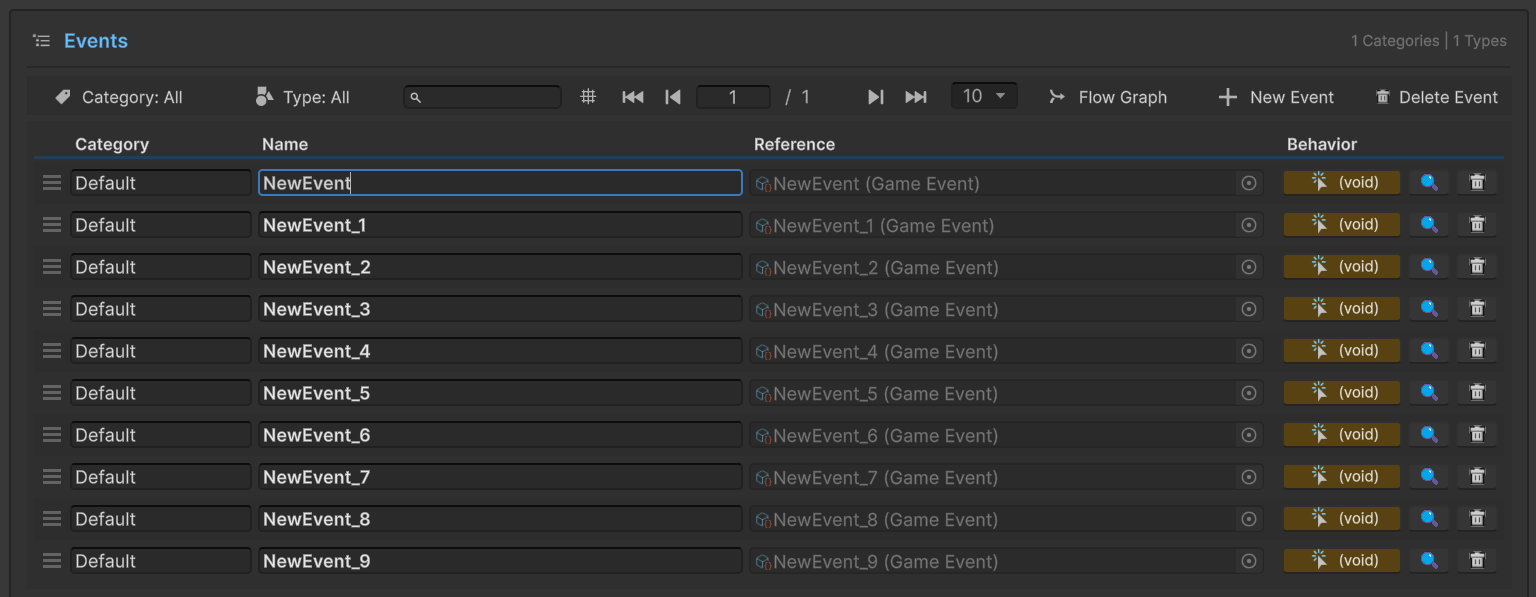
选择控制
点击后,工具栏会转换为提供批量操作,并且每个事件行旁边会出现选择复选框:
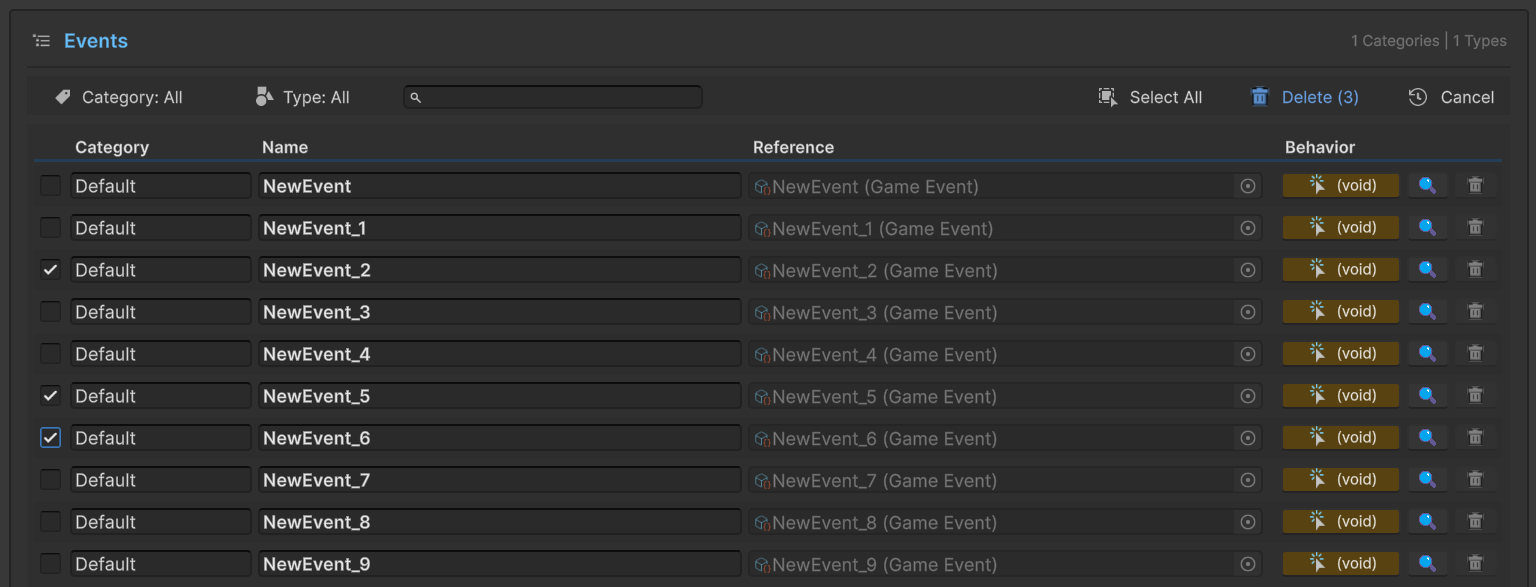
| 操作 | 描述 |
|---|---|
| 全选 | 勾选列表中当前可见的每个事件(尊重活动过滤器)。 |
| 删除 | 打开最终确认对话框,列出所有选定的事件以进行永久删除。 |
| 取消 | 退出批量模式并清除所有当前选择而不做更改。 |
工作流步骤:
- 点击 Delete Event 进入选择模式。
- 手动勾选特定事件或使用 全选。
- 点击 删除 处理删除,或 取消 返回标准视图。
- 不可逆: 批量删除无法撤销。
- 过滤器敏感性: "全选"仅影响满足当前过滤条件的事件(类别/类型/搜索)。
- 禁用重新排序: 在批量模式下,拖放重新排序句柄(☰)被隐藏以防止意外移动。
🎨 行重新排序(拖放)
通过拖动行来更改事件顺序:
如何重新排序:
- 将鼠标悬停在任何行左侧的句柄图标(☰)上
- 点击并垂直拖动
- 释放以放置在新位置
何时可用:
- ✅ 无活动过滤器(类别:All,类型:All,搜索:空)
- ✅ 不在批量选择模式
何时禁用:
- ❌ 任何过滤器处于活动状态(会破坏视觉连续性)
- ❌ 批量选择模式已启用
为什么顺序很重要: 事件顺序影响:
- 下拉菜单中的显示顺序
- 某些工具中的字母分组
- 个人组织偏好
每个数据库都有自己的事件顺序。切换数据库会保留其各自的排序。
📊 统计徽章
位于标题中,显示实时事件计数:
显示:150 Events(示例)
计数内容:
- 当前选定数据库 中的总事件数
- 创建/删除事件时立即更新
- 过滤器处于活动状态时反映过滤后的计数
❓ 故障排除
本节涵盖常见问题及其解决方案。如果您遇到此处未列出的问题,请检查控制台的错误日志。
1. 事件未出现
问题:您创建了事件,但它们在事件列表中不可见。
检查活动数据库
- 查看 Database 下拉菜单。
- 确认是否选择了正确的数据库。
- 尝试 切换数据库 以刷新列表。
检查过滤器
- 将 Category 设置为
All - 将 Type 设置为
All - 清除 搜索栏。
- 重置过滤器后检查事件是否出现。
检查管理器状态
- 点击 Manager 字段 -> Ping Inspector。
- 验证数据库是 活动 的(绿色徽章)。
- 如果显示 非活动,将开关切换到 活动。
如果以上检查均无异常,尝试修改任何代码以触发Unity编译,这将更新数据库状态。再次在编辑器窗口中检查创建的事件是否出现。
如果仍然无法创建,请联系我
2. 无法编辑事件属性
问题:Category 或 Name 字段显示为灰色且无法编辑。
潜在原因:事件可能是 锁定资产 的一部分,或者数据库文件设置为 只读。
解决方案:
- 验证项目中的数据库文件是否 可写(在操作系统中不是只读)。
- 确保您当前不在 预制件隔离模式。
- 检查事件资产是否在版本控制系统中 锁定/签出(例如Perforce或Git LFS)。
3. 重新排序不起作用
问题:拖动行以重新排序事件不起作用。
检查清单: 要启用拖放重新排序,请确保满足以下条件:
- 所有过滤器(类别/类型)是否设置为 "All"?
- 搜索栏是否 为空?
- 您是否 不在 批量选择模式?
重新排序仅在查看完整的、未过滤的列表时可用。
4. 行为按钮未打开
问题:点击行为按钮不会触发任何操作。
检查管理器分配
如果 Manager 字段显示 None:
- 自动检测 系统通常应该找到它。
- 如果失败,从场景中 手动拖动 管理器对象到该字段。
检查控制台错误
- 打开 Console 窗口(
Ctrl+Shift+C)。 - 查找 红色错误(异常)。
- 首先修复任何 编译问题,因为脚本错误可能会阻止UI事件触发。
将此窗口停靠在Inspector旁边。当您在列表中选择事件时,Inspector会显示其完整的资产详情——非常适合快速属性检查而无需离开工作区。