触发游戏事件
创建和配置事件后,最后一步是 在游戏逻辑中触发它们。本页展示游戏事件的工作原理以及如何在脚本中触发它们。
🎯 游戏事件的工作原理
游戏事件将 事件触发 与 动作执行 解耦:
传统方法:
// ❌ 紧密耦合 - 门的逻辑知道声音、动画等
public class Door : MonoBehaviour
{
    public AudioSource audioSource;
    public Animator animator;
    public UIManager uiManager;

    public void Open()
    {
        audioSource.Play();
        animator.SetTrigger("Open");
        uiManager.ShowNotification("Door opened");
        // 逻辑分散在多个依赖项中
    }
}
游戏事件方法:
// ✅ 解耦 - 门只知道"发生了某事"
public class Door : MonoBehaviour
{
    [GameEventDropdown]
    public GameEvent onDoorOpened;

    public void Open()
    {
        onDoorOpened.Raise();  // 动作在Inspector中配置
    }
}
关键区别:动作(声音、动画、UI)在 事件行为中可视化配置,而不是在脚本中硬编码。
📝 基本用法:触发事件
步骤1:在脚本中引用事件
using TinyGiants.GameEventSystem.Runtime;
using UnityEngine;

public class DoorController : MonoBehaviour
{
    [GameEventDropdown]  // 智能Inspector选择器
    public GameEvent onDoorOpened;

    [GameEventDropdown]
    public GameEvent onDoorClosed;

    public void OpenDoor()
    {
        // 您的门逻辑在这里
        onDoorOpened.Raise();  // 触发事件
    }

    public void CloseDoor()
    {
        // 您的门逻辑在这里
        onDoorClosed.Raise();
    }
}
步骤2:在Inspector中分配事件
[GameEventDropdown] 属性提供 类型安全的可搜索下拉菜单:
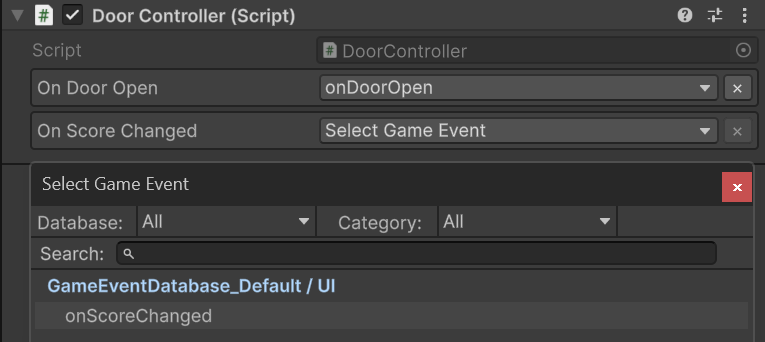
功能:
- 🔍 模糊搜索:输入以按名称过滤事件
- 📁 分类:事件按数据库和类别分组
- 🔒 类型安全:仅显示兼容的事件类型
- ⚡ 快速访问:无需手动拖动资产
替代方案:不使用[GameEventDropdown]
您也可以使用标准公共字段:
public GameEvent onDoorOpened; // 标准ScriptableObject字段
Inspector视图:

工作流:
- 在项目窗口中找到事件资产(事件数据库)
- 拖放到Inspector字段
建议:使用 [GameEventDropdown] 以获得更好的工作流——它更快且类型安全。
🎨 类型化事件(带参数)
事件可以向动作携带数据。
空事件(无数据)
[GameEventDropdown]
public GameEvent onGameStart;

void Start()
{
    onGameStart.Raise();  // 无参数
}
单参数事件
[GameEventDropdown]
public GameEvent<float> onHealthChanged;

private float health = 100f;

public void TakeDamage(float damage)
{
    health -= damage;
    onHealthChanged.Raise(health);  // 传递当前生命值
}
类型安全:下拉菜单仅显示 GameEvent<float> 事件,防止类型不匹配。
Sender + 参数事件
[GameEventDropdown]
public GameEvent<GameObject, DamageInfo> onPlayerDamaged;

public void ApplyDamage(DamageInfo damageInfo)
{
    // Sender = 此GameObject, Args = 伤害信息
    onPlayerDamaged.Raise(this.gameObject, damageInfo);
}
使用场景:动作需要知道 谁 触发了事件以及要处理 什么 数据。
🔒 类型安全实战
下拉菜单根据字段类型 自动过滤 事件:
public class ScoreManager : MonoBehaviour
{
    [GameEventDropdown]
    public GameEvent<int> onScoreChanged;  // 仅显示GameEvent<int>

    [GameEventDropdown]
    public GameEvent<int> onLevelUp;       // 仅显示GameEvent<int>

    private int score = 0;

    public void AddScore(int points)
    {
        score += points;
        onScoreChanged.Raise(score);  // 传递整数分数
    }
}
下拉过滤:
GameEvent<int>的可用事件:
  ✅ OnScoreChanged (int)
  ✅ OnLevelUp (int)
  ✅ OnComboMultiplier (int)
  ❌ OnPlayerDeath (void) — 过滤掉(错误类型)
  ❌ OnDamage (float) — 过滤掉(错误类型)
为什么这很重要:在 编辑时 捕获类型错误,而不是运行时。
🔄 取消预定事件
如果您的事件使用 延迟 或 重复 设置(在 游戏事件行为 中配置),您可以取消执行:
[GameEventDropdown]
public GameEvent repeatingSoundEvent;

void StartAmbientSound()
{
    repeatingSoundEvent.Raise();  // 开始重复(基于行为配置)
}

void StopAmbientSound()
{
    repeatingSoundEvent.Cancel();  // 停止预定执行
}
使用场景:
- 玩家离开触发区域 → 取消环境声音
- 游戏暂停 → 取消定时事件
- 对象销毁 → 清理预定动作
🔧 高级:Inspector监听器控制
很少需要,但您可以在运行时禁用Inspector配置的动作:
[GameEventDropdown]
public GameEvent myEvent;

void DisableCutsceneUI()
{
    myEvent.SetInspectorListenersActive(false);
    // Inspector动作不会触发,只有代码监听器
}

void EnableCutsceneUI()
{
    myEvent.SetInspectorListenersActive(true);
    // Inspector动作再次触发
}
使用场景:
- 在过场动画期间临时禁用UI更新
- 根据游戏状态在动作集之间切换
💡 完整工作流示例
让我们使用可视化工作流构建一个完整的门系统。
步骤1:创建事件
在 游戏事件创建器 中:

- 创建
OnDoorOpened(空事件) - 创建
OnDoorClosed(空事件)
步骤2:配置动作
在 游戏事件行为 中:
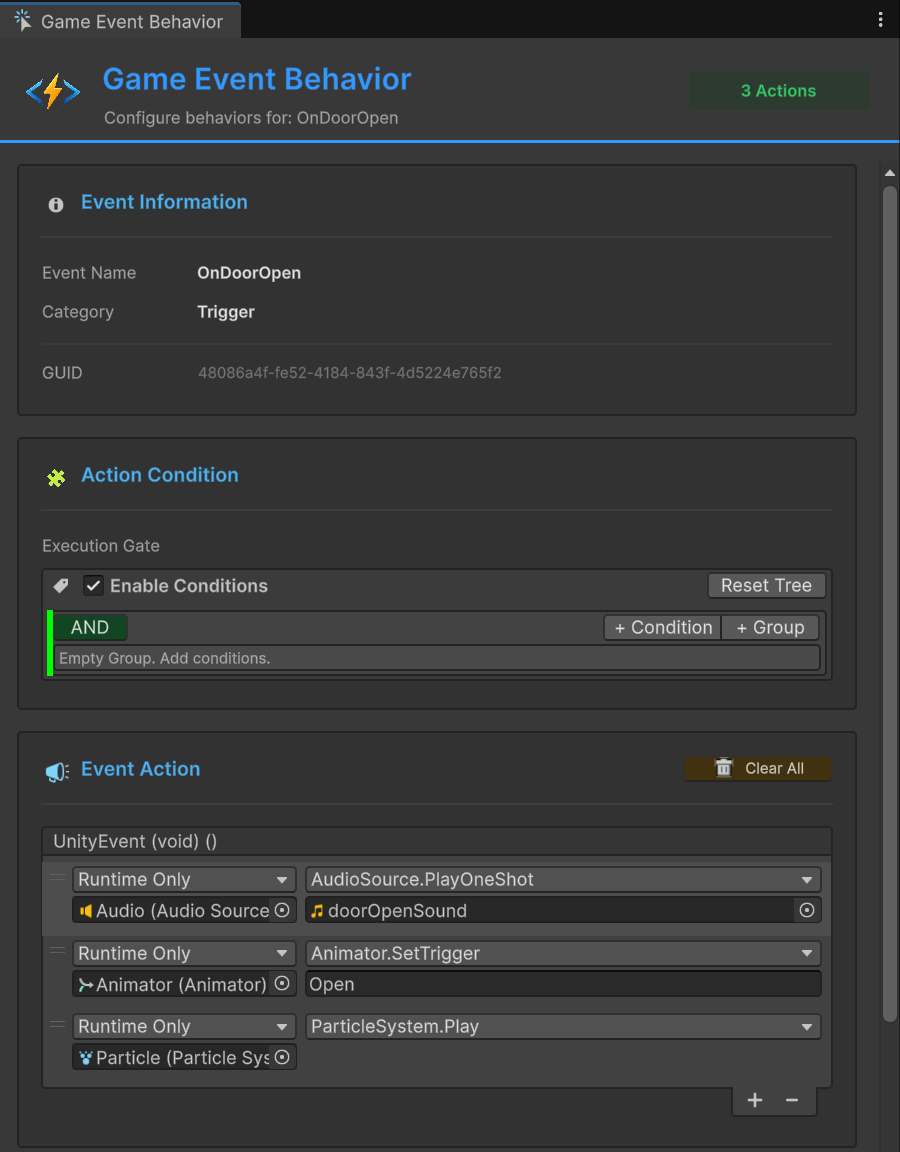
OnDoorOpened事件:
- 动作:
AudioSource.PlayOneShot(doorOpenSound) - 动作:
Animator.SetTrigger("Open") - 动作:
ParticleSystem.Play()(灰尘效果)
OnDoorClosed事件:
- 动作:
AudioSource.PlayOneShot(doorCloseSound) - 动作:
Animator.SetTrigger("Close")
步骤3:编写脚本
using TinyGiants.GameEventSystem.Runtime;
using UnityEngine;

public class DoorController : MonoBehaviour
{
    [GameEventDropdown]
    public GameEvent onDoorOpened;

    [GameEventDropdown]
    public GameEvent onDoorClosed;

    private bool isOpen = false;

    public void ToggleDoor()
    {
        if (isOpen)
        {
            isOpen = false;
            onDoorClosed.Raise();  // 所有动作自动触发
        }
        else
        {
            isOpen = true;
            onDoorOpened.Raise();  // 所有动作自动触发
        }
    }

    // 此方法可以从以下位置调用:
    // - Inspector中的按钮OnClick
    // - 碰撞/触发器检测
    // - 其他游戏系统
}
步骤4:在Inspector中分配事件
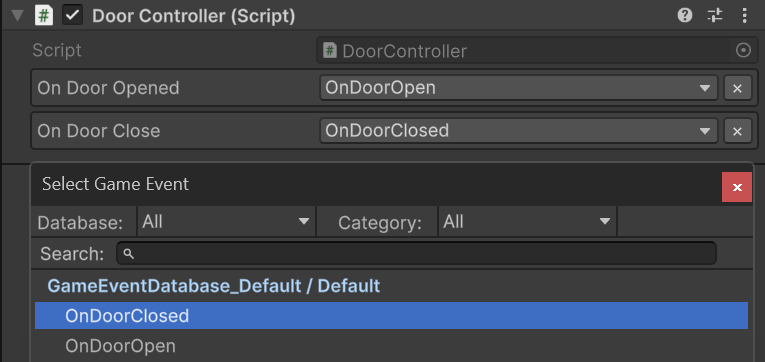
- 选择
DoorControllerGameObject - 使用下拉菜单分配
OnDoorOpened事件 - 使用下拉菜单分配
OnDoorClosed事件
完成! 脚本中没有声音、动画或VFX引用——全部可视化配置。
🆚 为什么比UnityEvents好?
传统的UnityEvent方法有游戏事件解决的限制:
传统UnityEvent限制
// ❌ 问题1:配置分散在许多GameObject中
public class Button1 : MonoBehaviour
{
    public UnityEvent onClick;  // 在Button1的Inspector中配置
}

public class Button2 : MonoBehaviour
{
    public UnityEvent onClick;  // 在Button2的Inspector中配置
}

// ❌ 问题2:难以找到所有使用
// 需要手动搜索场景中的每个GameObject

// ❌ 问题3:没有集中控制
// 无法全局启用/禁用按钮声音

// ❌ 问题4:重复
// 在50个按钮中重复相同的声音/VFX设置
游戏事件优势
// ✅ 解决方案:所有按钮触发相同事件
public class ButtonController : MonoBehaviour
{
    [GameEventDropdown]
    public GameEvent onButtonClick;  // 所有按钮的相同事件

    public void OnClick()
    {
        onButtonClick.Raise();
    }
}
好处:
| 功能 | UnityEvent | 游戏事件 |
|---|---|---|
| 集中配置 | ❌ 每个GameObject | ✅ 一个事件行为 |
| 查找所有使用 | ❌ 手动搜索 | ✅ 事件查找器 |
| 全局控制 | ❌ 更改50个对象 | ✅ 更改一个事件 |
| 可重用性 | ❌ 复制粘贴 | ✅ 引用相同资产 |
| 条件逻辑 | ❌ 需要代码 | ✅ 可视化条件树 |
| 调试 | ❌ 仅Inspector | ✅ 流程图可视化 |
何时使用每种
使用UnityEvents:
- 简单的一次性回调(例如,教程按钮)
- 组件特定逻辑(例如,滑块更新其自己的标签)
- 不需要可重用性
使用游戏事件:
- 可重用逻辑(例如,所有按钮点击播放相同声音)
- 复杂序列(例如,过场动画、门谜题)
- 需要集中控制(例如,静音所有UI声音)
- 想要可视化调试(流程图)
❓ 故障排除
下拉菜单显示"Manager Missing"
原因:场景中没有 GameEventManager。
解决方案:
通过Unity工具栏打开游戏事件系统:
Tools > TinyGiants > Game Event System
点击 "Initialize Event System" 按钮,在场景中创建一个 Game Event Manager GameObject(单例)。
下拉菜单显示"No Active Databases"
原因:GameEventManager 中未分配数据库。
解决方案:
- 在场景中选择
GameEventManager - Inspector → 数据库部分
- 添加您的事件数据库
下拉菜单显示"No Matching Events"
原因:没有事件匹配字段类型。
示例:
[GameEventDropdown]
public GameEvent<string> textEvent;  // 需要GameEvent<string>

// 但您的数据库只有:
// - GameEvent (void)
// - GameEvent<int>
// - GameEvent<float>

结果:没有匹配的事件!
解决方案:使用游戏事件创建器创建正确类型的事件。
事件未触发
检查清单:
- ✅ 事件资产是否在Inspector中分配?
- ✅
Raise()是否被调用?(添加Debug.Log以验证) - ✅ 动作是否在游戏事件行为中配置?
- ✅ 条件是否通过?(检查条件树)
- ✅ GameEventManager是否在场景中?
您现在已经学习了完整的可视化工作流:
- ✅ 在事件创建器中创建事件
- ✅ 在事件行为中配置动作
- ✅ 使用UnityEvents或
GameEventDropdown触发事件
结果:解耦、可维护、设计师友好的游戏逻辑!
本页涵盖 可视化工作流(在脚本中使用Inspector分配触发事件)。对于 高级代码技术(运行时监听器、条件触发器、事件链),请参阅 运行时API。