游戏事件行为
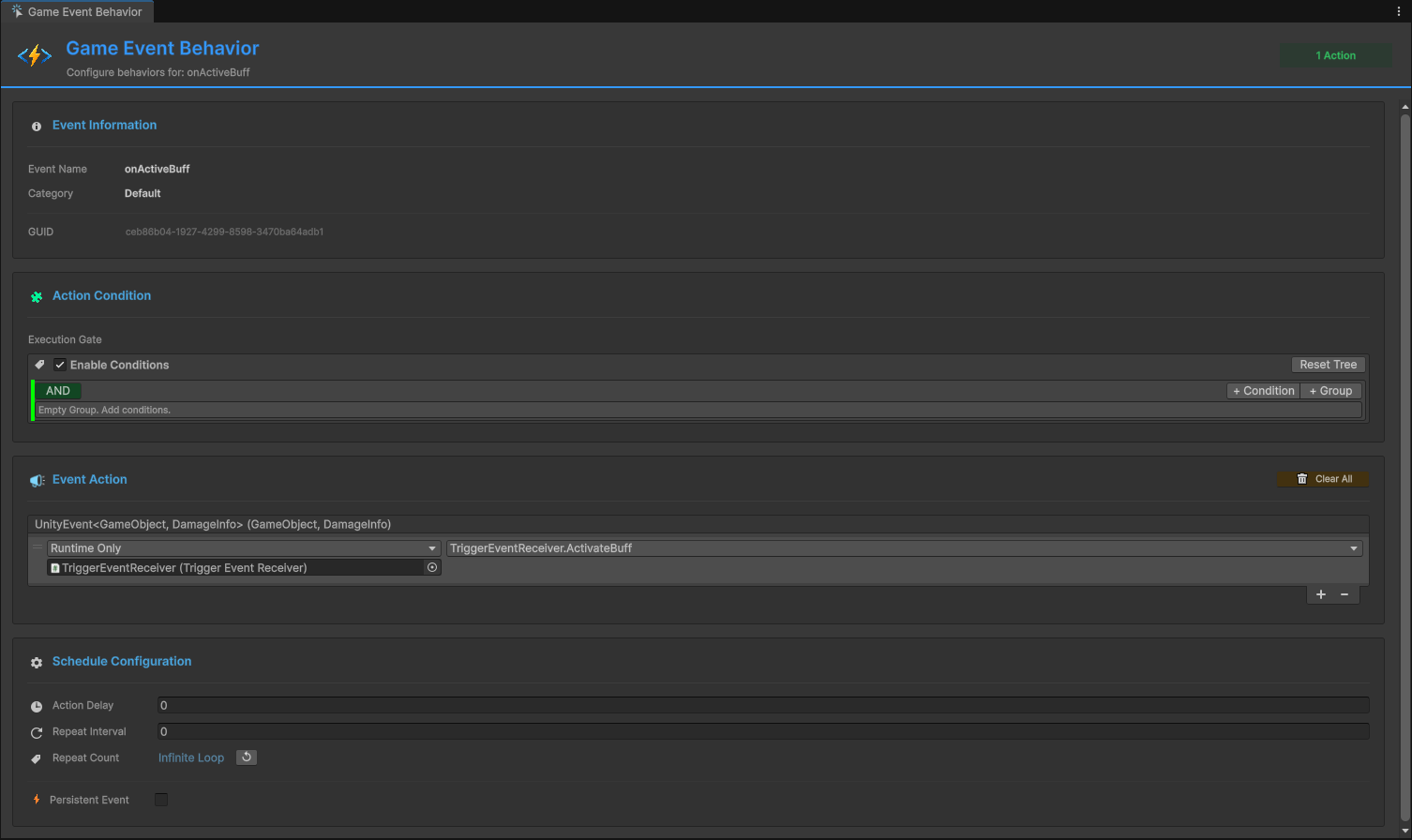
定义事件触发时发生什么。与盲目执行的传统事件不同,此系统允许您直接将条件、延迟、循环和可视化动作附加到事件资产本身。
🚀 打开行为窗口
从 游戏事件编辑器 访问:
游戏事件编辑器 → 点击任意事件行上的行为按钮(彩色药丸)
按钮颜色状态:
| 颜色 | 图标 | 含义 | 详情 |
|---|---|---|---|
| 🟢 绿色 | ✓ | 已配置(Inspector) | 在Manager中有UnityEvent动作 |
| 🔵 蓝色 | ▶ | 运行时活动(播放模式) | 通过 AddListener() 有基于代码的监听器 |
| 🟡 橙色 | ⚠ | 未配置 | 无动作或监听器 |
按钮标签:显示事件类型签名(例如,<void>、<int>、<GameObject, DamageInfo>)
📋 窗口概览
行为窗口有四个主要部分:
- 事件信息 - 身份确认(名称、类别、GUID)
- 动作条件 - 可视化逻辑树(执行门控)
- 事件动作 - UnityEvent回调(要执行什么)
- 调度配置 - 时间控制(延迟、循环、持久化)
1️⃣ 事件信息
只读摘要,确认您正在编辑正确的事件。
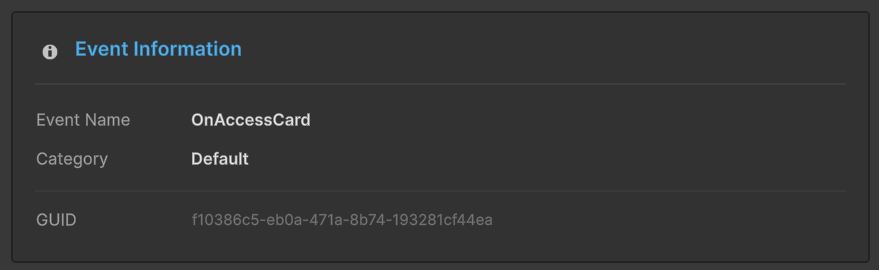
显示的数据:
- 事件名称:资产名称
- 类别:组织分组
- GUID:唯一的内部标识符(在重命名后保留)
GUID确保即使您重命名事件,引用也保持完整。这就是为什么在编辑器中安全重命名有效的原因!
2️⃣ 动作条件(执行门控)
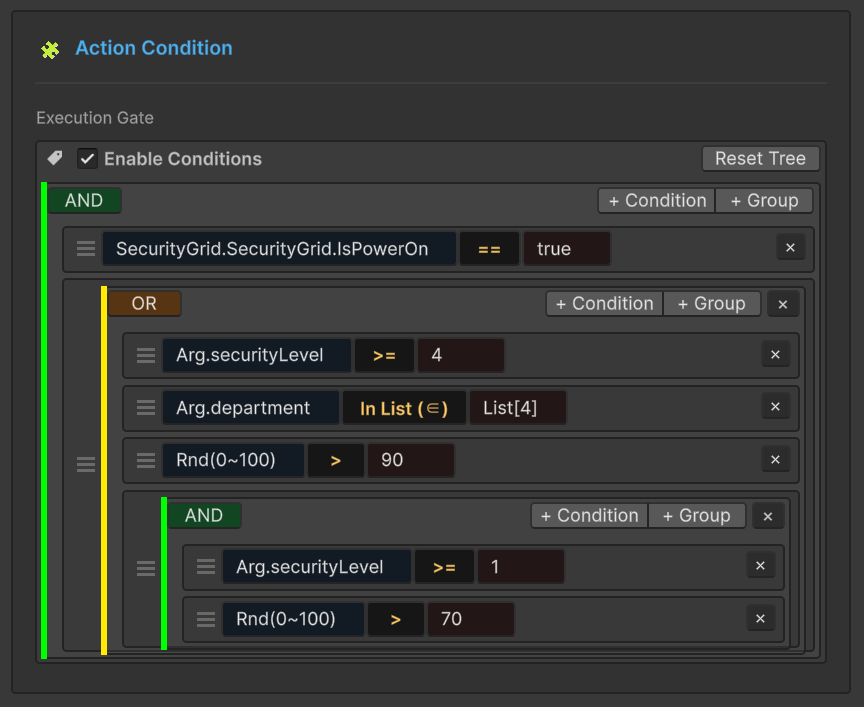
逻辑引擎:仅当这些条件评估为 TRUE 时,动作才会执行。
它的作用
根据运行时值控制是否执行动作:
可视化逻辑树
无需代码即可构建复杂的布尔逻辑,使用:
- 组:使用AND/OR逻辑组合条件
- 比较:单个检查(例如,
Health < 20) - 嵌套:组内嵌套组(无限深度)
性能
条件在初始化时编译为 表达式树。它们的运行速度与手写C#代码一样快!
了解更多
可视化条件树是一个功能强大的系统,具有许多特性:
- 4种源类型:事件参数、场景类型、随机、常量
- 10种比较运算符:数值、字符串、集合检查
- Bool方法支持:使用自定义
bool方法作为条件 - 拖放重新排序:可视化组织逻辑
- 类型验证:自动检测不兼容的比较
📖 完整指南:可视化条件树
3️⃣ 事件动作(回调层)
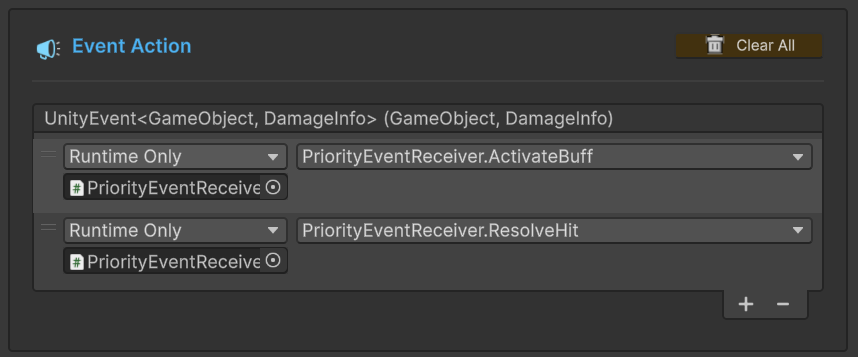
动作定义了在事件被触发且满足所有条件后执行的Unity回调。
🧩 理解UnityEvent字段
系统利用Unity的原生 UnityEvent 架构,确保与现有的MonoBehaviour和UI组件无缝集成。
🔘 对于无参数事件(GameEvent)
仅标准触发逻辑。
| 类型 | 后端字段 | 兼容性 |
|---|---|---|
| 逻辑 | UnityEvent (void) | 🟢 接受任何 零参数 方法。 |
示例: OnGameStart ➔ AudioManager.PlayBGM()、UI.FadeIn()
🔢 对于单参数事件(GameEvent<T>)
有效载荷驱动的逻辑。直接将数据传递给监听器。
| 类型 | 后端字段 | 兼容性 |
|---|---|---|
| 逻辑 | UnityEvent<T> | 🟡 接受具有 一个类型T参数 的方法。 |
示例: OnHealthChanged(float) ➔ HealthBar.UpdateFill(float)
👥 对于Sender事件(GameEvent<TSender, TArgs>)
上下文感知逻辑。同时传递源和数据有效载荷。
| 类型 | 后端字段 | 兼容性 |
|---|---|---|
| 逻辑 | UnityEvent<TSender, TArgs> | 🔵 接受具有 两个参数 的方法。 |
示例: OnDamage(GameObject, int) ➔ VFXManager.SpawnAt(GameObject.pos)、Popup.Show(int)
因为我们使用 原生UnityEvent,您可以直接在Inspector中或通过代码使用AddListener()分配监听器。它支持 静态 和 动态 调用。
Inspector UI将自动过滤方法列表,仅显示与事件签名匹配的函数,防止运行时错误。
➕ 添加动作(工作流)
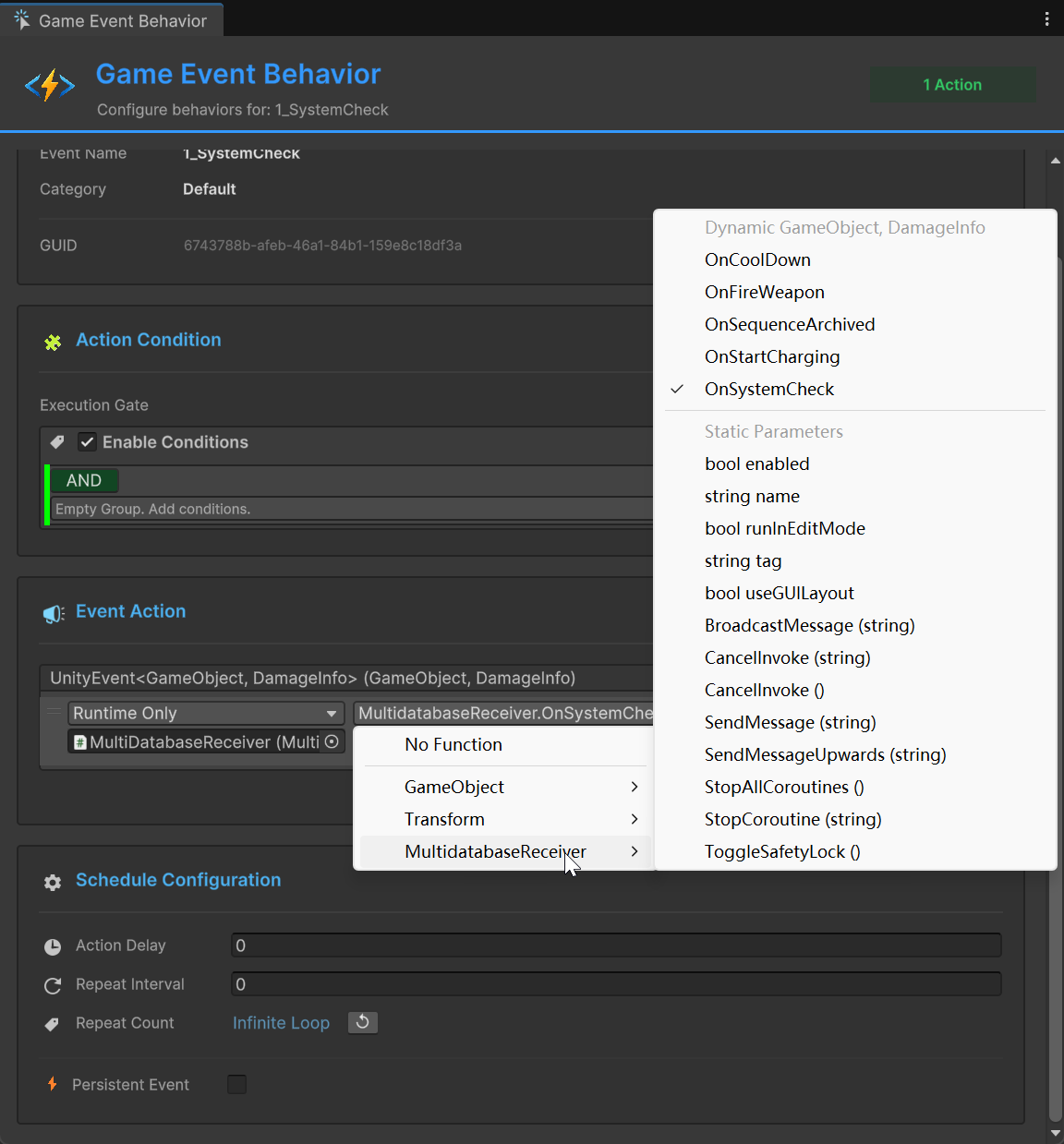
按照这三个简单步骤通过Unity Inspector连接您的逻辑。
1️⃣ 分配目标对象
将包含您逻辑的GameObject或Component 拖放 到 Object 插槽中。
- 🖱️ 操作: 从层级视图拖动 ➔ 放入空插槽。
- 📦 结果: 该字段现在引用您脚本的特定实例。
2️⃣ 选择回调方法
点击 Function Dropdown 浏览分配对象上所有可用的公共方法。
- 🔍 操作: 点击No Function ➔ 导航到您的脚本/组件。
- ⚡ 提示: 只有与 事件签名 匹配的方法(例如,void、int)才会出现在顶部以便于选择。
3️⃣ 定义参数映射
决定是使用事件的实时数据还是固定值。
- ⚖️ 动态调用: 使用事件发送的 运行时值(例如,实际造成的伤害)。
- ⚙️ 静态参数: 使用您在Inspector中手动定义的 固定值。
💡 动态与静态:选择哪一个?
| 模式 | 视觉图标 | 最适合... |
|---|---|---|
| 动态 | 🚀 | 实时数据(例如,使用当前HP更新生命条)。 |
| 静态 | 📌 | 固定触发(例如,记录"按钮已点击"到控制台)。 |
在下拉菜单中,动态 方法始终列在菜单的 顶部。如果您没有看到您的方法,请检查参数类型是否完全匹配!
动态与静态函数
动态(带事件数据):
// 接收事件参数
public void TakeDamage(float amount) {
    health -= amount;
}

// 对于Sender事件
public void OnDamageReceived(GameObject attacker, DamageInfo info) {
    // 同时使用sender和args
}
静态(忽略事件数据):
// 不需要参数
public void PlaySound() {
    audioSource.Play();
}
何时使用每种:
| 使用动态当 | 使用静态当 |
|---|---|
| 您需要事件的数据 | 只需要通知 |
| 处理float/int值 | 播放声音/效果 |
| 检查sender引用 | 触发动画 |
| 数据驱动的反应 | 状态变化 |
多个动作与优先级
添加多个:重复点击+以添加更多动作。
执行顺序:从上到下。
重新排序:拖动每个动作左侧的☰把手。
示例:
📜 LogDamageEvent() ➔
    🥇 第一(元数据/日志记录)
🎵 PlayHitSound() ➔
    🥈 第二(音频/VFX反馈)
📊 UpdateHealthBar(float) ➔
    🥉 第三(UI/视觉表示)
🏁 CheckDeathCondition() ➔
    🏆 最终(游戏状态逻辑)
清除所有动作
点击 "Clear All" 按钮(右上角)一次性删除所有动作。
⚠️ 显示确认:"您确定吗?"
4️⃣ 调度配置
调度层决定在事件触发后何时以及多久执行一次您的动作。
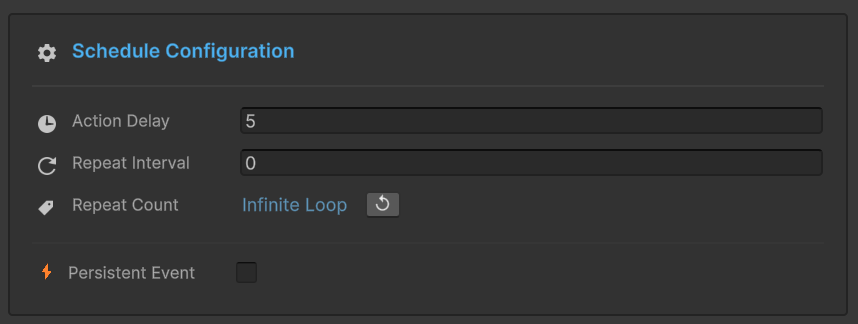
- ⏱️ 动作延迟
- 🔄 重复间隔
- 🔢 重复计数
- 🛡️ 持久化事件
动作延迟
时间偏移。 在事件触发和实际执行之间引入间隙。
- 🕒 值: float(秒)
- 🎯 目的: 与动画、VFX或延迟游戏逻辑同步。
工作原理:
- 🔔 事件触发 ➔ 接收到信号。
- ⏳ 延迟中 ➔ 系统等待指定的X秒。
- 🔍 条件检查 ➔ 在等待之后重新验证条件。
- 🚀 执行 ➔ 仅当条件仍然通过时才触发动作。
重复间隔
自动循环。 使事件能够周期性地自动重新触发,无需手动干预。
- 🕒 参数: float(秒)
- 🔄 逻辑: 确定重复周期的"节拍速率"。
值映射:
- 0.0s ➔ 🚫 禁用(单次执行)
- > 0s ➔ 🔁 活动循环(每X秒执行一次)
如果同时设置了 延迟 和 间隔,第一次执行遵循延迟,后续重复遵循间隔。
重复计数
生命周期控制。 限制事件可以重复的次数。
配置指南:
| 值 | 行为 | 总执行次数 |
|---|---|---|
| 0 | 不重复 | 1(仅初始) |
| N | 有限循环 | 1 + N |
| -1 | 无限循环 ♾️ | 直到停止/销毁 |
UI指示器: 当设置为-1时,会出现一个 ↺ 重置 按钮。点击它可以快速将计数恢复为1。
持久化事件
场景存活。 决定加载新Unity场景时事件对象是否存活。
🔳 未选中(默认): 场景加载时事件被销毁(标准行为)。
☑️ 选中: 行为类似DontDestroyOnLoad。
最佳使用场景:
| ✅ 使用持久化用于 | ❌ 不要用于 |
|---|---|
| 🎵 全局BGM管理器 | 🏰 关卡特定谜题 |
| 💾 保存/加载系统 | 👾 场景特定AI寻路 |
| 🏆 成就追踪器 | 🖼️ 本地菜单动画 |
| 🌐 多人游戏状态 | 🔦 临时房间照明 |
持久化事件在转换后无法维护对场景特定对象的引用。您必须在OnSceneLoaded后通过 依赖注入 或 服务定位器 将新场景对象重新绑定到持久化事件。
❓ 故障排除
动作未执行
问题:事件触发但什么都没发生。
检查清单:
✅ 检查条件:
1. 条件是否启用?(在条件部分切换)
2. 条件是否评估为TRUE?
3. 测试条件逻辑 - 参见可视化条件树指南
4. 添加Debug.Log()以验证值
✅ 检查动作:
1. UnityEvent字段是否为空?添加动作!
2. 目标GameObject是否被销毁?
3. 目标Component是否被禁用?
4. 检查控制台是否有错误
✅ 检查调度:
1. 动作延迟是否太长?
2. 重复间隔是否造成混淆?
3. 事件是否在不应该时是持久化的?
"找不到字段"警告
问题:Field 'IntGameEventAction' not found.
原因:事件类型缺少其绑定代码。
解决方案:
点击 "Force Rebuild All (Fix Missing Bindings)" 按钮。
这会重新生成所有绑定字段:
Assets/TinyGiantsData/GameEventSystem/CodeGen/Basic/
└─ IntGameEvent.cs(使用绑定字段重新生成)
编译后:重新打开行为窗口。
动作触发多次
问题:动作执行次数超过预期。
常见原因:
原因1:重复设置
检查:
- 重复间隔 > 0?
- 重复计数 > 0?

如果是,事件正在循环(有意或无意)
原因2:多次事件触发
代码中多次触发事件:
  OnHealthChanged.Raise(newHealth);  ← 重复调用

解决方案:确保事件仅在需要时触发
原因3:多个监听器
在UnityEvent中多次添加相同动作

解决方案:检查动作列表,删除重复项