게임 이벤트 비헤이비어
이벤트가 발생할 때 어떤 일이 일어날지 정의합니다. 맹목적으로 실행되는 기존 이벤트 시스템과 달리, 이 시스템을 사용하면 조건, 지연, 루프 및 시각적 액션을 이벤트 에셋 자체에 직접 연결할 수 있습니다.
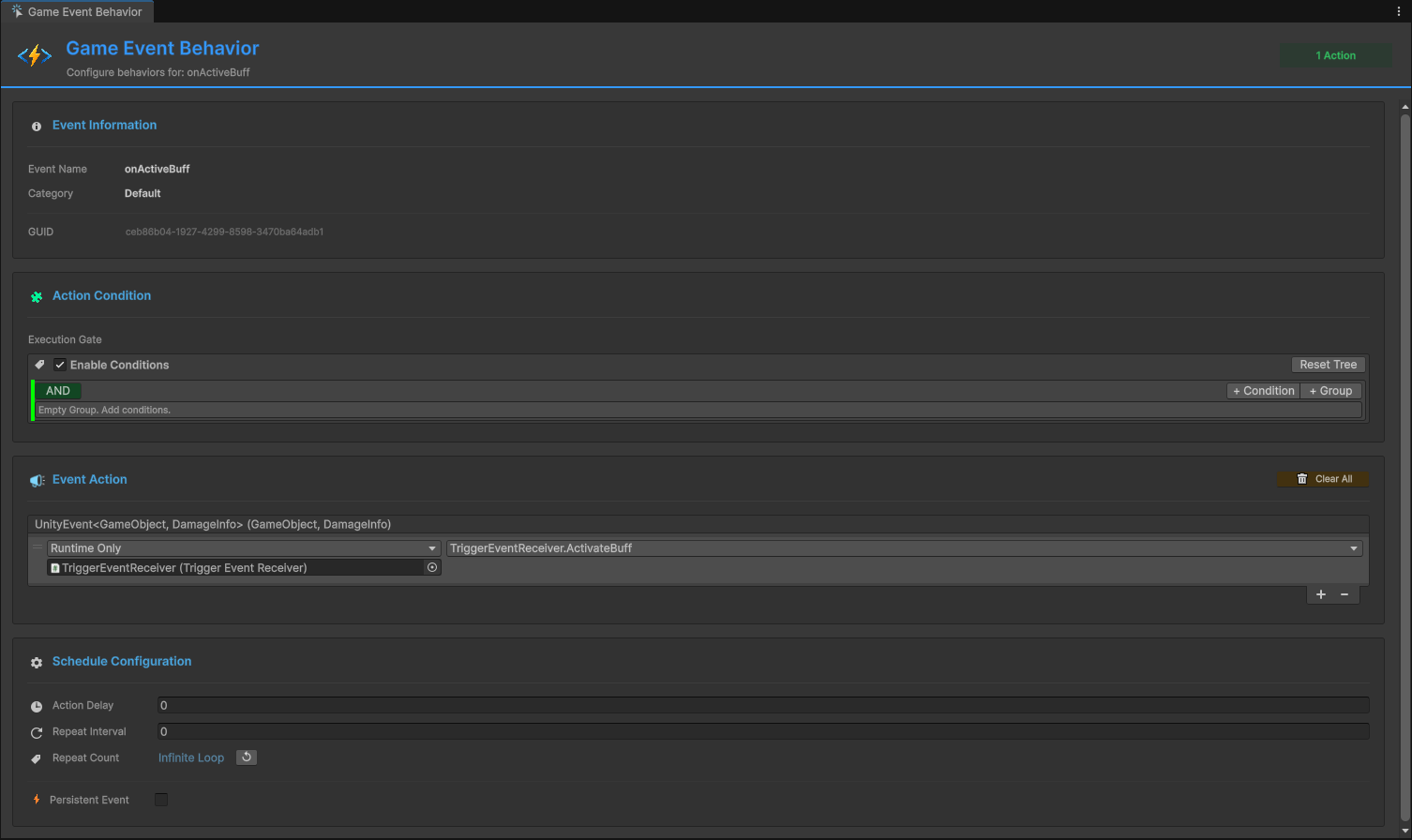
🚀 비헤이비어 창 열기
**게임 이벤트 에디터**에서 접근할 수 있습니다:
게임 이벤트 에디터 → 이벤트 행의 비헤이비어 버튼(색상 알약 모양)을 클릭
버튼 색상 상태:
| 색상 | 아이콘 | 의미 | 상세 내용 |
|---|---|---|---|
| 🟢 녹색 | ✓ | 설정됨 (인스펙터) | 매니저에 UnityEvent 액션이 있음 |
| 🔵 파란색 | ▶ | 런타임 활성 (플레이 모드) | AddListener()를 통한 코드 기반 리스너가 있음 |
| 🟡 주황색 | ⚠ | 설정되지 않음 | 액션이나 리스너가 없음 |
버튼 라벨: 이벤트 타입 시그니처를 표시합니다 (예: <void>, <int>, <GameObject, DamageInfo>)
📋 창 개요
비헤이비어 창은 네 개의 주요 섹션으로 나뉩니다:
- 이벤트 정보 (Event Information) - ID 확인 (이름, 카테고리, GUID)
- 액션 조건 (Action Condition) - 시각적 로직 트리 (실행 게이트)
- 이벤트 액션 (Event Action) - UnityEvent 콜백 (실행할 내용)
- 스케줄 설정 (Schedule Configuration) - 타이밍 제어 (지연, 루프, 지속성)
1️⃣ 이벤트 정보
편집 중인 이벤트가 올바른지 확인하기 위한 읽기 전용 요약입니다.
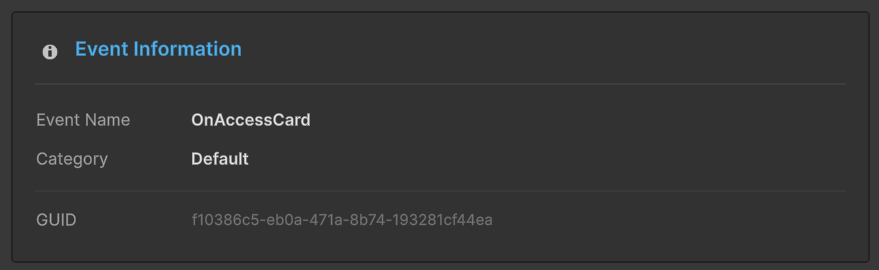
표시 데이터:
- 이벤트 이름 (Event Name): 에셋 이름
- 카테고리 (Category): 조직화된 그룹
- GUID: 고유 내부 식별자 (이름 변경 시에도 유지됨)
GUID는 이벤트를 리네임하더라도 참조가 그대로 유지되도록 보장합니다. 에디터에서 안전한 이름 변경이 가능한 이유가 바로 이것입니다!
2️⃣ 액션 조건 (실행 게이트)
로직 엔진: 이 조건들이 TRUE로 평가될 때만 액션이 실행됩니다.
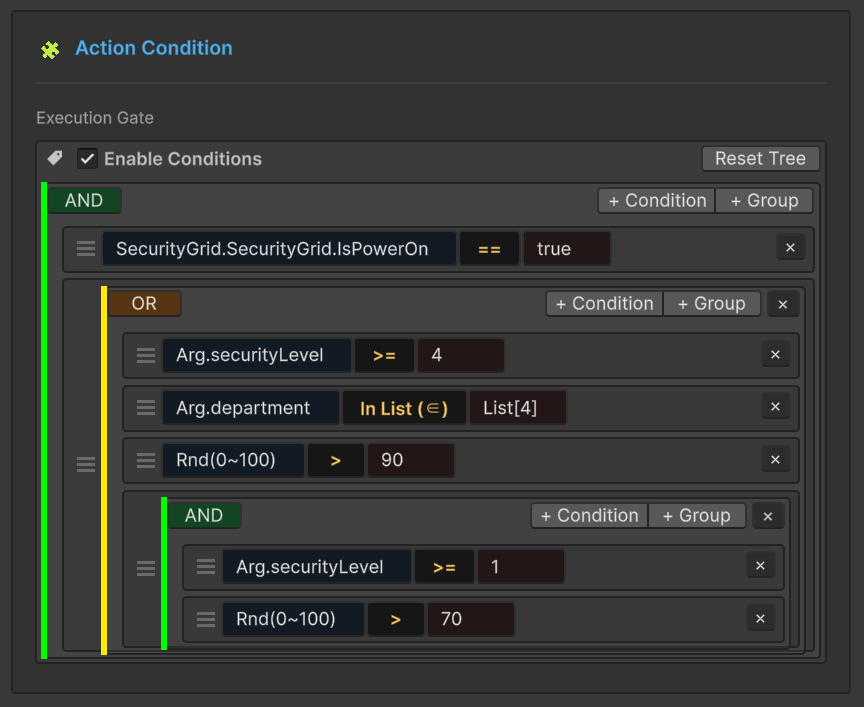
기능 설명
런타임 값에 따라 액션 실행 여부를 제어합니다:
시각적 로직 트리
코드 없이 다음과 같은 기능을 사용하여 복잡한 불리언 로직을 구축하십시오:
- 그룹 (Groups): AND/OR 로직으로 조건 결합
- 비교 (Comparisons): 개별 확인 (예:
Health < 20) - 중첩 (Nesting): 그룹 내 그룹 생성 (깊이 제한 없음)
성능
조건은 초기화 시 **익스프레션 트리(Expression Trees)**로 컴파일됩니다. 직접 작성한 C# 코드만큼 빠르게 실행됩니다!
더 알아보기
시각적 조건 트리는 다양한 기능을 갖춘 강력한 시스템입니다:
- 4가지 소스 타입: 이벤트 인자, 씬 타입, 랜덤, 상수
- 10가지 비교 연산자: 숫자, 문자열, 컬렉션 확인
- Bool 메서드 지원: 커스텀
bool메서드를 조건으로 사용 - 드래그 앤 드롭 순서 변경: 시각적으로 로직 구성
- 타입 검증: 호환되지 않는 비교를 자동 감지
📖 전체 가이드: 시각적 조건 트리
3️⃣ 이벤트 액션 (콜백 레이어)
액션은 이벤트가 트리거되고 모든 조건이 충족되면 실행되는 Unity 콜백을 정의합니다.
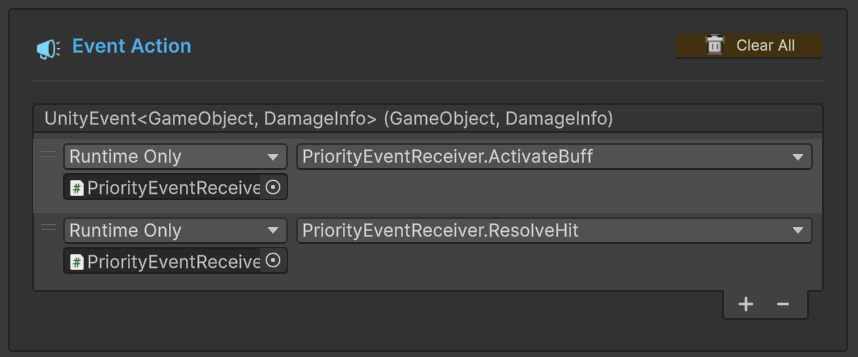
🧩 UnityEvent 필드 이해하기
시스템은 유니티 고유의 UnityEvent 아키텍처를 활용하여 기존 MonoBehaviour 및 UI 컴포넌트와 원활하게 통합됩니다.
🔘 매개변수 없는 이벤트 (GameEvent)
표준 트리거 전용 로직.
| 타입 | 백엔드 필드 | 호환성 |
|---|---|---|
| 로직 | UnityEvent (void) | 🟢 매개변수가 없는 모든 메서드를 수용합니다. |
예시: OnGameStart ➔ AudioManager.PlayBGM(), UI.FadeIn()
🔢 단일 매개변수 이벤트 (GameEvent<T>)
데이터 기반 로직. 데이터를 리스너에게 직접 전달합니다.
| 타입 | 백엔드 필드 | 호환성 |
|---|---|---|
| 로직 | UnityEvent<T> | 🟡 T 타입의 매개변수가 하나인 메서드를 수용합니다. |
예시: OnHealthChanged(float) ➔ HealthBar.UpdateFill(float)
👥 송신자 이벤트 (GameEvent<TSender, TArgs>)
컨텍스트 인지 로직. 소스(보낸 이)와 데이터 페이로드를 모두 전달합니다.
| 타입 | 백엔드 필드 | 호환성 |
|---|---|---|
| 로직 | UnityEvent<TSender, TArgs> | 🔵 두 개의 매개변수를 가진 메서드를 수용합니다. |
예시: OnDamage(GameObject, int) ➔ VFXManager.SpawnAt(GameObject.pos), Popup.Show(int)
네이티브 UnityEvents를 사용하기 때문에 인스펙터에서 직접 리스너를 할당하거나 코드를 통해 AddListener()를 사용할 수 있습니다. 정적(Static) 및 동적(Dynamic) 호출을 모두 지원합니다.
인스펙터 UI는 런타임 에러를 방지하기 위해 이벤트의 시그니처와 일치하는 함수만 표시하도록 메서드 목록을 자동으로 필터링합니다.
➕ 액션 추가하기 (워크플로우)
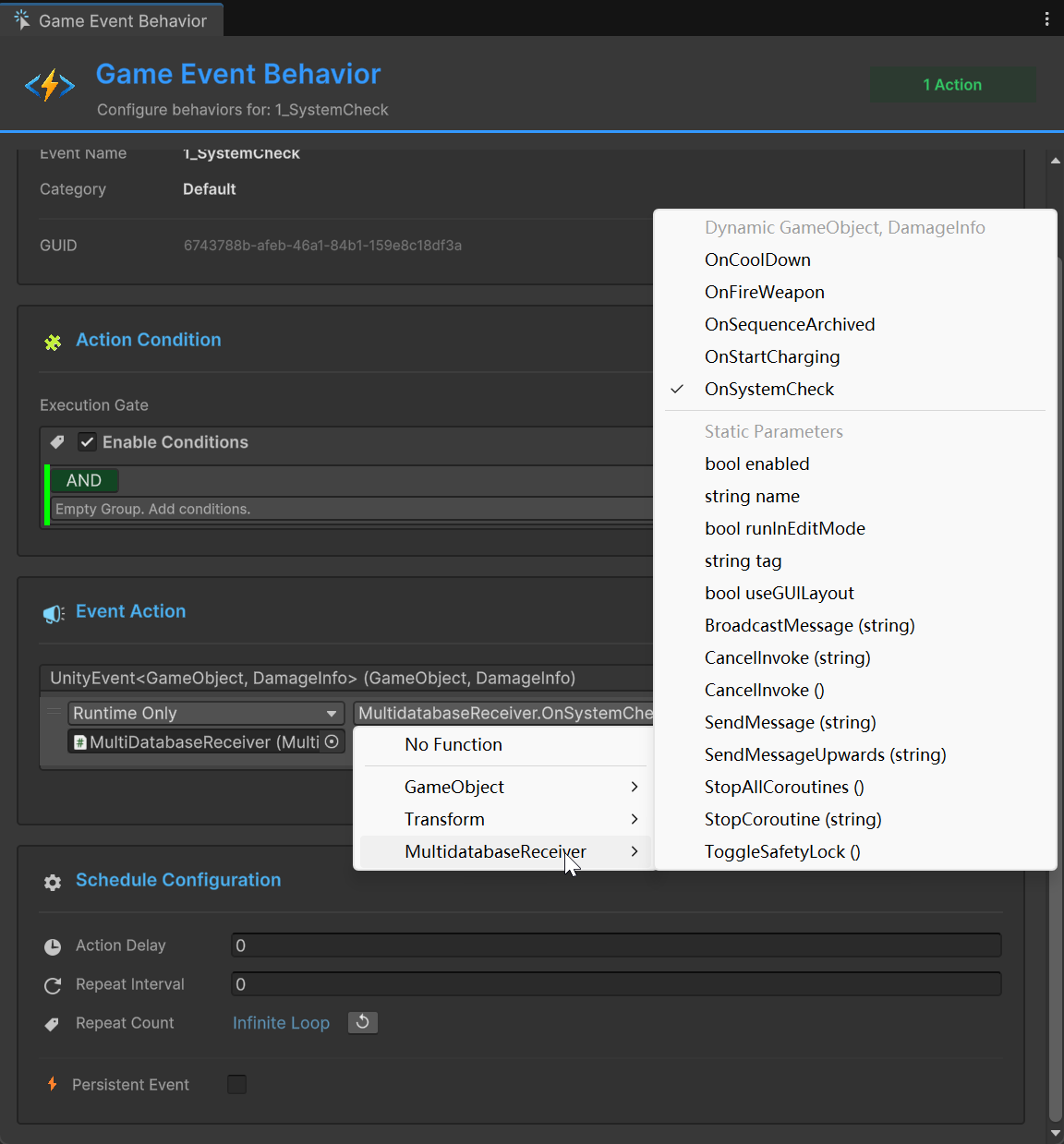
유니티 인스펙터를 통해 로직을 연결하려면 다음 세 단계를 따르십시오.
1️⃣ 타겟 오브젝트 할당
로직이 포함된 GameObject 또는 컴포넌트를 Object 슬롯에 드래그 앤 드롭하십시오.
- 🖱️ 액션: Hierarchy에서 드래그 ➔ 빈 슬롯에 드롭.
- 📦 결과: 필드가 이제 해당 스크립트의 특정 인스턴스를 참조합니다.
2️⃣ 콜백 메서드 선택
Function 드롭다운을 클릭하여 할당된 오브젝트에서 사용 가능한 모든 퍼블릭 메서드를 찾아보십시오.
- 🔍 액션: No Function 클릭 ➔ 원하는 스크립트/컴포넌트로 이동.
- ⚡ 팁: 이벤트 시그니처(예: void, int)와 일치하는 메서드만 상단에 나타나 선택이 쉽습니다.
3️⃣ 매개변수 매핑 정의
이벤트의 실시간 데이터를 사용할지 아니면 고정된 값을 사용할지 결정하십시오.
- ⚖️ Dynamic 호출: 이벤트가 보낸 런타임 값을 사용합니다 (예: 실제로 입힌 데미지 양).
- ⚙️ Static 매개변수: 인스펙터에서 수동으로 정의한 고정 값을 사용합니다.
💡 동적(Dynamic) vs. 정적(Static): 무엇을 선택해야 하나요?
| 모드 | 시각적 아이콘 | 적합한 용도... |
|---|---|---|
| 동적 | 🚀 | 실시간 데이터 (예: 현재 HP로 체력 바 업데이트). |
| 정적 | 📌 | 고정된 트리거 (예: 콘솔에 "버튼 클릭됨" 로그 남기기). |
드롭다운 메뉴에서 Dynamic 메서드는 항상 메뉴의 상단에 나열됩니다. 메서드가 보이지 않는다면 매개변수 타입이 정확히 일치하는지 확인하십시오!
동적(Dynamic) vs 정적(Static) 함수
동적(Dynamic) (이벤트 데이터 포함):
// 이벤트 매개변수를 받습니다.
public void TakeDamage(float amount) {
    health -= amount;
}

// 송신자(Sender) 이벤트용
public void OnDamageReceived(GameObject attacker, DamageInfo info) {
    // 송신자와 인자를 모두 사용합니다.
}
정적(Static) (이벤트 데이터 무시):
// 매개변수가 필요 없습니다.
public void PlaySound() {
    audioSource.Play();
}
상황별 사용 가이드:
| 이럴 때 Dynamic 사용 | 이럴 때 Static 사용 |
|---|---|
| 이벤트 데이터가 필요할 때 | 알림만 필요할 때 |
| float/int 값을 처리할 때 | 사운드/이펙트를 재생할 때 |
| 송신자 참조를 확인할 때 | 애니메이션을 트리거할 때 |
| 데이터 기반 반응이 필요할 때 | 상태를 변경할 때 |
다중 액션 및 우선순위
다중 추가: + 버튼을 반복해서 클릭하여 더 많은 액션을 추가하십시오.
실행 순서: 위에서 아래로 실행됩니다.
순서 변경: 각 액션 왼쪽의 ☰ 핸들을 드래그하십시오.
예시:
📜 LogDamageEvent() ➔
    🥇 첫 번째 (메타데이터/로깅)
🎵 PlayHitSound() ➔
    🥈 두 번째 (오디오/VFX 피드백)
📊 UpdateHealthBar(float) ➔
    🥉 세 번째 (UI/시각적 표현)
🏁 CheckDeathCondition() ➔
    🏆 마지막 (게임 상태 로직)
모든 액션 지우기
우측 상단의 "Clear All" 버튼을 클릭하여 모든 액션을 한 번에 제거할 수 있습니다.
⚠️ 확인 창 표시: "정말로 삭제하시겠습니까?"
4️⃣ 스케줄 설정 (Schedule Configuration)
스케줄 레이어는 이벤트가 발생한 후 액션이 언제, 얼마나 자주 실행될지를 결정합니다.
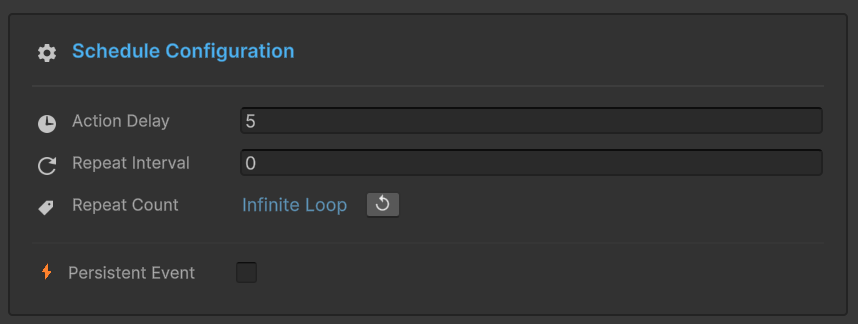
- ⏱️ 액션 지연
- 🔄 반복 간격
- 🔢 반복 횟수
- 🛡️ 상주 이벤트
액션 지연 (Action Delay)
시간 오프셋. 이벤트 트리거와 실제 실행 사이에 간격을 둡니다.
- 🕒 값: float (초 단위)
- 🎯 목적: 애니메이션, VFX 또는 지연된 게임 로직과 동기화합니다.
작동 방식:
- 🔔 이벤트 발생 ➔ 신호를 수신합니다.
- ⏳ 지연 중 ➔ 지정된 X초 동안 시스템이 대기합니다.
- 🔍 조건 확인 ➔ 대기 이후에 조건을 다시 검증합니다.
- 🚀 실행 ➔ 조건이 여전히 충족될 때만 액션이 실행됩니다.
반복 간격 (Repeat Interval)
자동 루프. 수동 개입 없이 이벤트가 주기적으로 다시 발생하도록 합니다.
- 🕒 매개변수: float (초 단위)
- 🔄 로직: 반복 사이클의 "틱 레이트(tick rate)"를 결정합니다.
값 매핑:
- 0.0s ➔ 🚫 비활성화 (단발성 실행)
- > 0s ➔ 🔁 활성 루프 (X초마다 실행)
**지연(Delay)**과 **간격(Interval)**이 모두 설정된 경우, 첫 번째 실행은 지연 시간을 따르고 이후 반복은 간격 시간을 따릅니다.
반복 횟수 (Repeat Count)
라이프사이클 제어. 이벤트가 반복될 수 있는 횟수를 제한합니다.
설정 가이드:
| 값 | 동작 | 총 실행 횟수 |
|---|---|---|
| 0 | 반복 없음 | 1 (최초 실행만) |
| N | 유한 루프 | 1 + N |
| -1 | 무한 루프 ♾️ | 중지/파괴될 때까지 |
UI 표시: -1로 설정하면 ↺ Reset 버튼이 나타납니다. 이를 클릭하여 횟수를 빠르게 1로 되돌릴 수 있습니다.
상주 이벤트 (Persistent Event)
씬 생존. 새로운 유니티 씬이 로드될 때 이벤트 오브젝트가 파괴되지 않고 유지될지 결정합니다.
🔳 체크 해제 (기본값): 씬 로드 시 이벤트가 파괴됩니다 (표준 동작).
☑️ 체크 시: DontDestroyOnLoad처럼 동작합니다.
주요 활용 사례:
| ✅ Persistent 권장 사례 | ❌ 권장하지 않는 사례 |
|---|---|
| 🎵 글로벌 BGM 매니저 | 🏰 레벨별 퍼즐 로직 |
| 💾 저장/로드 시스템 | 👾 씬 전용 AI 경로 탐색 |
| 🏆 업적 트래커 | 🖼️ 로컬 메뉴 애니메이션 |
| 🌐 멀티플레이어 상태 | 🔦 임시 구역 조명 효과 |
상주 이벤트는 씬 전환 후에 특정 씬의 오브젝트에 대한 참조를 유지할 수 없습니다. OnSceneLoaded 이후에 **의존성 주입(Dependency Injection)**이나 **서비스 로케이터(Service Locator)**를 통해 새로운 씬 오브젝트를 상주 이벤트에 다시 바인딩해야 합니다.
❓ 문제 해결
액션이 실행되지 않음
문제: 이벤트가 발생했는데 아무 일도 일어나지 않습니다.
체크리스트:
✅ 조건 확인:
1. 조건이 활성화되어 있습니까? (조건 섹션의 토글 확인)
2. 조건이 TRUE로 평가됩니까?
3. 조건 로직을 테스트하십시오 - '시각적 조건 트리' 가이드를 참조하십시오.
4. Debug.Log()를 추가하여 값을 확인하십시오.
✅ 액션 확인:
1. UnityEvent 필드가 비어 있습니까? 액션을 추가하십시오!
2. 타겟 GameObject가 파괴되었습니까?
3. 타겟 컴포넌트가 비활성화되었습니까?
4. 콘솔에 에러가 있는지 확인하십시오.
✅ 스케줄 확인:
1. 액션 지연 시간이 너무 길지 않습니까?
2. 반복 간격 설정이 의도와 다르게 되어 있습니까?
3. 필요하지 않은데 이벤트가 Persistent로 설정되어 있습니까?
"Field Not Found" 경고
문제: Field 'IntGameEventAction' not found.
원인: 이벤트 타입에 바인딩 코드가 누락되었습니다.
해결 방법:
"Force Rebuild All (Fix Missing Bindings)" 버튼을 클릭하십시오.
그러면 모든 바인딩 필드가 재생성됩니다:
Assets/TinyGiantsData/GameEventSystem/CodeGen/Basic/
└─ IntGameEvent.cs (바인딩 필드가 포함되어 재생성됨)
컴파일 완료 후: 비헤이비어 창을 다시 여십시오.
액션이 여러 번 실행됨
문제: 액션이 예상보다 더 많이 실행됩니다.
일반적인 원인:
원인 1: 반복 설정
확인 사항:
- Repeat Interval > 0?
- Repeat Count > 0?

그렇다면 이벤트가 의도적으로 혹은 실수로 루프되고 있는 것입니다.
원인 2: 중복된 이벤트 발생
코드에서 이벤트가 여러 번 발생하고 있습니다:
  OnHealthChanged.Raise(newHealth);  ← 반복적으로 호출됨

해결 방법: 필요할 때만 이벤트가 발생하도록 로직을 수정하십시오.
원인 3: 중복된 리스너
동일한 액션이 UnityEvent에 여러 번 추가되었습니다.

해결 방법: 액션 목록을 확인하고 중복 항목을 제거하십시오.