게임 이벤트 노드 에디터
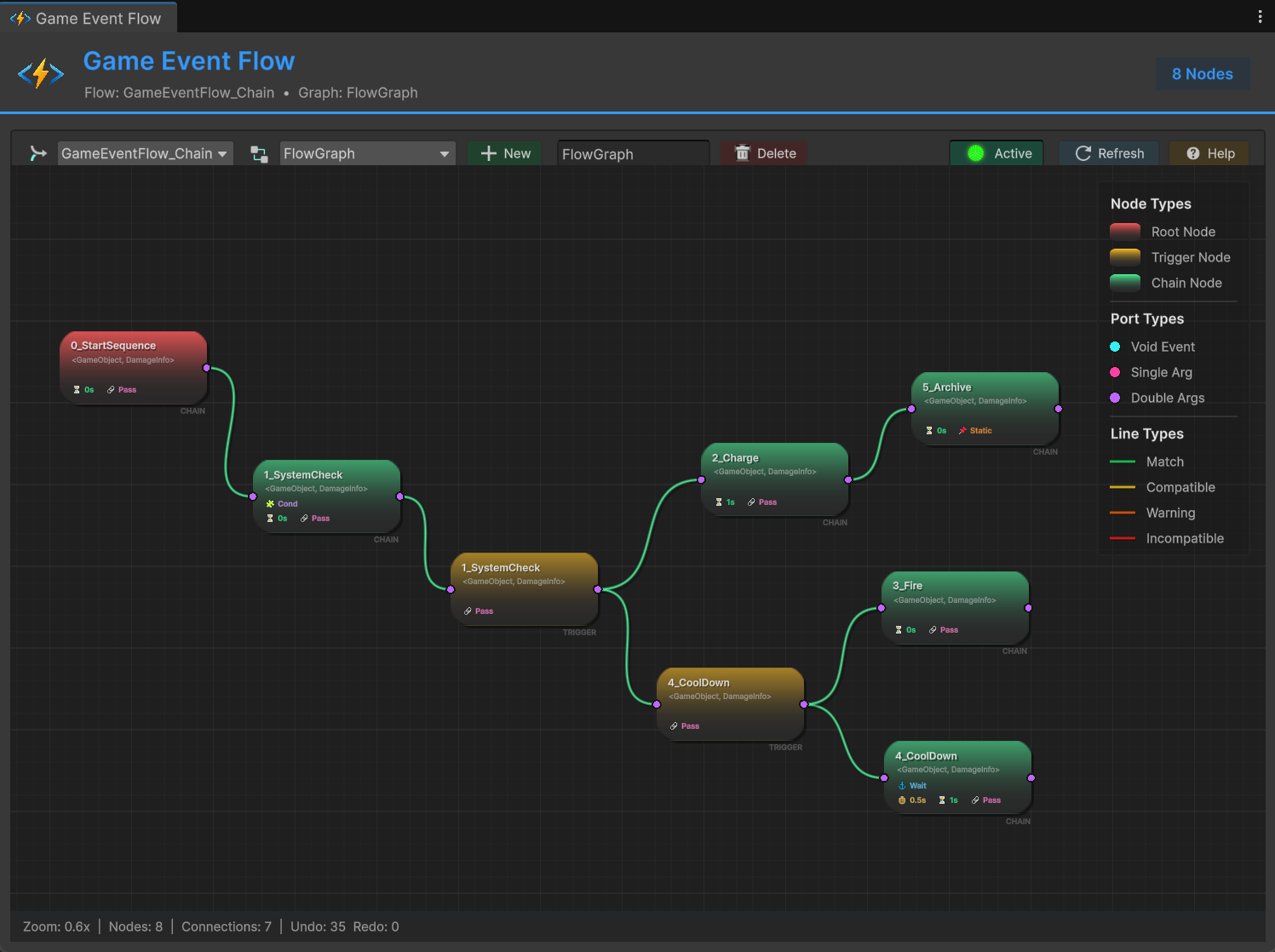
노드 에디터는 복잡한 이벤트 의존성을 가독성이 높은 하나의 그래프로 표시하여 "스파게티 코드" 문제를 해결하는 시각적 오케스트레이션 도구입니다.
이벤트가 왜 발생했는지 이해하기 위해 흩어져 있는 스크립트를 뒤지는 대신, 플로우 그래프를 보는 것만으로 흐름을 파악할 수 있습니다.
🎯 설계 철학
전통적인 유니티 이벤트는 "발생 후 방치(fire and forget)" 방식입니다. 이는 디커플링(결합도 낮추기)에는 훌륭하지만, 일련의 시퀀스를 디버깅하기에는 매우 어렵습니다.
플로우 그래프는 두 가지 강력한 실행 패턴을 도입합니다:
| 패턴 | 실행 방식 | 동작 | 유스케이스 |
|---|---|---|---|
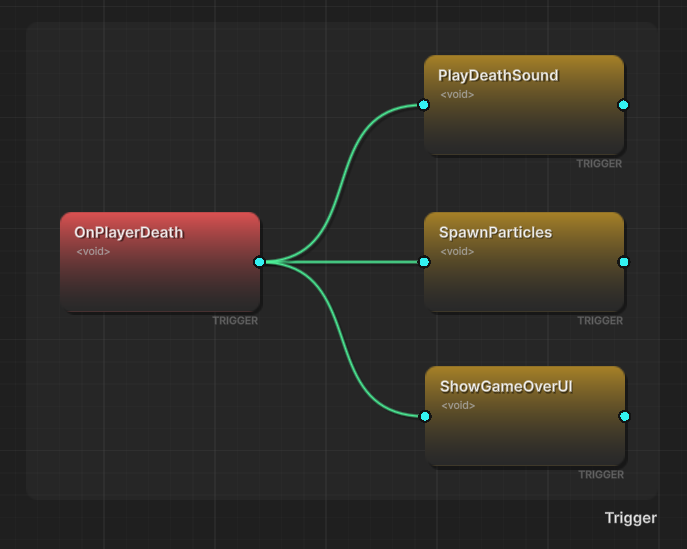
| 트리거 (Trigger / Fan-Out) | 병렬 (Parallel) | 비차단(Non-blocking). 하나의 이벤트가 동시에 여러 다른 이벤트를 발생시킴 | "OnPlayerDeath" → 사운드 재생 + 파티클 생성 + UI 표시 |
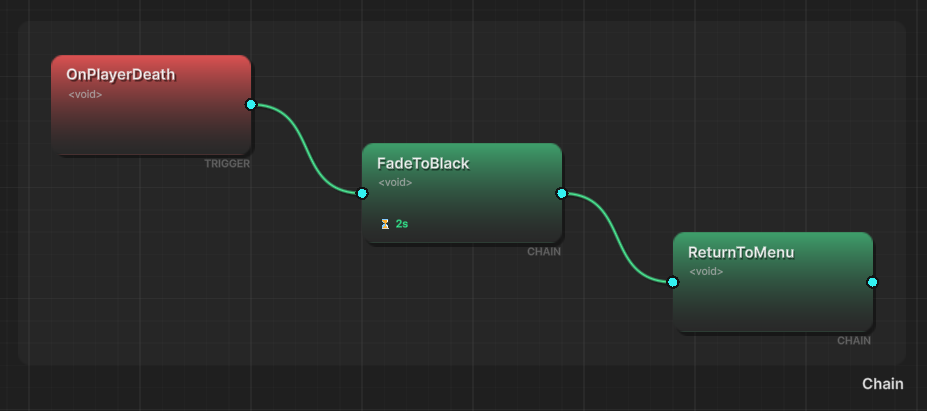
| 체인 (Chain / Sequence) | 직렬 (Serial) | 차단(Blocking). 이벤트가 지연 시간을 두고 하나씩 순차적으로 발생함 | "StartCutscene" → (2초 대기) → "ShowDialog" → (입력 대기) → "EndCutscene" |
🎯 트리거 (팬아웃 패턴)
⛓️ 체인 (순차 패턴)
이러한 패턴들을 조합함으로써, 디커플링되면서도 구조화된 로직을 구축할 수 있습니다.
🚀 에디터 열기
**게임 이벤트 에디터**에서 플로우 그래프 에디터에 접속할 수 있습니다:
게임 이벤트 에디터 → 툴바의 "Flow Graph" 버튼 클릭
이렇게 하면 올바른 이벤트 라이브러리 컨텍스트 내에서 작업하고 있음을 보장합니다.
🛠️ 툴바 개요
툴바는 플로우 그래프 에셋과 글로벌 설정을 관리합니다.

플로우 에셋 드롭다운
서로 다른 플로우 그래프 에셋(예: Global_Flow, Level_1_Flow) 사이를 전환합니다.
전환 시 그래프 콘텐츠가 즉시 업데이트됩니다.
로직을 깨끗하고 유지보수가 용이하게 관리하려면 서로 다른 게임 시스템마다 별도의 플로우 그래프를 생성하십시오. 그래프는 Flow Container 에셋 내부에 하위 에셋으로 저장됩니다.
그래프 관리
New 버튼 (+ New): 현재 컨테이너 내에 새 그래프를 생성합니다.
그래프 이름 필드: 클릭하여 현재 그래프의 이름을 변경합니다.
Delete 버튼: 현재 그래프를 삭제합니다 (확인 창 표시).
그래프 제어
Snap 버튼 (Snap): 그리드 스냅을 토글합니다. 활성화하면 노드 이동 시 20유닛 그리드 라인에 자동으로 달라붙어 완벽하게 정렬된 레이아웃을 유지할 수 있습니다.
Align 버튼 (Align): 스마트 정렬 가이드를 토글합니다. 활성화하면 노드를 드래그할 때 해당 노드의 가장자리(좌, 우, 중앙)나 중심선(상, 하, 중앙)이 캔버스의 다른 노드와 정렬될 때 파란색 수직 또는 수평 점선이 나타납니다.
Active 토글 (🟢 / 🔴): 런타임 시 그래프 전체의 활성화/비활성화 여부를 설정합니다.
Refresh 버튼: GameEventManager로부터 컨테이너 목록을 다시 로드합니다.
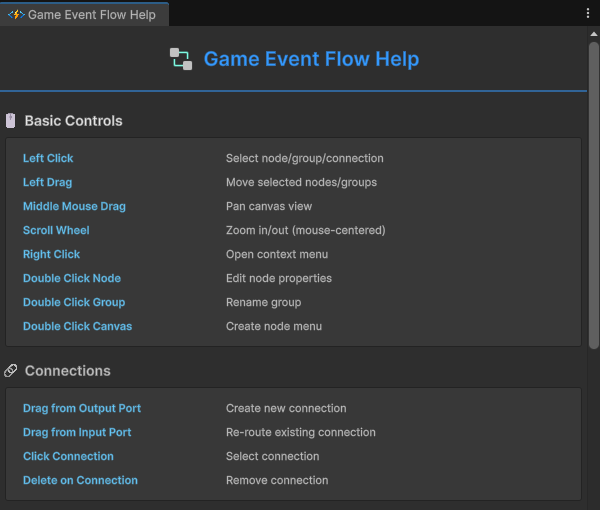
Help 버튼 (? Help): 모든 단축키와 컬러 코드가 포함된 퀵 리퍼런스 가이드를 엽니다.
🖱️ 캔버스 네비게이션
에디터는 대규모 로직 그래프용으로 설계된 무한 줌 캔버스를 제공합니다.
기본 조작
| 액션 | 조작 | 설명 |
|---|---|---|
| 뷰 팬(Pan) | 마우스 휠 클릭 드래그 | 캔버스 화면 이동 |
| 줌(Zoom) | 마우스 휠 스크롤 | 확대/축소 (마우스 커서 위치 기준) |
| 컨텍스트 메뉴 | 마우스 우클릭 | 노드 또는 그룹 추가 |
| 빠른 생성 | 더블 클릭 | 빈 캔버스에서 노드 생성 메뉴 열기 |
줌 범위: 0.2x - 3.0x (20% ~ 300%)
그리드: 20유닛마다 보조선, 100유닛마다 주선이 표시됩니다. Snap이 활성화되면 노드는 20유닛 보조선에 고정됩니다.
🎯 노드 작업
노드 생성
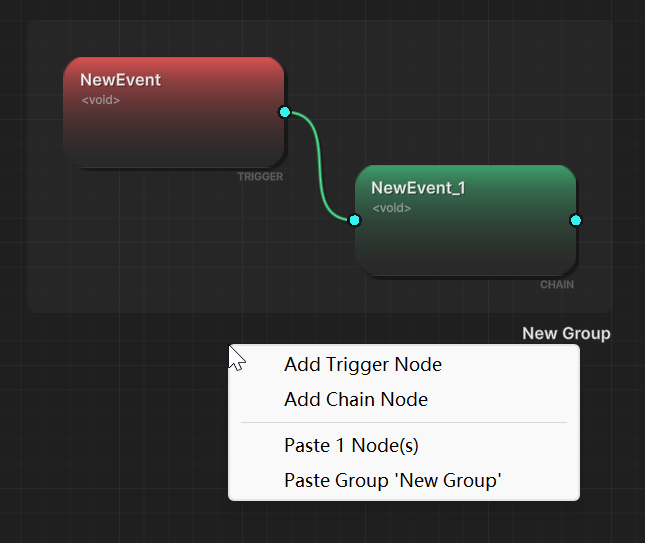
| 액션 | 조작 | 설명 |
|---|---|---|
| 빠른 생성 | 캔버스 더블 클릭 | 노드 생성 메뉴 열기 |
| 컨텍스트 메뉴 | 우클릭 → Add Node | 트리거 또는 체인 노드 생성 |
| 선택 노드 조작 | 노드 우클릭 | 노드 관련 조작 컨텍스트 메뉴 |
노드 타입:
- 트리거 노드 (Trigger Node): 병렬 실행 (팬아웃 패턴)
- 체인 노드 (Chain Node): 직렬 실행 (순차 패턴)
노드 선택
| 액션 | 조작 | 설명 |
|---|---|---|
| 노드 선택 | 마우스 클릭 | 개별 노드 선택 |
| 다중 선택 추가 | Ctrl/Shift + 클릭 | 선택 영역에 노드 추가/제거 토글 |
| 박스 선택 | 클릭 후 드래그 | 사각형 영역 내의 모든 노드 선택 |
| 전체 선택 | Ctrl + A | 그래프 내의 모든 노드 선택 |
| 선택 해제 | Escape | 모든 선택 취소 |
| 노드 편집 | 노드 더블 클릭 | 노드 동작 설정 열기 |
노드 이동
| 액션 | 조작 | 설명 |
|---|---|---|
| 노드 이동 | 클릭 드래그 | 선택된 노드 이동 |
| 다중 이동 | 클릭 드래그 (다중 선택 시) | 선택된 모든 노드 함께 이동 |
그룹 동작: 노드가 특정 그룹에 속해 있는 경우, 노드를 이동하면 그룹 영역(Bounds)이 자동으로 업데이트됩니다.
레이아웃 보조 도구:
- 그리드 스냅: Snap이 활성화되면 이동 단위가 20픽셀로 고정되어 배경 그리드와 일치하게 됩니다.
- 스마트 정렬: Align이 활성화되면 에디터가 파란색 점선을 통해 시각적 피드백을 제공합니다. 다음 항목에 대해 정렬을 자동 감지합니다:
- 수직: 왼쪽 가장자리, 수평 중앙, 오른쪽 가장자리.
- 수평: 위쪽 가장자리, 수직 중앙, 아래쪽 가장자리.
노드 컨텍스트 메뉴
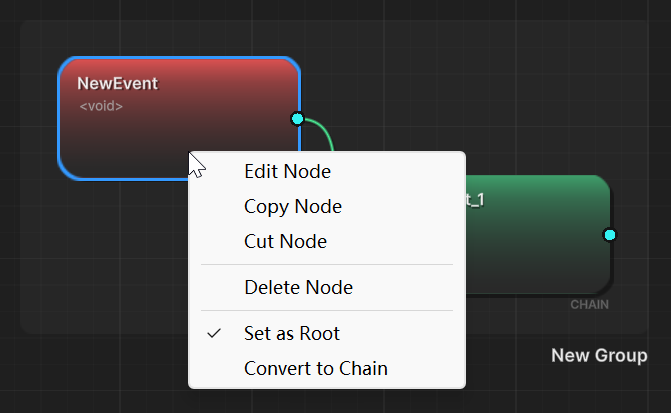
노드를 우클릭하여 퀵 액션을 실행할 수 있습니다:
- Edit Node: 동작 설정 창 열기
- Copy Node: 클립보드에 복사
- Cut Node: 복사 후 삭제
- Delete Node: 노드 및 모든 연결 제거
- Set as Root: 그래프의 진입점(시작점)으로 설정
- Convert to Trigger/Chain: 노드 타입 변환
다중 선택 컨텍스트 메뉴
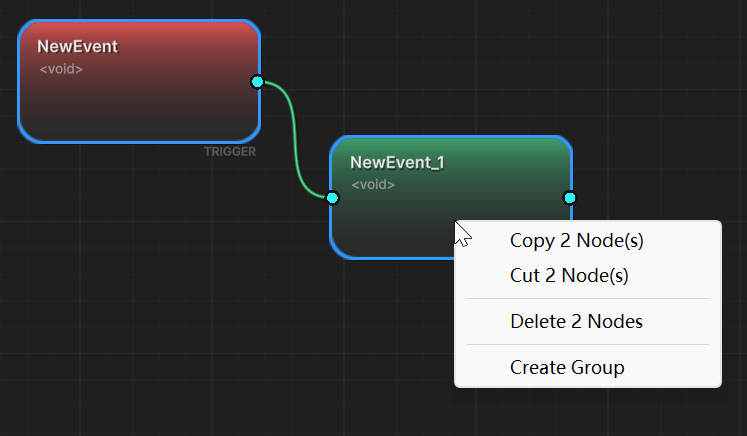
여러 노드가 선택된 상태에서 우클릭하면 다음이 표시됩니다:
- Copy N Node(s): 선택 영역을 클립보드에 복사
- Cut N Node(s): 선택 영역을 복사 후 삭제
- Delete N Node(s): 선택된 모든 노드 제거
- Create Group: 선택된 노드들로 그룹 생성 (최소 2개 노드 필요)
🔗 연결(Connection) 생성
연결은 노드 간의 이벤트 흐름을 정의합니다.
연결 조작
| 액션 | 조작 | 설명 |
|---|---|---|
| 연결 생성 | 출력 포트(우측)에서 드래그 | 다른 노드의 입력 포트(좌측)로 드래그 |
| 연결 재지정 | 입력 포트에서 드래그 | 기존 연결을 끊고 다른 노드에 연결 |
| 연결 삭제 | 연결 선택 + Delete | 연결 제거 |
시각적 피드백:
- 드래그 중에 프리뷰 선이 표시됩니다.
- 색상을 통해 호환성을 나타냅니다 (연결 타입 참조).
- 유효하지 않은 대상은 비활성화(Grayed out)되어 표시됩니다.
연결 규칙:
- 항상 출력(우측 포트)에서 입력(좌측 포트)으로 드래그해야 합니다.
- 루트 노드(Root node)는 입력 포트가 없습니다.
- 노드는 여러 개의 유입 및 유출 연결을 가질 수 있습니다.
📁 그룹화 시스템
시각적 그룹을 사용하여 거대한 그래프를 정리함으로써 가독성과 유지보수성을 높일 수 있습니다.
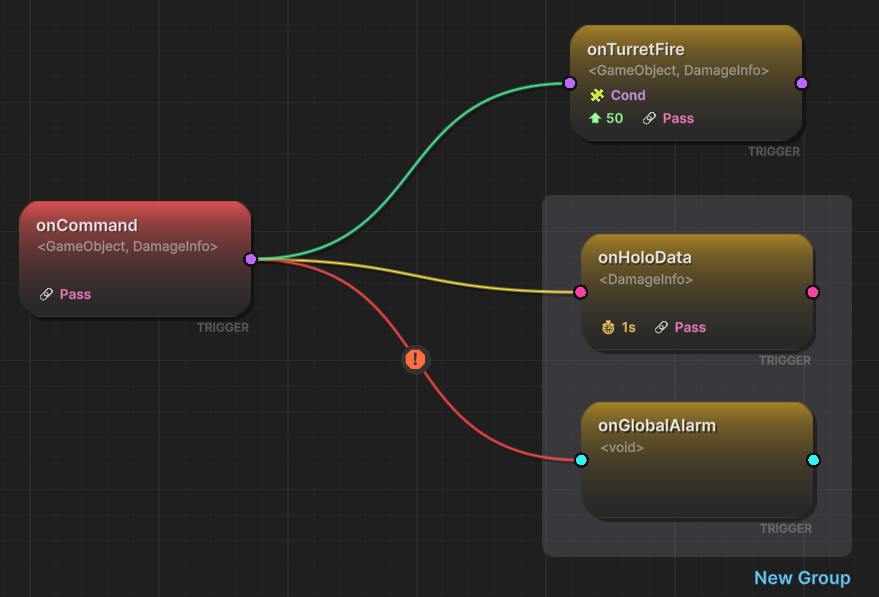
그룹 생성
방법 1: 노드 선택 → 우클릭 → Create Group
방법 2: 박스 선택 사용 → 선택 영역 우클릭 → Create Group
요구 사항:
- 최소 2개의 노드가 필요합니다.
- 선택된 노드들이 함께 그룹화됩니다.
- 그룹 영역은 노드 위치로부터 자동으로 계산됩니다.
그룹 관리
| 조작 | 방법 | 결과 |
|---|---|---|
| 이름 변경 | 그룹 타이틀 더블 클릭 | 편집 모드 진입 (Escape로 취소) |
| 그룹 선택 | 그룹 영역 클릭 | 그룹 전체 선택 |
| 그룹 이동 | 그룹 영역 드래그 | 소속된 모든 노드 함께 이동 |
| 그룹만 삭제 | Delete 키 | 그룹 틀만 제거하고 노드는 유지 |
| 그룹 + 노드 삭제 | Shift + Delete | 그룹과 그 안의 모든 노드 제거 |
시각적 지표:
- 선택된 그룹: 더 밝은 테두리 + 강조된 타이틀.
- 그룹 타이틀: 그룹 영역의 우측 하단에 표시됩니다.
- 그룹 영역: 반투명한 둥근 사각형.
그룹 멤버십
그룹에 노드 추가하기:
- 기존 그룹과 추가하려는 노드들을 함께 선택합니다.
- 우클릭 → Create Group을 선택합니다.
- 선택된 모든 노드가 새 그룹에 포함됩니다.
- 이전 그룹은 제거되고 새 그룹이 생성됩니다.
그룹에서 노드 제거하기:
- 그룹 내의 특정 노드를 삭제합니다.
- 그룹 멤버십에서 해당 노드가 자동으로 제거됩니다.
- 그룹에 남은 노드가 1개 이하가 되면 그룹은 자동으로 삭제됩니다.
제약 사항:
- 노드당 하나의 그룹: 각 노드는 한 번에 하나의 그룹에만 속할 수 있습니다.
- 자동 정리: 노드가 1개 이하인 그룹은 자동으로 제거됩니다.
- 동적 영역: 멤버 노드가 이동하면 그룹 크기가 자동으로 조정됩니다.
그룹 컨텍스트 메뉴
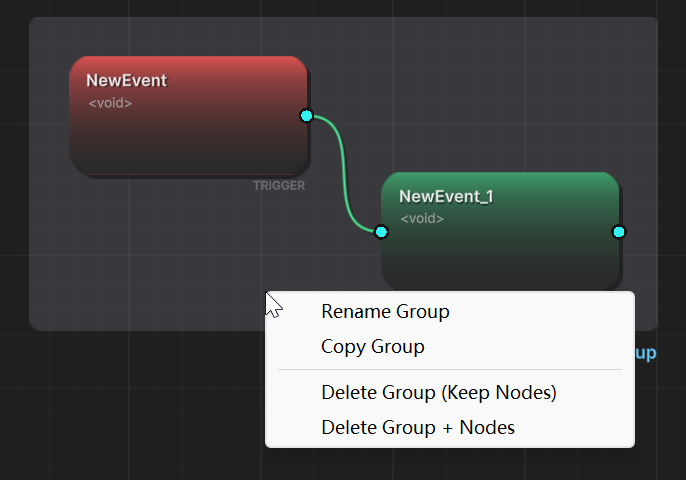
그룹을 우클릭하여 실행 가능한 작업:
- Rename Group: 이름 변경 모드 진입
- Copy Group: 그룹 구조 전체 복사 (노드 + 내부 연결 포함)
- Delete Group (Keep Nodes): 그룹 틀만 제거
- Delete Group + Nodes: 모든 항목 제거
📋 복사 및 붙여넣기 시스템
노드와 그룹을 복제하여 워크플로우 속도를 높이십시오.
노드 복사 및 붙여넣기
| 액션 | 조작 | 설명 |
|---|---|---|
| 노드 복사 | Ctrl + C | 선택된 노드를 클립보드에 복사 |
| 노드 잘라내기 | Ctrl + X | 선택된 노드 잘라내기 (복사 후 삭제) |
| 노드 붙여넣기 | Ctrl + V | 점진적인 오프셋을 적용하여 붙여넣기 |
| 붙여넣기 초기화 | Escape | 다음 작업을 위해 붙여넣기 카운터 초기화 |
붙여넣기 동작:
- Escape를 누르면 오프셋 카운터가 초기화됩니다.
- 붙여넣은 노드들 사이의 연결 관계는 유지됩니다.
- 붙여넣은 노드는 절대로 루트(Root)로 설정되지 않습니다.
그룹 복사 및 붙여넣기
| 액션 | 조작 | 설명 |
|---|---|---|
| 그룹 복사 | Ctrl + C | 그룹 구조 전체 복사 |
| 그룹 붙여넣기 | Ctrl + V | 50px 오프셋을 적용하여 그룹 붙여넣기 |
복사되는 항목:
- 그룹 틀 및 타이틀 (" (Copy)" 접미사 추가)
- 설정을 포함한 모든 멤버 노드
- 내부 연결 (그룹 멤버 간의 연결)
- 노드 간의 상대적 위치
복사되지 않는 항목:
- 외부 연결 (그룹 외부 노드와의 연결)
- 루트 노드 상태
- 노드 ID (새 ID가 자동으로 생성됨)
우클릭 메뉴에서도 "Copy Group" 옵션을 빠르게 사용할 수 있습니다. Ctrl+C와 우클릭 메뉴는 동일하게 작동합니다. 반복되는 로직 패턴을 위한 템플릿으로 그룹을 활용하십시오.
⌨️ 키보드 단축키
복사 및 붙여넣기
| 단축키 | 액션 |
|---|---|
| Ctrl + C | 선택된 노드 또는 그룹 복사 |
| Ctrl + V | 점진적 오프셋으로 붙여넣기 |
| Ctrl + X | 선택된 노드 잘라내기 (복사 후 삭제) |
실행 취소/다시 실행 (Undo/Redo)
| 단축키 | 액션 |
|---|---|
| Ctrl + Z | 실행 취소 (최대 50단계) |
| Ctrl + Shift + Z / Ctrl + Y | 다시 실행 |
히스토리 범위: 노드 생성/삭제, 연결, 그룹 변경, 위치 변경, 복사/붙여넣기 작업을 추적합니다.
선택
| 단축키 | 액션 |
|---|---|
| Ctrl + A | 모든 노드 선택 |
| Escape | 선택 해제 / 작업 취소 / 붙여넣기 카운터 초기화 |
삭제
| 단축키 | 액션 |
|---|---|
| Delete | 선택된 항목 삭제 |
| Shift + Delete | 계층 구조 삭제: 그룹과 그 안의 모든 노드 삭제 |
삭제 동작:
- 노드 삭제: 모든 연결된 선을 제거하고 그룹 멤버십을 업데이트합니다.
- 그룹 삭제 (Delete): 멤버 노드들은 유지합니다.
- 그룹 삭제 (Shift + Delete): 그룹과 모든 멤버 노드를 제거합니다.
- 연결 삭제: 링크만 제거합니다.
- 남은 노드가 1개 이하인 그룹은 자동으로 삭제됩니다.
🎨 컨텍스트 메뉴 리퍼런스
빈 공간 클릭 시
- Add Trigger Node: 커서 위치에 새 트리거 노드 생성
- Add Chain Node: 커서 위치에 새 체인 노드 생성
- Paste Node(s): (클립보드에 노드가 있는 경우) 붙여넣기 개수 표시
- Paste Group: (클립보드에 그룹이 있는 경우) 그룹 이름 표시
단일 노드 클릭 시
- Edit Node: 동작 설정 창 열기
- Copy Node: 클립보드에 복사
- Cut Node: 복사 후 삭제
- Delete Node: 노드 및 연결 제거
- Set as Root: 그래프 진입점으로 설정
- Convert to Trigger/Chain: 노드 타입 변경
다중 노드(선택 영역) 클릭 시
- Copy N Node(s): 선택 영역을 클립보드에 복사
- Cut N Node(s): 선택 영역 잘라내기
- Delete N Nodes: 선택된 모든 항목 제거
- Create Group: 선택 영역 그룹화 (최소 2개 노드)
그룹 클릭 시
- Rename Group: 이름 변경 모드 진입
- Copy Group: 그룹 구조 전체 복사
- Delete Group (Keep Nodes): 그룹 틀만 제거
- Delete Group + Nodes: 그룹 및 모든 멤버 노드 제거
📊 상태 바 (Status Bar)
캔버스 하단에 실시간 정보가 표시됩니다:
- 현재 줌 레벨 (예:
Zoom: 1.2x) - 노드 개수 (예:
Nodes: 15) - 연결 개수 (예:
Connections: 23) - 선택 정보 (예:
Selected: 3 node(s), 1 group(s)) - 실행 취소/다시 실행 스택 깊이
🎓 워크플로우 예제
예제 1: 플레이어 사망 시퀀스 구축하기
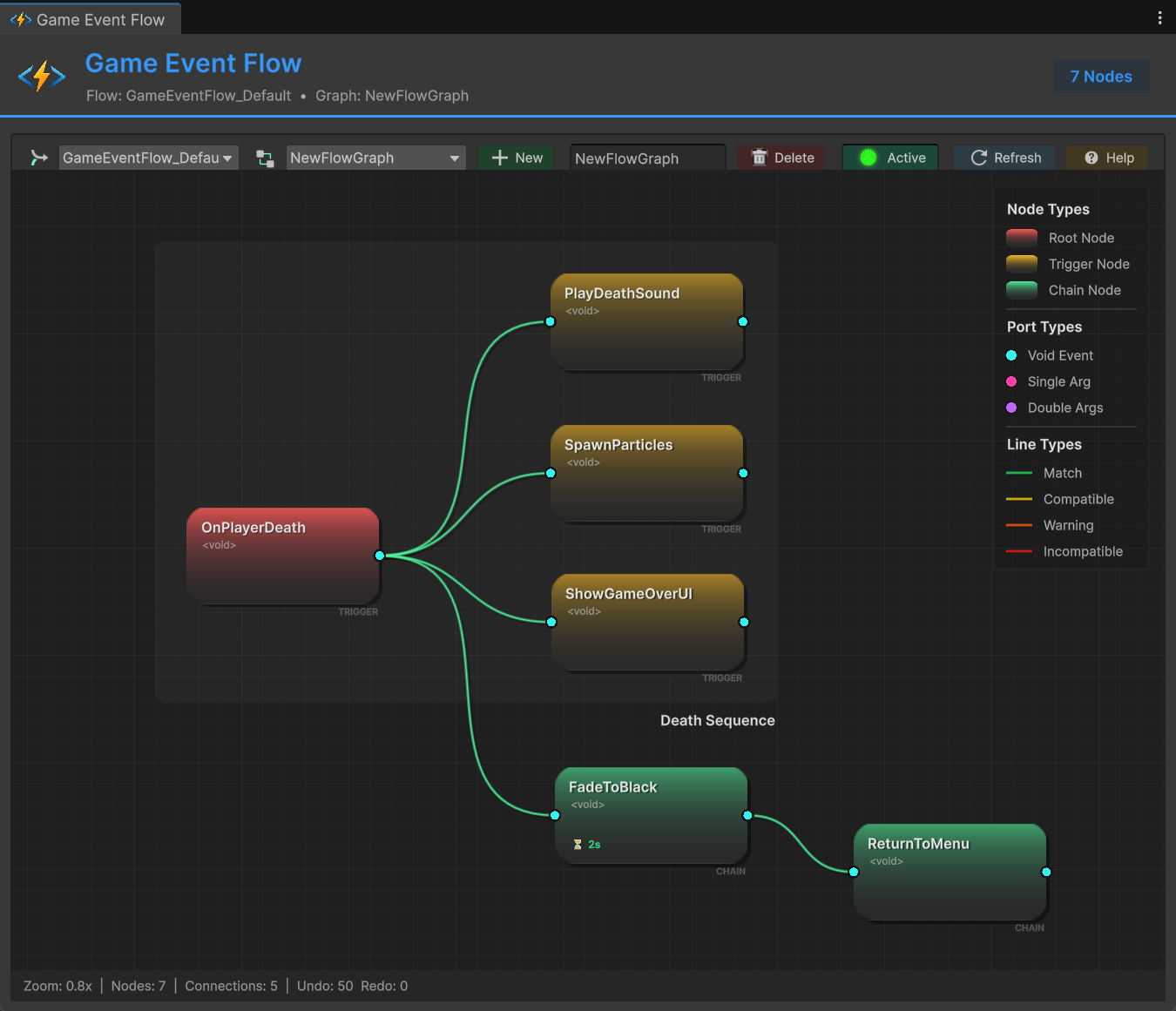
목표: 병렬 이펙트와 순차적인 메뉴 전환이 포함된 사망 시퀀스를 생성합니다.
1단계: 루트 노드 생성
- 캔버스 더블 클릭 → "Add Trigger Node" 선택
OnPlayerDeath이벤트 선택- 노드 우클릭 → "Set as Root" 선택
2단계: 병렬 액션 추가 (트리거 패턴)
- 3개의 트리거 노드 생성:
PlayDeathSound,SpawnParticles,ShowGameOverUI - 루트 출력부에서 드래그 → 3개 노드 모두에 연결 (팬아웃)
3단계: 순차 액션 추가 (체인 패턴)
- 체인 노드 생성:
FadeToBlack - 더블 클릭 → 지연 시간(Delay): 2초 설정
- 체인 노드 생성:
ReturnToMenu FadeToBlack→ReturnToMenu연결OnPlayerDeath→FadeToBlack연결
4단계: 그룹으로 정리
- 사망과 관련된 모든 노드를 박스 선택
- 우클릭 → "Create Group" 선택
- 그룹 타이틀 더블 클릭 → "Death Sequence"로 이름 변경
결과: 병렬로 실행되는 사운드/VFX와 그 뒤를 잇는 순차적인 메뉴 전환을 시각적으로 명확하게 표현했습니다.
❓ 문제 해결
변경 사항이 저장되지 않음
원인: 유니티가 아직 변경 사항을 직렬화하지 않았을 수 있습니다.
해결 방법:
- 창을 닫아 강제 저장 유도
- 다른 그래프로 전환했다가 다시 돌아오기
- 유니티에서 Ctrl+S 누르기
그래프가 비어 있음
가능한 원인:
- 툴바 드롭다운에서 잘못된 그래프가 선택됨
- GameEventManager에 Flow Container가 할당되지 않음
해결 방법:
- 툴바의 그래프 드롭다운 선택 확인
- GameEventManager 인스펙터에서 컨테이너 할당 확인
연결을 생성할 수 없음
가능한 원인:
- 입력에서 출력으로 드래그함 (반대 방향)
- 루트 노드의 입력 포트에 연결하려고 시도함
- 이미 연결이 존재함
해결 방법:
- 항상 **출력(우측)**에서 **입력(좌측)**으로 드래그하십시오.
- 루트 노드는 입력 포트가 없습니다.
그룹 크기가 자동으로 조정되지 않음
원인: 그룹 영역은 멤버 노드가 이동할 때만 업데이트됩니다.
해결 방법: 멤버 노드 중 하나를 아주 약간 이동시켜 영역 재계산을 트리거하십시오.
붙여넣은 그룹에 외부 연결이 누락됨
의도된 동작: 내부 연결(그룹 멤버 간의 연결)만 복사됩니다.
설명: 그룹 템플릿을 유연하게 재사용할 수 있도록 그룹 외부 노드와의 연결은 의도적으로 복사되지 않습니다.
해결 방법: 그룹을 붙여넣은 후 수동으로 외부 의존성을 다시 연결하십시오.
그룹을 생성할 수 없음
가능한 원인:
- 선택된 노드가 2개 미만임
- 이미 그룹화된 노드를 다시 그룹화하려고 시도함
해결 방법:
- 최소 2개의 노드를 선택하십시오.
- 다시 그룹화하려면 먼저 기존 그룹을 삭제하거나, 기존 그룹과 새 노드를 모두 선택하여 새 그룹을 생성하십시오.
📖 다음 단계
캔버스 조작과 조직화 방법을 익혔으므로, 다음 여정을 계속하십시오:
핵심 개념: 포트 색상, 선 스타일 및 타입 호환성 규칙을 이해합니다.
⚙️ 노드 동작 설정
로직 제어: 지연, 조건 및 실행 설정을 구성합니다.
🧩 고급 로직 패턴
전문가 레벨: 결합된 패턴으로 복잡한 이벤트 오케스트레이션을 구축합니다.
미리 정리하기: 그래프가 복잡해지기 전에 구축하면서 그룹을 생성하십시오.
Undo를 자유롭게 사용하기: Ctrl+Z는 최대 50단계까지 추적합니다. 두려워하지 말고 연결을 실험해 보십시오.
템플릿 구축: 공통 패턴을 위한 재사용 가능한 그룹 템플릿을 만드십시오.
설명 위주의 이름 짓기: 시스템을 전환할 때 헷갈리지 않도록 그래프와 그룹 이름을 명확하게 지으십시오.
루트 노드 설정: 각 논리 플로우 시퀀스의 명확한 진입점을 표시하십시오.
똑똑하게 복사하기: 한 번 구축하고 여러 번 붙여넣으십시오. 그룹을 설계도로 활용하십시오.
단축키를 잊으셨나요? 툴바의 Help 버튼(? Help)을 클릭하여 모든 키보드 단축키, 마우스 조작 및 시각적 컬러 범례가 포함된 전체 퀵 리퍼런스 가이드를 확인하십시오.