게임 이벤트 노드 동작
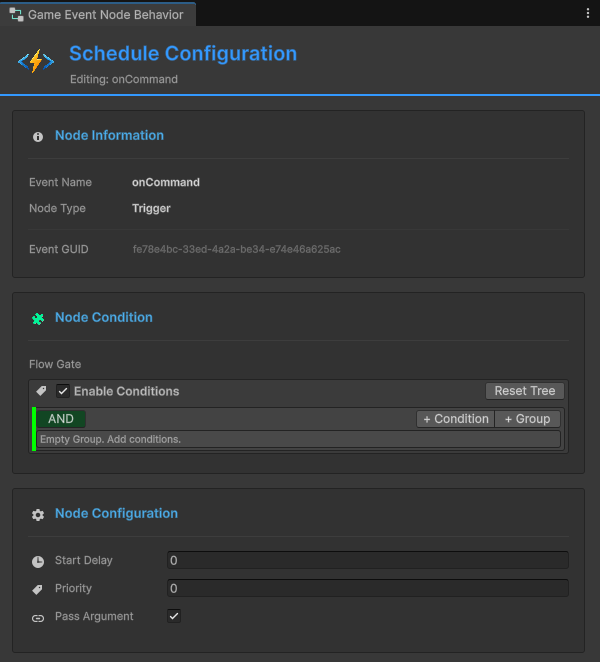
그래프가 노드 간의 연결을 보여준다면, **노드 동작 설정 창(Node Behavior Configuration Window)**은 각 개별 노드의 상세한 실행 로직을 제어합니다.
접속 방법: 플로우 그래프에서 임의의 노드를 더블 클릭하면 해당 노드의 동작 설정 창이 열립니다.
🎯 창 개요
설정 창은 크게 세 가지 섹션으로 나뉩니다:
| 섹션 | 용도 | 적용 대상 |
|---|---|---|
| 노드 정보 | 이벤트 상세 정보 및 타입 확인 | 모든 노드 |
| 노드 조건 | 실행 제어를 위한 시각적 로직 게이트 | 모든 노드 |
| 노드 설정 | 타이밍, 우선순위 및 데이터 전달 설정 | 모든 노드 (타입별 상이) |
📋 노드 정보
선택한 노드에 대한 읽기 전용 상세 정보를 표시합니다.

이벤트 이름 (Event Name): 이 노드가 발생시킬 게임 이벤트입니다.
노드 타입 (Node Type): 트리거(병렬) 또는 체인(순차) 타입입니다.
이벤트 GUID: 내부 추적을 위한 고유 식별자입니다.
사용 사례: 변경 사항을 적용하기 전에 올바른 노드를 편집하고 있는지 확인하십시오.
🧩 노드 조건 (플로우 게이트)
각 노드는 실행 여부를 결정하는 고유한 시각적 조건 트리를 가집니다.
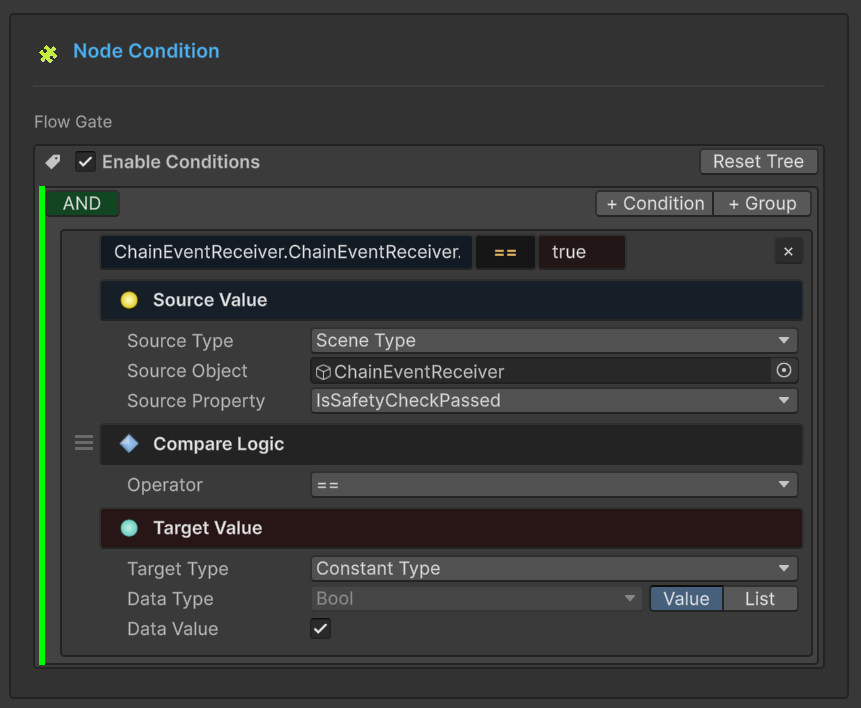
작동 방식
조건 평가 결과가 FALSE인 경우:
- 노드가 발생하지 않습니다.
- 해당 분기의 플로우가 중단됩니다.
- 연결된 자식 노드들은 건너뜁니다.
조건 평가 결과가 TRUE인 경우:
- 노드가 정상적으로 발생합니다.
- 자식 노드로 플로우가 계속됩니다.
조건 컨텍스트 (Condition Context)
다음에 접근할 수 있습니다:
이벤트 인자 (Arg): 유입되는 이벤트로부터 전달된 데이터
예시: Arg.amount > 50
송신자 (Sender): 소스 오브젝트 (송신자 포함 이벤트의 경우)
예시: Sender.tag == "Enemy"
씬 오브젝트: 씬에 있는 모든 GameObject/Component
예시: Player.Health < 20
시각적 빌더 (Visual Builder)
조건 시스템은 **이벤트 비헤이비어(Event Behaviors)**와 동일한 시각적 조건 트리를 사용합니다.
전체 문서: 다음 내용에 대한 전체 가이드는 **시각적 조건 트리**를 참조하십시오:
- 로직 게이트(AND/OR 그룹) 구축
- 소스 타입(이벤트 인자, 씬 타입, 랜덤, 상수)
- 비교 연산자
- 타입 검증
- 권장 사항
시각적 조건 시스템은 다음 위치에서 동일하게 작동합니다:
- 이벤트 비헤이비어 (이벤트 인스펙터 내)
- 플로우 노드 (본 창)
한 번 익히면 모든 곳에서 활용할 수 있습니다!
실전 예시
시나리오: 체력이 위험 수준일 때만 "낮은 체력 경고" 사운드 재생.
조건 트리:
결과: 세 가지 조건이 모두 충족될 때만 사운드가 재생됩니다.
⚙️ 노드 설정
타이밍, 우선순위 및 데이터 흐름을 제어하는 설정입니다.
일반 설정 (모든 노드 공통)
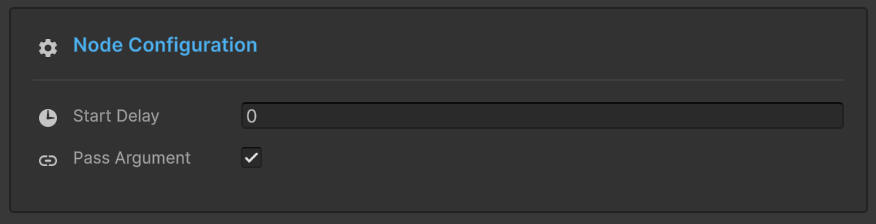
시작 지연 (Start Delay)
단위: 초 (float)
효과: 노드가 이벤트를 발생시키기 전에 이 시간만큼 대기합니다.
사용 사례:
- 일정한 간격(예: 0.2초)을 둔 연속 폭발 효과
- 이벤트에 대한 지연 반응
- 타이밍이 정해진 시퀀스
예시:
🔘 발생: OnButtonPressed
│
├─► ⏱️ 0.5초 ──┐
│             ▼
│            🎵 클릭 사운드 재생        ✅ 실행됨
│
├─► ⏱️ 1.0초 ────────┐
│                   ▼
│                  💬 확인창 표시           ✅ 실행됨
│
└─► ⏱️ 2.0초 ──────────────────┐
                              ▼
                             🚪 메뉴 닫기           ✅ 완료됨
시각적 지표: 노드 하단 배지에 ⏱️ 0.5s와 같이 표시됩니다.
인자 전달 (Pass Argument)
타입: Boolean 토글
효과: 이벤트 데이터가 이 노드로 흐를지 여부를 제어합니다.
✅ 체크됨 (인자 전달: ON)
이전 이벤트로부터 데이터를 수신합니다 (타입이 호환되는 경우).
사용 시기:
- 데미지 정보 전달
- 점수/값 전달
- 데이터 파이프라인 구축
예시:
연결 선 색상: 타입 호환성에 따라 결정됩니다 (녹색/노란색/주황색).
❌ 체크 해제됨 (인자 전달: OFF)
기본값 또는 null 인자를 사용하는 **정적 호출(Static call)**로 노드가 실행됩니다.
사용 시기:
- 호환되지 않는 타입 간 연결
- 일반적인 알림 (데이터 불필요)
- 타입 안전 연결 강제
예시:
🚀 이벤트: OnDamageReceived(DamageInfo)
│   (페이로드: { amount: 20.0, ... })
│
🛡️ 필터: [ 인자 전달: OFF ]
│   (로직: 트리거 전용 / 데이터 폐기)
│
└─► 🔊 콜백: PlayGenericSound()
│
🎯 결과: DamageInfo 데이터 없이도 안정적으로 사운드가 재생됩니다.
연결 선 색상: 항상 🟢 녹색으로 표시됩니다 (안전 강제).
연결에 미치는 영향
인자 전달(Pass Argument) 설정은 연결 선 색상에 직접적인 영향을 줍니다:
| 인자 전달 | 소스 타입 | 타겟 타입 | 결과 |
|---|---|---|---|
| OFF | 모든 타입 | 모든 타입 | 🟢 녹색 (항상 안전) |
| ON | <int> | <int> | 🟢 녹색 (완벽한 일치) |
| ON | <int> | <void> | 🟡 노란색 (데이터 폐기) |
| ON | <int> | <float> | 🟠 주황색 (타입 변환) |
| ON | <int> | <string> | 🔴 빨간색 (차단됨) |
권장 사항: 빨간색 연결을 피하고 호환되지 않는 타입을 연결하려면 OFF를 사용하십시오.
타입별 설정 (Type-Specific Settings)
노드 타입(트리거 vs 체인)에 따라 설정 옵션이 변경됩니다.
트리거 노드 (Trigger Node)
트리거 노드 (🟠 주황색)
실행 방식: 병렬(팬아웃) - 발생 즉시 다음으로 진행합니다.
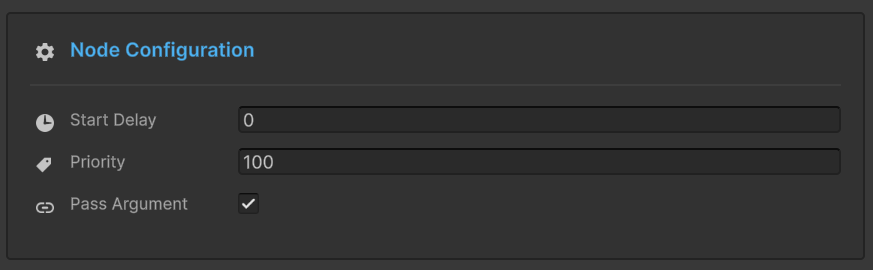
우선순위 (Priority)
타입: 정수 (기본값: 0)
규칙: 숫자가 높을수록 = 먼저 실행됨
사용 사례: 여러 트리거가 동일한 부모 노드에 연결되어 있을 때 실행 순서를 제어합니다.
우선순위 작동 방식
시나리오: 하나의 루트 노드에 세 개의 트리거가 연결된 경우.
실행 순서: 10 → 5 → 0 (높은 순서대로)
우선순위 값 가이드
| 값 | 의미 | 사용 사례 |
|---|---|---|
| 양수 (+) | 높은 우선순위 | 중요한 액션 (사운드, 입력 차단 등) |
| 0 | 기본 우선순위 | 일반적인 액션 |
| 음수 (-) | 낮은 우선순위 | 정리 작업, 로깅, 분석 데이터 전송 |
상세 사례:
- +100: 플레이어 입력 차단
- +50: 크리티컬 사운드 재생
- 0: 표준 VFX 생성
- -50: 분석 데이터 로깅
- -100: 임시 오브젝트 정리
시각적 지표
노드 하단 배지에 ⬆️ +10과 같이 표시됩니다.
체인 노드 (Chain Node)
체인 노드 (🟢 녹색)
실행 방식: 순차(차단) - 이벤트를 발생시키고 완료를 기다린 후 다음으로 진행합니다.
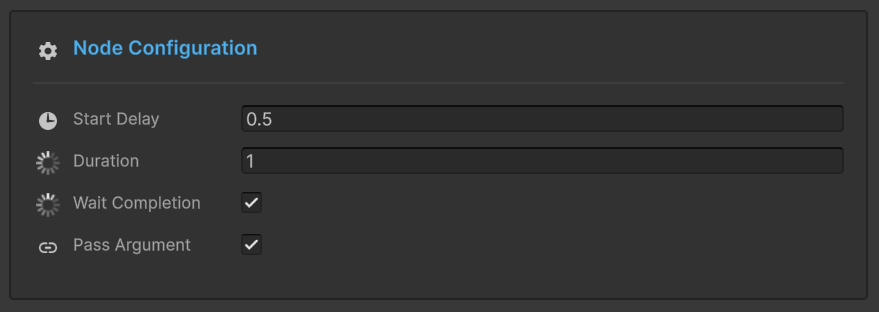
지속 시간 (Duration)
타입: 초 (float)
효과: 이벤트 발생 후, 지정된 시간 동안 그래프의 흐름을 이 노드에서 정지시킵니다.
사용 사례: 애니메이션 대기, 시간차 시퀀스, 쿨타임 대기.
지속 시간 예시
애니메이션 대기:
🖼️ T+0.0s | 시작
⚔️ PlayAttackAnimation()
│
┆  (Δ 1.5초 대기: 애니메이션 지속 시간)
▼
🖼️ T+1.5s | 실행
💥 DealDamage()
│
📊 결과: 총 1.5초 지속 | ✅ 체인 완료
시간제 시퀀스:
🖼️ T+0.0s | 활성화
⚠️ ShowWarning()
│
┆  (Δ 3.0초 표시 지속)
▼
🖼️ T+3.0s | 정리
🙈 HideWarning()
│
📊 라이프사이클: 3.0초 활성 | ✅ 자동 정리 완료
시각적 지표: 노드 하단 배지에 ⏳ 3.0s와 같이 표시됩니다.
완료 대기 (Wait for Completion)
타입: Boolean 토글
효과: **비동기 작업(Async operations)**이 끝날 때까지 그래프가 대기합니다.
요구 사항: 이벤트 리스너가 Task 또는 IEnumerator를 반환해야 합니다.
비동기 지원 (Async Support)
코루틴 (IEnumerator):
public IEnumerator OnLoadLevel()
{
    yield return SceneManager.LoadSceneAsync("Level2");
    Debug.Log("로드 완료");
}
Async/Await (Task):
public async Task OnDownloadData()
{
    await DownloadFromServer();
    Debug.Log("다운로드 완료");
}
플로우 동작:
"완료 대기"를 설정하지 않으면, 로딩이 끝나기 전에 ShowSuccessMessage가 즉시 실행됩니다.
지속 시간 + 완료 대기 결합
두 설정은 상호 보완적으로 작동합니다:
시나리오 A: 태스크 완료 < 지속 시간 (최소 시간 보장)
예시: 컷씬이 예상보다 빨리(1.5초) 끝났지만, 전체적인 템포를 위해 2.0초는 유지하고 싶은 경우.
🖼️ T+0.0s | 시작
🎬 PlayCutscene() ➔ [태스크 시작]
│
├─ ⏱️ 1.5초 시점: [내부 태스크 완료]
│  ⏳ 상태: 계속 대기 중 (최소 보장 시간 작동)
│
└─ 🏁 T+2.0초 시점: 로직 계속 진행
│
📊 결과: 정확히 2.0초 지속 (템포 유지)
시나리오 B: 태스크 완료 > 지속 시간 (비동기 대기 우선)
예시: 로딩 지연으로 컷씬이 5.0초간 지속되는 경우. 시스템은 태스크가 끝날 때까지 기다립니다.
🖼️ T+0.0s | 시작
🎬 PlayCutscene() ➔ [태스크 시작]
│
├─ ⏱️ 2.0초 시점: [설정된 지속 시간 도달]
│  ⏳ 상태: 태스크 진행 중... (비동기 대기 작동)
│
└─ 🏁 T+5.0초 시점: [태스크 최종 완료] ➔ 로직 계속 진행
│
📊 결과: 5.0초 지속 (완전한 완료 보장)
시각적 지표:
- ⏳ 2.0s (지속 시간 배지)
- ⚓ Wait (완료 대기 배지)
💡 설정 예시
예시 1: 지연된 트리거 시퀀스
목표: 3개의 사운드를 시간차를 두고 재생.
예시 2: 대기가 포함된 조건부 체인
목표: 플레이어가 튜토리얼을 완료한 경우에만 레벨 로드.
흐름:
- 레벨 완료
- 조건 확인 (튜토리얼 완료 시 통과)
- 비동기 로드 시작, 완료될 때까지 대기
- 레벨 시작 UI 표시
🔄 노드 타입 퀵 전환 (Quick Conversion)
노드 타입을 바꾸고 싶으신가요? 삭제하고 다시 만들 필요가 없습니다!
방법:
- 그래프에서 해당 노드를 우클릭합니다.
- "Convert to Trigger" 또는 **"Convert to Chain"**을 선택합니다.
유지되는 항목:
- ✅ 이벤트 할당 정보
- ✅ 연결 관계 (Connections)
- ✅ 시작 지연 설정
- ✅ 인자 전달 설정
- ✅ 조건 설정
변경되는 항목:
- 트리거 → 체인: 우선순위 제거, 지속 시간/완료 대기 추가
- 체인 → 트리거: 지속 시간/완료 대기 제거, 우선순위 추가
❓ 문제 해결
노드가 실행되지 않음
체크리스트:
- ✅ 조건이 활성화되어 있고 TRUE인가요?
- ✅ 부모 노드가 정상적으로 실행되었나요?
- ✅ 연결선이 끊어지지 않았나요?
- ✅ 툴바에서 그래프 전체가 활성화(Active) 상태인가요?
디버깅: 조건이 없는 임시 노드를 추가하여 플로우를 테스트해 보십시오.
"Pass Argument"가 비활성화됨 (Grayed out)
원인: 이벤트 타입이 void입니다 (전달할 인자가 없음).
해결: 이는 정상입니다. Void 이벤트는 전달할 데이터가 없습니다.
지속 시간(Duration)이 작동하지 않음
일반적인 문제:
- 노드 타입이 트리거임 (지속 시간은 체인 노드에서만 작동함)
- 지속 시간이 0으로 설정됨
- "완료 대기"에 의한 차단 시간이 지속 시간보다 김
해결: 노드 타입을 확인하고 지속 시간과 완료 대기 설정을 모두 점검하십시오.
비동기(Async) 대기가 작동하지 않음
원인: "Wait for Completion" 체크가 해제되어 있음.
해결: "Wait for Completion" 토글을 활성화하십시오.
요구 사항: 이벤트 리스너가 반드시 Task 또는 IEnumerator를 반환해야 합니다.
📖 다음 단계
이제 개별 노드를 설정할 수 있으므로, 고급 패턴을 익혀 보십시오:
권장 사항에 따른 복잡한 오케스트레이션 구축법
조건 빌더 마스터하기 (전체 리퍼런스)
권장 사항: 나중에 하지 말고, 노드를 그래프에 추가하는 즉시 설정하십시오.
- 그래프에 노드 추가
- 더블 클릭하여 설정 열기
- 조건부터 설정 (의도치 않은 실행 방지)
- 타이밍 설정 추가
- 연결하기 전에 단독으로 테스트
변경 사항은 다음 상황에서 자동으로 저장됩니다:
- 창을 닫을 때
- 다른 노드를 선택할 때
- 창 외부를 클릭할 때
별도의 수동 저장 버튼이 필요 없습니다!