ゲームイベントノードの振る舞い
グラフが接続(繋がり)を示すのに対し、ノード動作設定ウィンドウは、個々のノードの詳細な実行ロジックを制御します。
アクセス方法: フローグラフ内の任意のノードをダブルクリックすると、そのノードの動作設定ウィンドウが開きます。
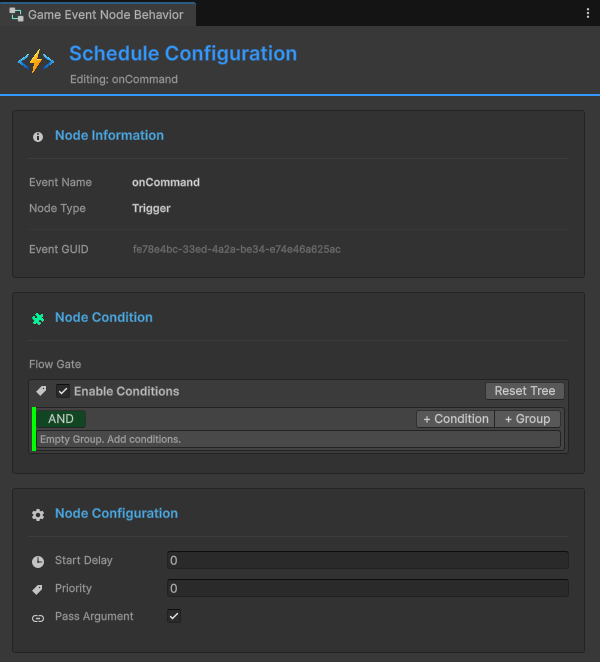
🎯 ウィンドウの概要
設定ウィンドウは主に3つのセクションに分かれています:
| セクション | 目的 | 適用対象 |
|---|---|---|
| ノード情報 (Node Information) | イベントの詳細と型の確認 | すべてのノード |
| ノード条件 (Node Condition) | 実行を制御するビジュアルロジックゲート | すべてのノード |
| ノード設定 (Node Configuration) | タイミング、優先度、データ受け渡しの設定 | すべてのノード(型により異なる) |
📋 ノード情報
選択されたノードに関する読み取り専用の詳細を表示します。

イベント名 (Event Name): このノードが発行するゲームイベント。
ノードタイプ (Node Type): トリガー(並列)またはチェーン(直列)。
イベント GUID: 内部追跡用のユニークな識別子。
ユースケース: 変更を加える前に、正しいノードを編集しているか確認するために使用します。
🧩 ノード条件 (フローゲート)
各ノードは独自のビジュアル条件ツリーを持っており、それによって実行するかどうかを制御できます。
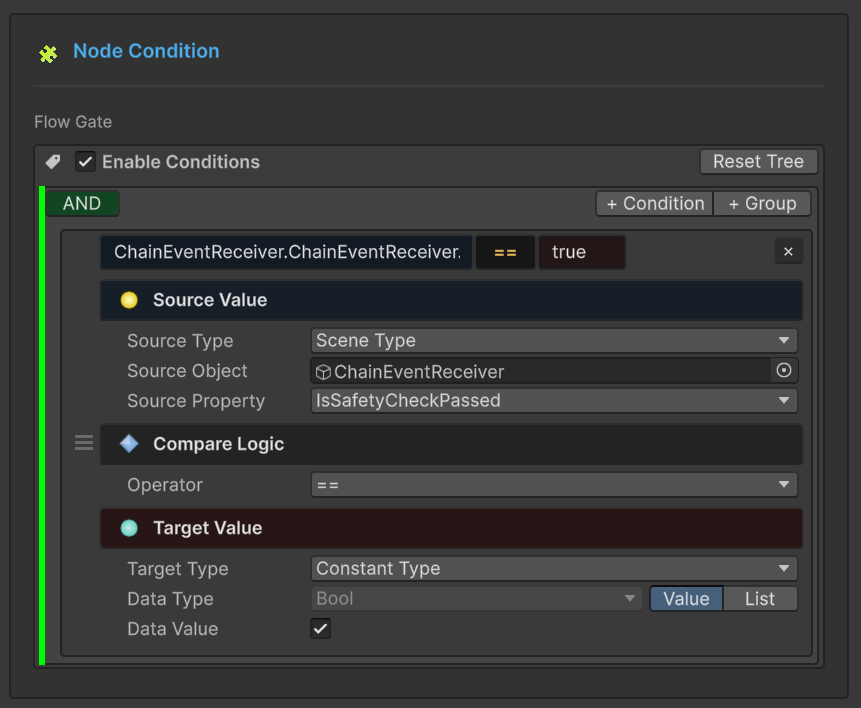
仕組み
条件が FALSE と判定された場合:
- ノードは発行されません。
- このブランチ以降のフローは停止します。
- 接続されている子ノードはスキップされます。
条件が TRUE と判定された場合:
- ノードは通常通り発行されます。
- 子ノードへフローが継続します。
条件のコンテキスト
以下のデータにアクセスできます:
イベント引数 (Arg): 入力イベントからのデータ。
例: Arg.amount > 50
送信元 (Sender): ソースオブジェクト(Sender付きイベントの場合)。
例: Sender.tag == "Enemy"
シーンオブジェクト: シーン内の任意の GameObject/Component。
例: Player.Health < 20
ビジュアルビルダー
条件システムは、イベントビヘイビアと同じビジュアル条件ツリーを使用します。
詳細なドキュメント: 以下については ビジュアル条件ツリー ガイドを参照してください。
- ロジックゲート(AND/OR グループ)の構築
- ソースタイプ(イベント引数、シーンタイプ、ランダム、定数)
- 比較演算子
- 型の検証
- ベストプラクティス
このビジュアル条件システムは、以下の場所で共通して使用されています。
- イベントビヘイビア(イベントインスペクター内)
- フローノード(このウィンドウ)
一度覚えれば、どこでも活用できます!
具体的な例
シナリオ: 体力がピンチの時だけ「Low Health Warning(体力低下警告)」を再生する。
条件ツリー:
結果: 3つの条件すべてを満たした場合にのみ、音が再生されます。
⚙️ ノード設定
タイミング、優先度、およびデータフローを制御する設定です。
一般設定(全ノード共通)
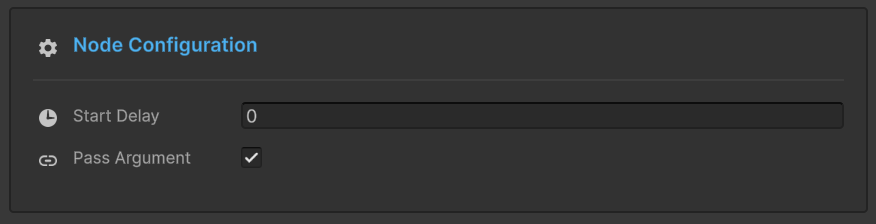
開始遅延 (Start Delay)
単位: 秒 (float)
効果: ノードは、イベントを発行する前に、指定された時間だけ待機します。
ユースケース:
- 爆発を時間差で発生させる(0.2秒間隔など)
- イベントに対する遅延反応
- タイミングを合わせたシーケンス
例:
🔘 発行: OnButtonPressed
│
├─► ⏱️ 0.5s ──┐
│             ▼
│            🎵 クリック音を再生        ✅ 実行
│
├─► ⏱️ 1.0s ────────┐
│                   ▼
│                  💬 確認画面を表示      ✅ 実行
│
└─► ⏱️ 2.0s ──────────────────┐
                              ▼
                             🚪 メニューを閉じる    ✅ 完了
ビジュアル表示: ノードの下部に ⏱️ 0.5s というバッジが表示されます。
引数を渡す (Pass Argument)
タイプ: トグルスイッチ
効果: イベントデータがこのノードに流れるかどうかを制御します。
✅ チェックあり (Pass Argument: ON)
ノードは前のイベントからデータを受け取ります(型に互換性がある場合)。
いつ使用するか:
- ダメージ情報を転送する場合
- スコアや値を引き継ぐ場合
- データパイプライン
例:
接続の色: 型の互換性に依存します(緑/黄色/オレンジ)。
❌ チェックなし (Pass Argument: OFF)
ノードはデフォルト値または null 引数を使用して、**静的呼び出し(Static Call)**として発行されます。
いつ使用するか:
- 互換性のない型同士を接続する場合
- 一般的な通知(データ不要)
- 型安全な接続を強制する場合
例:
🚀 イベント: OnDamageReceived(DamageInfo)
│   (ペイロード: { amount: 20.0, ... })
│
🛡️ フィルター: [ 引数を渡す: OFF ]
│   (ロジック: トリガーのみ / データは破棄)
│
└─► 🔊 コールバック: PlayGenericSound()
│
🎯 結果: DamageInfo データを必要とせずに、確実に音が再生されます。
接続の色: 常に 🟢 緑(強制的に安全)になります。
接続への影響
Pass Argument の設定は、接続線の色に直接影響します:
| 引数を渡す | ソースの型 | ターゲットの型 | 結果 |
|---|---|---|---|
| OFF | 任意 | 任意 | 🟢 緑(常に安全) |
| ON | <int> | <int> | 🟢 緑(完全一致) |
| ON | <int> | <void> | 🟡 黄色(データ破棄) |
| ON | <int> | <float> | 🟠 オレンジ(変換) |
| ON | <int> | <string> | 🔴 赤(ブロック) |
推奨: 互換性のない型を接続して線が赤くなった場合は、OFF に設定して回避してください。
型固有の設定
ノードのタイプ(トリガーかチェーンか)によって、設定オプションが変わります。
トリガーノード (Trigger Node)
トリガーノード (🟠 オレンジ)
実行方式: 並列(ファンアウト) - 発行後、即座に次へ進みます。
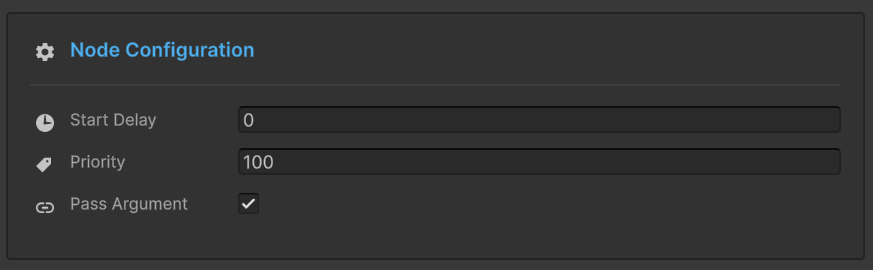
優先度 (Priority)
タイプ: 整数(デフォルト: 0)
ルール: 数値が大きいほど、先に実行されます。
ユースケース: 複数のトリガーが同じ親ノードに接続されている場合、その実行順序を制御します。
優先度の仕組み
シナリオ: 1つのルートノードに3つのトリガーが接続されている場合。
実行順: 10 → 5 → 0 (高い順)
優先度の値
| 値 | 意味 | ユースケース |
|---|---|---|
| プラス | 高い優先度 | 重要なアクション(音、入力のブロック) |
| 0 | デフォルト | 通常のアクション |
| マイナス | 低い優先度 | クリーンアップ、ログ出力、分析用データ送信 |
具体的なユースケース:
- +100: プレイヤーの入力をブロック
- +50: 重要なSEを再生
- 0: 標準的なVFX
- -50: 分析ログの送信
- -100: 一時オブジェクトのクリーンアップ
ビジュアル表示
ノードの下部に ⬆️ +10 というバッジが表示されます。
チェーンノード (Chain Node)
チェーンノード (🟢 緑)
実行方式: 直列(ブロッキング) - 発行後、完了を待ってから次へ進みます。
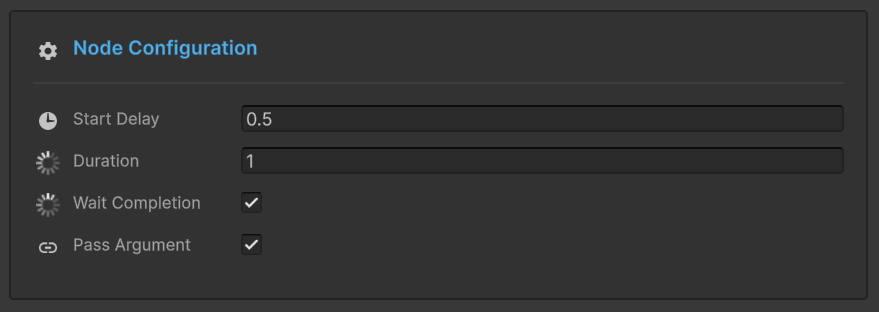
期間 (Duration)
タイプ: 秒 (float)
効果: イベント発行後、指定された時間だけグラフをこのノードで**一時停止(ポーズ)**させます。
ユースケース: アニメーションの待機、タイミングを合わせたシーケンス、クールダウン。
期間の例
アニメーション待機:
🖼️ T+0.0s | 開始
⚔️ PlayAttackAnimation()
│
┆  (Δ 1.5s 遅延: アニメーションの長さ)
▼
🖼️ T+1.5s | 実行
💥 DealDamage()
│
📊 結果: 合計期間 1.5s | ✅ チェーン完了
タイミングを合わせたシーケンス:
🖼️ T+0.0s | アクティブ化
⚠️ ShowWarning()
│
┆  (Δ 3.0s 表示期間)
▼
🖼️ T+3.0s | クリーンアップ
🙈 HideWarning()
│
📊 ライフサイクル: 3.0s 有効 | ✅ 自動クリーンアップ完了
ビジュアル表示: ノードの下部に ⏳ 3.0s というバッジが表示されます。
完了を待機 (Wait for Completion)
タイプ: トグルスイッチ
効果: 非同期操作が完了するのを待ってから、グラフを次へ進めます。
要件: イベントリスナーが Task または IEnumerator を返す必要があります。
非同期サポート
コルーチン (IEnumerator):
public IEnumerator OnLoadLevel()
{
    yield return SceneManager.LoadSceneAsync("Level2");
    Debug.Log("ロード完了");
}
Async/Await (Task):
public async Task OnDownloadData()
{
    await DownloadFromServer();
    Debug.Log("ダウンロード完了");
}
フローの挙動:
「完了を待機」をオフにすると、ShowSuccessMessage は(ロードが終わる前の)即座に発行されます。
期間 (Duration) + 待機の組み合わせ
両方の設定は連動します:
シナリオ A: タスク < 期間 (最小時間の保証) 例: カットシーンはすぐに終わる(1.5s)が、全体のテンポを保つために2.0sは待機させたい。
🖼️ T+0.0s | 開始
🎬 PlayCutscene() ➔ [タスク開始]
│
├─ ⏱️ 1.5s: [内部的にタスク完了]
│  ⏳ ステータス: 待機継続 (セーフティフロアがアクティブ)
│
└─ 🏁 T+2.0s: ロジック継続
│
📊 結果: 正確に 2.0s の継続時間 (テンポを維持)
シナリオ B: タスク > 期間 (非同期待機) 例: ロードの影響でカットシーンに時間がかかる(5.0s)。システムはタスクが終わるまで待ちます。
🖼️ T+0.0s | 開始
🎬 PlayCutscene() ➔ [タスク開始]
│
├─ ⏱️ 2.0s: [設定された期間に到達]
│  ⏳ ステータス: タスクがまだ進行中... (非同期待機がアクティブ)
│
└─ 🏁 T+5.0s: [タスクがついに完了] ➔ ロジック継続
│
📊 結果: 5.0s の継続時間 (完全な完了を保証)
ビジュアル表示:
- ⏳ 2.0s (期間バッジ)
- ⚓ Wait (完了待機バッジ)
💡 設定例
例 1: 遅延を伴うトリガーシーケンス
目標: 3つの音をタイミングをずらして再生する。
例 2: 待機を伴う条件付きチェーン
目標: プレイヤーがチュートリアルを終えている場合のみ、レベルをロードする。
フロー:
- レベル完了。
- 条件チェック(チュートリアル済みなら通過)。
- 非同期ロードを開始し、完了まで待機。
- レベル開始UIを表示。
🔄 ノードタイプのクイック変換
ノードのタイプを変更したくなりましたか? 削除して作り直す必要はありません!
手順:
- グラフ上のノードを右クリック。
- "Convert to Trigger" または "Convert to Chain" を選択。
引き継がれる設定:
- ✅ 割り当てられたイベント
- ✅ 接続関係
- ✅ 開始遅延
- ✅ 引数を渡す設定
- ✅ 条件ツリー
変更される点:
- トリガー → チェーン: 優先度が削除され、期間/完了待機が追加されます。
- チェーン → トリガー: 期間/完了待機が削除され、優先度が追加されます。
❓ トラブルシューティング
ノードが発行されない
チェックリスト:
- ✅ 条件が有効で、パス(TRUE)していますか?
- ✅ 親ノードは正しく発行されていますか?
- ✅ 接続は切れていませんか?
- ✅ ツールバーでグラフ自体が有効(Active)になっていますか?
デバッグ: フローをテストするために、一時的に条件のないノードを追加してみてください。
"Pass Argument" がグレーアウトしている
原因: イベントの型が void です(渡すべき引数が存在しません)。
解決策: これは正常な動作です。Voidイベントには転送するデータがありません。
期間 (Duration) が機能しない
よくある原因:
- ノードタイプがトリガーである(期間はチェーンノードでのみ機能します)。
- 期間が 0 に設定されている。
- 「完了を待機」によるブロッキングが期間よりも長い。
解決策: ノードタイプを確認し、期間と待機の両方の設定をチェックしてください。
非同期処理を待ってくれない
原因: 「完了を待機 (Wait for Completion)」にチェックが入っていません。
解決策: 「完了を待機」トグルを有効にしてください。
要件: リスナーは Task または IEnumerator を返す必要があります。
📖 次のステップ
個々のノードの設定ができるようになったら、次は高度なパターンを学びましょう:
高度なロジックパターン
ベストプラクティスに基づいた複雑なオーケストレーションの構築。
ビジュアル条件ツリー
条件ビルダーのマスター(完全リファレンス)。
ベストプラクティス: 後回しにせず、ノードを構築しながら設定を行いましょう。
- ノードをグラフに追加。
- ダブルクリックして設定を開く。
- まず条件(Condition)を設定する(予期せぬ実行を防止)。
- タイミング設定を追加。
- 接続する前に、単体で動作をテストする。
変更は以下の場合に自動的に保存されます:
- ウィンドウを閉じたとき
- 別のノードに切り替えたとき
- ウィンドウの外をクリックしたとき
手動の保存ボタンは不要です!