07 지연 이벤트: 시한폭탄 시나리오
📋 개요
표준 이벤트는 즉시 발동됩니다(Raise() → Execute()). 지연 이벤트는 중요한 간격을 도입합니다: Raise() → [대기 상태] → Execute(). 이 데모는 고전적인 "전선 자르기" 미니 게임을 통해 스케줄링 시스템을 보여주며, 지연된 실행을 구성하는 방법과—중요하게는—실행되기 전에 대기 중인 이벤트를 취소하는 방법을 배우게 됩니다.
- Behavior Window에서 액션 지연을 구성하는 방법
- 이벤트 스케줄링 시스템이 내부적으로 작동하는 방식
.Cancel()로 대기 중인 이벤트를 취소하는 방법- 비주얼 타이머와 로직 타이머의 차이점
🎬 데모 씬
Assets/TinyGiants/GameEventSystem/Demo/07_DelayedEvent/07_DelayedEvent.unity
씬 구성
시각적 요소:
- 💣 TimeBomb_TNT - 중앙의 원통형 폭탄
- 빨간 캡이 있는 검은 원통 본체
- 카운트다운을 보여주는 주황색 타이머 디스플레이: "04.046" (실시간 업데이트)
- 상단의 두 개의 색상 표시등(빨강과 녹색)
- 회색 원형 플랫폼 위에 위치
UI 레이어 (Canvas):
- 🎮 세 개의 버튼 - 화면 하단
- "Arm Bomb" (흰색) →
DelayedEventRaiser.ArmBomb()트리거 - "Cut RedWire" (빨강/핑크) →
DelayedEventRaiser.CutRedWire()트리거 - "Cut GreenWire" (녹색) →
DelayedEventRaiser.CutGreenWire()트리거
- "Arm Bomb" (흰색) →
게임 로직 레이어 (Demo Scripts):
-
📤 DelayedEventRaiser - raiser 스크립트가 있는 GameObject
- 폭탄 장착 및 전선 자르기 로직 관리
- 각 라운드마다 어느 전선이 안전한지 무작위로 결정
- 시각적 카운트다운 타이머 제어(장식용)
- 올바른 전선이 잘릴 때
.Cancel()호출
-
📥 DelayedEventReceiver - receiver 스크립트가 있는 GameObject
onExplodeEvent리스닝- 폭발 로직 실행: VFX, 물리, 카메라 흔들림
- 타이머가 0에 도달할 때만 호출(취소되지 않은 경우)
오디오-비주얼 피드백:
- 🔊 틱 사운드 - 카운트다운 중 매초마다 재생
- 💥 폭발 VFX - 폭발 시 파티클 시스템 생성
- ⚡ 전선 스파크 - 전선 자를 때 파티클 효과
- 📹 카메라 흔들림 - 폭발 시 강렬한 흔들림
🎮 상호작용 방법
해체 챌린지
올바른 전선을 식별하고 자를 시간이 5초 있습니다. 하나의 전선은 안전(이벤트 취소)하고, 다른 하나는 함정(아무것도 하지 않음)입니다.
폭탄을 장착할 때마다 안전한 전선이 무작위로 선택됩니다! 콘솔 로그에 주의하세요(또는 운을 시험해 보세요).
1단계: 플레이 모드 진입
Unity에서 Play 버튼을 누릅니다. 폭탄은 흰색 텍스트로 "READY"를 표시합니다.
2단계: 폭탄 장착
"Arm Bomb" (흰색 버튼) 클릭:
발생하는 일:
- 🔊 틱 사운드 시작(매초 비프음)
- ⏱️ 타이머가 주황색으로
05.000부터 카운트다운 시작 - 🎲 시스템이 안전한 전선(빨강 또는 녹색)을 무작위로 선택
- 📝 콘솔이 답을 공개:
[Game Logic] Bomb Armed! The SAFE wire is: Red - 💣 이벤트가 대기 상태 진입 - 5초 후 실행됨
시각적 변화:
- 타이머 텍스트가 흰색에서 주황색으로 변경
- 타이머가 밀리초 정밀도로 카운트다운:
04.987,04.834... - 시간이 다 되면서 색상이 주황색 → 빨강으로 점차 변경
무대 뒤:
explodeEvent.Raise()가 호출됨- Action Delay = 5s가 Behavior Window에 구성되어 있기 때문에
- 이벤트가 GameEventManager의 스케줄러에 큐잉됨
- 내부적으로 카운트다운 타이머 시작
3단계: 운명 선택
이제 매우 다른 결과를 가진 세 가지 옵션이 있습니다:
옵션 A: 아무것도 하지 않기 (폭발시키기)
행동: 아무 버튼도 클릭하지 않음. 대기.
타임라인:
04.000- 두 번째 틱 사운드03.000- 틱, 타이머가 더 빨갛게 변함02.000- 틱, 긴박감 증가01.000- 마지막 틱00.000- 쾅!
결과: 💥 폭발
- 콘솔:
BOOM! The event executed. - 폭탄 위치에 거대한 폭발 VFX 생성
- 폭탄 원통이 운동학적이 되어 공중으로 발사됨
- 카메라가 격렬하게 흔들림(0.5초 지속, 0.8 크기)
- 폭발 사운드 재생
- 타이머 텍스트가 진한 빨강으로 "ERROR"로 변경
이유: 5초 지연이 경과하여 스케줄러에 의해 DelayedEventReceiver.OnExplode()가 호출됨.
옵션 B: 잘못된 전선 자르기
행동: 안전한 전선이 아닌 버튼을 클릭.
예시: 콘솔이 The SAFE wire is: Red라고 말하면 "Cut GreenWire" 클릭
발생하는 일:
- ⚡ 전선 스파크 VFX 재생
- 🔊 전선 자르기 사운드
- 📝 콘솔:
[Player] Cutting Green Wire... - 📝 콘솔:
Wrong wire! The clock is still ticking... - ⏱️ 타이머가 계속 카운트다운
- 💣 이벤트가 대기 상태 유지
결과: 아무것도 변하지 않음. 카운트다운 계속.
- 몇 초 후: 쾅! (옵션 A와 동일)
- 잘못된 선택을 한 긴장감을 느낄 수 있음
이유: 코드가 if (color == _safeWireColor)를 확인하고, false이므로 .Cancel()이 절대 호출되지 않음. 스케줄러가 계속 실행됨.
옵션 C: 올바른 전선 자르기 (해체)
행동: 안전한 전선과 일치하는 버튼 클릭.
예시: 콘솔이 The SAFE wire is: Red라고 말하면 "Cut RedWire" 클릭
발생하는 일:
- ⚡ 전선 스파크 VFX 재생
- 🔊 전선 자르기 사운드
- 📝 콘솔:
[Player] Cutting Red Wire... - 🎯 중요:
explodeEvent.Cancel()이 호출됨 - ⏱️ 타이머가 현재 값에서 즉시 중지 (예:
03.247) - 📝 콘솔:
BOMB DEFUSED! Event Cancelled. - ✅ 타이머 텍스트가 녹색으로 "DEFUSED"로 변경
- 🔕 해체 성공 사운드 재생
- 💣 이벤트가 대기 상태에서 제거됨
결과: 🟢 성공 - 폭발 없음
- 폭탄이 안전함
DelayedEventReceiver.OnExplode()가 절대 호출되지 않음- 다른 라운드를 위해 폭탄을 다시 장착할 수 있음
이유: .Cancel()이 GameEventManager의 내부 큐에서 예약된 이벤트를 제거함. 5초 타이머가 경과했을 때 실행할 것이 없음.
🏗️ 씬 아키텍처
스케줄링 시스템
지연 이벤트는 GameEventManager가 관리하는 내부 타이머를 사용합니다:
🚀 시작: Raise()
│
📦 [ 이벤트 큐잉 + 타이머 시작 ]
│
⏳ 상태: 대기 중...
│
├─ ⚡ 실행 경로 (타이머 만료)
│  └─► ✅ Execute() ➔ 로직 호출
│
└─ 🛑 중단 경로 (수동/조건)
   └─► 🧹 Cancel() ➔ [ 큐에서 제거 ]
핵심 개념:
- 대기 상태:
Raise()와 실행 사이 - 스케줄러 큐: 시간 지정 이벤트의 내부 목록
- 취소: 실행 전 큐에서 이벤트 제거
- 원자적 작업: 취소되면 receiver 메서드가 절대 실행되지 않음
이벤트 정의

| 이벤트 이름 | 타입 | 구성된 지연 |
|---|---|---|
onExplodeEvent | GameEvent (void) | 5.0초 |
지연을 사용한 Behavior 구성
Behavior 열의 (void) 아이콘을 클릭하여 Behavior Window를 엽니다:
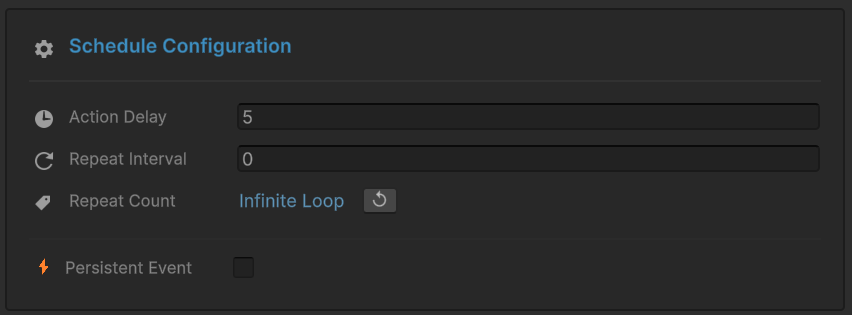
스케줄 구성 섹션:
-
⏱️ Action Delay:
5초- 이것은
Raise()와 실행 사이의 시간 간격 - 에디터에서 이벤트별로 구성 가능
- 타이밍 조정을 위한 코드 변경 불필요
- 이것은
-
🔄 Repeat Interval:
0(비활성화됨) -
🔢 Repeat Count:
Infinite Loop(이 데모에서 사용 안 함) -
💾 Persistent Event: 체크 해제됨
이벤트 액션:
- 메서드:
DelayedEventReceiver.OnExplode() - 모드: Runtime Only
폭탄 카운트다운을 더 빠르거나 느리게 만들고 싶으신가요? 이 창에서 Action Delay 값만 변경하면 됩니다. 더 어려운 난이도를 위해 3을 시도하거나 더 쉬운 난이도를 위해 10을 시도해 보세요!
Sender 설정 (DelayedEventRaiser)
DelayedEventRaiser GameObject를 선택하세요:
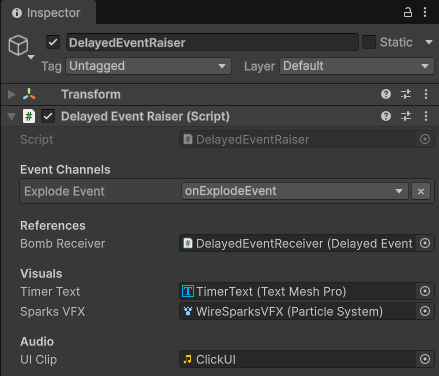
이벤트 채널:
Explode Event:onExplodeEvent- 툴팁: "Configuration: Start Delay = 5.0 seconds"
참조:
Bomb Receiver: DelayedEventReceiver (콜백 조정용)
비주얼:
Timer Text: TimerText (TextMeshPro) - 카운트다운 표시Sparks VFX: WireSparksVFX (Particle System) - 전선 자르기 효과
Receiver 설정 (DelayedEventReceiver)
DelayedEventReceiver GameObject를 선택하세요:
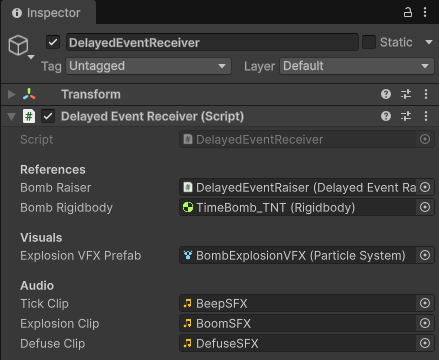
참조:
Bomb Raiser: DelayedEventRaiser (상태 콜백용)Bomb Rigidbody: TimeBomb_TNT (Rigidbody) - 폭발 물리용
비주얼:
Explosion VFX Prefab: BombExplosionVFX (Particle System)
오디오:
Tick Clip: BeepSFX (매초 틱 사운드)Explosion Clip: BoomSFX (폭발 사운드)Defuse Clip: DefuseSFX (성공 사운드)
💻 코드 분석
📤 DelayedEventRaiser.cs (Sender)
using UnityEngine;
using TinyGiants.GameEventSystem.Runtime;
using System.Collections;

public class DelayedEventRaiser : MonoBehaviour
{
    [Header("Event Channels")]
    [Tooltip("Configuration: Start Delay = 5.0 seconds.")]
    [GameEventDropdown] public GameEvent explodeEvent;

    private bool _isArmed;
    private float _countDownTime = 5.0f;
    private string _safeWireColor; // 각 라운드마다 무작위화

    /// <summary>
    /// 버튼 액션: 폭탄을 장착하고 지연 이벤트를 시작합니다.
    /// </summary>
    public void ArmBomb()
    {
        if (_isArmed || explodeEvent == null) return;

        _isArmed = true;

        // 퍼즐 솔루션 무작위화
        _safeWireColor = Random.value > 0.5f ? "Red" : "Green";
        Debug.Log($"[Game Logic] Bomb Armed! The SAFE wire is: " +
                  $"<color={_safeWireColor.ToLower()}>{_safeWireColor}</color>");

        // 중요: 지연 이벤트 발동
        // 이것은 즉시 실행되지 않습니다!
        // 이벤트가 5초 동안 "대기 상태"에 진입합니다
        explodeEvent.Raise();

        // 장식용 카운트다운 시작(비주얼만)
        StartCoroutine(CountdownRoutine());
    }

    /// <summary>
    /// 버튼 액션: 플레이어가 빨간 전선을 자르려고 시도합니다.
    /// </summary>
    public void CutRedWire() => ProcessCut("Red");

    /// <summary>
    /// 버튼 액션: 플레이어가 녹색 전선을 자르려고 시도합니다.
    /// </summary>
    public void CutGreenWire() => ProcessCut("Green");

    private void ProcessCut(string color)
    {
        if (!_isArmed) return;

        Debug.Log($"[Player] Cutting {color} Wire...");

        // 전선 자르기 VFX 재생...

        // 중요한 결정 지점
        if (color == _safeWireColor)
        {
            // 마법: 대기 중인 이벤트 취소
            // 이것은 스케줄러 큐에서 제거합니다
            // OnExplode()가 절대 호출되지 않습니다
            explodeEvent.Cancel();

            DisarmSuccess();
        }
        else
        {
            // 잘못된 전선 - 이벤트가 대기 상태 유지
            Debug.LogWarning("Wrong wire! The clock is still ticking...");
        }
    }

    private void DisarmSuccess()
    {
        _isArmed = false;
        StopAllCoroutines(); // 비주얼 카운트다운 중지

        // UI를 업데이트하여 성공 표시...
        Debug.Log("<color=green>BOMB DEFUSED! Event Cancelled.</color>");
    }

    private IEnumerator CountdownRoutine()
    {
        // 이것은 순전히 장식용입니다
        // 실제 타이머는 GameEventManager의 스케줄러가 관리합니다
        // 이 코루틴이 멈추더라도 폭탄은 여전히 폭발합니다

        float _currentTimer = _countDownTime;

        while (_currentTimer > 0)
        {
            _currentTimer -= Time.deltaTime;
            if (_currentTimer < 0) _currentTimer = 0;

            // 비주얼 타이머 텍스트 업데이트
            if (timerText)
            {
                timerText.text = _currentTimer.ToString("00.000");

                // 긴박감을 위해 주황색에서 빨강으로 색상 보간
                float urgency = 1f - (_currentTimer / _countDownTime);
                timerText.color = Color.Lerp(new Color(1f, 0.5f, 0f),
                                            Color.red, urgency);
            }

            yield return null;
        }
    }
}
핵심 포인트:
- 🎯 관심사 분리 - 비주얼 타이머(코루틴) vs 로직 타이머(스케줄러)
- 🎲 무작위 선택 -
_safeWireColor가 각 라운드마다 결정됨 - 🔴 취소 API -
.Cancel()이 큐에서 대기 중인 이벤트를 제거 - ⏱️ 장식용 카운트다운 - UI가 이벤트 시스템과 독립적으로 업데이트
📥 DelayedEventReceiver.cs (Listener)
using UnityEngine;
using System.Collections;

public class DelayedEventReceiver : MonoBehaviour
{
    [SerializeField] private Rigidbody bombRigidbody;
    [SerializeField] private ParticleSystem explosionVFXPrefab;

    private AudioSource _audioSource;
    private Camera _mainCamera;

    /// <summary>
    /// [이벤트 콜백 - 지연 실행]
    ///
    /// 이 메서드는 다음의 경우에만 호출됩니다:
    /// 1. explodeEvent.Raise()가 호출됨
    /// 2. 5초가 경과함
    /// 3. 그 시간 동안 explodeEvent.Cancel()이 호출되지 않음
    ///
    /// 올바른 전선이 잘리면 이 메서드는 절대 실행되지 않습니다.
    /// </summary>
    public void OnExplode()
    {
        Debug.Log("<color=red><b>BOOM! The event executed.</b></color>");

        // 폭발 VFX 생성
        if (explosionVFXPrefab != null)
        {
            ParticleSystem vfx = Instantiate(explosionVFXPrefab,
                                            transform.position,
                                            Quaternion.identity);
            vfx.Play();
            Destroy(vfx.gameObject, 3.0f);
        }

        // 폭탄에 물리 활성화
        if (bombRigidbody)
        {
            bombRigidbody.isKinematic = false;

            // 폭발력 적용(폭탄을 위로 발사)
            bombRigidbody.AddExplosionForce(2000f,
                                           transform.position + Vector3.down * 0.5f,
                                           5f);
            bombRigidbody.AddTorque(Random.insideUnitSphere * 100f,
                                   ForceMode.Impulse);
        }

        // 오디오 + 카메라 흔들림
        if (explosionClip) _audioSource.PlayOneShot(explosionClip);
        StartCoroutine(ShakeCamera(0.5f, 0.8f));
    }

    private IEnumerator ShakeCamera(float duration, float magnitude)
    {
        if (_mainCamera == null) yield break;

        Vector3 originalPos = _mainCamera.transform.position;
        float elapsed = 0f;

        while (elapsed < duration)
        {
            float x = Random.Range(-1f, 1f) * magnitude;
            float y = Random.Range(-1f, 1f) * magnitude;
            _mainCamera.transform.position = originalPos + new Vector3(x, y, 0);
            elapsed += Time.deltaTime;
            yield return null;
        }

        _mainCamera.transform.position = originalPos;
    }
}
핵심 포인트:
- 🎯 조건부 실행 - 취소되지 않은 경우에만 실행
- 💥 폭발 로직 - VFX, 물리, 오디오, 카메라 흔들림
- 🎬 순수 반응 - 타이머나 취소에 대한 지식 없음
- ⏱️ 지연된 호출 -
Raise()5초 후 호출됨(취소되지 않은 경우)
🔑 핵심 요점
| 개념 | 구현 |
|---|---|
| ⏱️ Action Delay | Behavior Window에서 실행 지연 구성(코드 없음) |
| 📋 대기 상태 | 이벤트가 Raise와 Execute 사이에 스케줄러 큐에서 대기 |
| 🔴 취소 API | .Cancel()이 실행 전 큐에서 이벤트 제거 |
| 🎯 원자적 실행 | 취소된 이벤트는 receiver 메서드를 절대 호출하지 않음 |
| 🎨 비주얼 vs 로직 | 장식용 타이머를 이벤트 시스템 타이머와 분리 |
지연 이벤트는 다음에 완벽합니다:
- 시간 제한 능력 - 쿨다운, 캐스팅 시간, 채널링
- 카운트다운 메커니즘 - 폭탄, 버프 만료, 지원군 도착
- 취소 가능한 액션 - 캐스팅 중단, 해체 메커니즘
- 턴 기반 지연 - 다음 액션 전 애니메이션 대기
- 예약된 이벤트 - 낮/밤 사이클 트리거, 주기적 생성
.Cancel() API는 상호작용 게임플레이에 중요합니다—플레이어가 위험한 액션을 중단할 수 있게 하면 긴장감과 플레이어 주도성이 추가됩니다!
🎯 다음 단계
지연 실행과 취소를 마스터했습니다. 이제 주기적인 동작을 위한 반복 이벤트를 탐색해 봅시다.
다음 챕터: **08 Repeating Event**에서 반복 간격에 대해 배우기
📚 관련 문서
- Game Event Behavior - 스케줄 구성에 대한 완전한 가이드
- Raising and Scheduling -
.Raise()및.Cancel()에 대한 API 레퍼런스 - Best Practices - 시간 제한 게임플레이 메커니즘을 위한 패턴