07 遅延イベント:タイムボム・シナリオ
📋 概要
標準的なイベントは即座に実行されます(Raise() ➔ Execute())。これに対し、遅延イベントは重要なギャップを導入します:Raise() ➔ [保留状態] ➔ Execute()。このデモでは、古典的な「ワイヤーカット」ミニゲームを通じて、スケジューリングシステムを実演します。遅延実行の設定方法、そして非常に重要な「実行前に保留中のイベントをキャンセルする方法」を学びます。
- Behavior Window でアクション遅延を設定する方法
- イベントスケジューリングシステムの内部動作
.Cancel()を使用して保留中のイベントを取り消す方法- 視覚的なタイマーと論理的なタイマーの違い
🎬 デモシーン
Assets/TinyGiants/GameEventSystem/Demo/07_DelayedEvent/07_DelayedEvent.unity
シーン構成
視覚的要素:
- 💣 TimeBomb_TNT - 中央にある円筒形の爆弾
- 赤いキャップが付いた黒いシリンダー本体
- 「04.046」といったカウントダウンを表示するオレンジ色のタイマー表示(リアルタイム更新)
- 上部に赤と緑の2色のインジケーターライト
- グレーの円形プラットフォームに設置
UIレイヤー (Canvas):
- 🎮 3つのボタン - 画面下部
- "Arm Bomb" (白) ➔
DelayedEventRaiser.ArmBomb()をトリガー - "Cut RedWire" (赤/ピンク) ➔
DelayedEventRaiser.CutRedWire()をトリガー - "Cut GreenWire" (緑) ➔
DelayedEventRaiser.CutGreenWire()をトリガー
- "Arm Bomb" (白) ➔
ゲームロジックレイヤー (デモスクリプト):
-
📤 DelayedEventRaiser - 発行側スクリプト
- 爆弾の起動とワイヤー切断ロジックを管理
- 毎ラウンド、どちらのワイヤーが安全かをランダムに決定
- 視覚的なカウントダウンタイマーを制御(演出用)
- 正しいワイヤーが切断されたときに
.Cancel()を呼び出し
-
📥 DelayedEventReceiver - 受信側スクリプト
onExplodeEventをリッスン- 爆発ロジックを実行:VFX、物理挙動、カメラシェイク
- タイマーがゼロになった場合のみ(キャンセルされなかった場合のみ)呼び出し
視聴覚フィードバック:
- 🔊 チクタク音 - カウントダウン中、1秒ごとに再生
- 💥 爆発VFX - 起爆時にパーティクルシステムを生成
- ⚡ 火花VFX - ワイヤー切断時のパーティクルエフェクト
- 📹 カメラシェイク - 爆発時の激しい揺れ
🎮 操作方法
解除チャレンジ
正しいワイヤーを特定して切断するまでに 5秒間 の猶予があります。一方のワイヤーは 安全 (SAFE) (イベントをキャンセル)で、もう一方は 罠 (TRAP) (何もしない)です。
安全なワイヤーは、爆弾を起動するたびにランダムに選ばれます!コンソールログに注目するか、運に任せてください。
ステップ 1: プレイモードに入る
Unity の Play ボタンを押します。爆弾には白いテキストで「READY」と表示されます。
ステップ 2: 爆弾を起動する
"Arm Bomb" (白いボタン) をクリック:
何が起きるか:
- 🔊 チクタク音が始まります(1秒ごとにビープ音)
- ⏱️ タイマーがオレンジ色で
05.000からカウントダウンを開始 - 🎲 システムがランダムに安全なワイヤー(赤または緑)を選択
- 📝 コンソールに正解が表示されます:
[Game Logic] Bomb Armed! The SAFE wire is: Red - 💣 イベントが 保留状態 (Pending State) に入り、5秒後に実行されるよう予約されます
視覚的な変化:
- タイマーのテキストが白からオレンジに変わります
- タイマーはミリ秒単位の精度でカウントダウンします:
04.987,04.834... - 残り時間が少なくなると、色が徐々にオレンジから赤へと変化します
舞台裏の動き:
explodeEvent.Raise()が呼び出されます- Behavior Window で Action Delay = 5s が設定されているため
- イベントは GameEventManager のスケジューラーに キュー登録 されます
- 内部的にカウントダウンタイマーが開始されます
ステップ 3: 運命を選択する
ここから、結果の異なる3つの選択肢があります:
選択肢 A:何もしない(爆発させる)
アクション: どのボタンもクリックせずに待ちます。
タイムライン:
04.000- 2回目のチクタク音03.000- 音と共にタイマーがさらに赤くなります02.000- 緊迫感が高まります01.000- 最後のチクタク音00.000- ドカーン!
結果: 💥 爆発
- コンソール:
BOOM! The event executed. - 爆弾の位置に巨大な爆発VFXが生成されます
- 爆弾のシリンダーが物理演算(Kinetic)により空中に吹き飛びます
- カメラが激しく揺れます(0.5秒間、強さ0.8)
- 爆発音が再生されます
- タイマーのテキストが濃い赤色で「ERROR」に変わります
理由: 5秒の遅延が経過したため、スケジューラーによって DelayedEventReceiver.OnExplode() が呼び出されました。
選択肢 B:間違ったワイヤーを切る
アクション: 安全ではない方のボタンをクリックします。
例:コンソールに The SAFE wire is: Red と表示されている場合、"Cut GreenWire" をクリック。
何が起きるか:
- ⚡ ワイヤーから火花のVFXが発生
- 🔊 ワイヤーを切る音が再生
- 📝 コンソール:
[Player] Cutting Green Wire... - 📝 コンソール:
Wrong wire! The clock is still ticking... - ⏱️ タイマーはカウントダウンを続けます
- 💣 イベントは 保留状態 のまま維持されます
結果: 何も変わりません。カウントダウンは続行されます。
- 数秒後: ドカーン! (選択肢 A と同じ結果)
- 間違った選択をした緊張感を味わうことになります
理由: コード内で if (color == _safeWireColor) をチェックしており、それが false のため、.Cancel() が呼び出されません。スケジューラーはそのまま動き続けます。
選択肢 C:正しいワイヤーを切る(解除)
アクション: 安全なワイヤーと一致するボタンをクリックします。
例:コンソールに The SAFE wire is: Red と表示されている場合、"Cut RedWire" をクリック。
何が起きるか:
- ⚡ ワイヤーから火花のVFXが発生
- 🔊 ワイヤーを切る音
- 📝 コンソール:
[Player] Cutting Red Wire... - 🎯 重要:
explodeEvent.Cancel()が呼び出されます - ⏱️ タイマーがその瞬間の数値(例:
03.247)で 即座に停止 します - 📝 コンソール:
BOMB DEFUSED! Event Cancelled. - ✅ タイマーテキストが 緑色 で「DEFUSED」に変わります
- 🔕 解除成功のサウンドが再生されます
- 💣 イベントが 保留状態 から削除されます
結果: 🟢 成功 - 爆発なし
- 爆弾は安全になりました
DelayedEventReceiver.OnExplode()は 一度も呼び出されません- 爆弾を再度起動して別のラウンドを遊ぶことができます
理由: .Cancel() が GameEventManager の内部キューから予約されたイベントを削除します。5秒のタイマーが経過したとしても、実行すべき対象が存在しなくなります。
🏗️ シーンのアーキテクチャ
スケジューリングシステム
遅延イベントは、GameEventManager によって管理される内部タイマーを使用します:
🚀 開始: Raise()
│
📦 [ イベントをキューに追加 + タイマー開始 ]
│
⏳ ステータス: 待機中...
│
├─ ⚡ 実行パス (タイマー満了)
│  └─► ✅ 実行() ➔ ロジックが呼び出される
│
└─ 🛑 中断パス (手動/条件による)
   └─► 🧹 キャンセル() ➔ [ キューから削除 ]
主要コンセプト:
- 保留状態 (Pending State):
Raise()と実行の間の期間 - スケジューラーキュー: タイマー付きイベントの内部リスト
- キャンセル: 実行前にキューからイベントを削除
- アトミックな操作: キャンセルされた場合、受信側のメソッドは決して実行されません
イベント定義 (Event Definition)

| イベント名 | 型 | 設定された遅延 |
|---|---|---|
onExplodeEvent | GameEvent (void) | 5.0 秒 |
遅延を伴うビヘイビア設定
Behavior カラムの (void) アイコンをクリックして、Behavior Window を開きます:
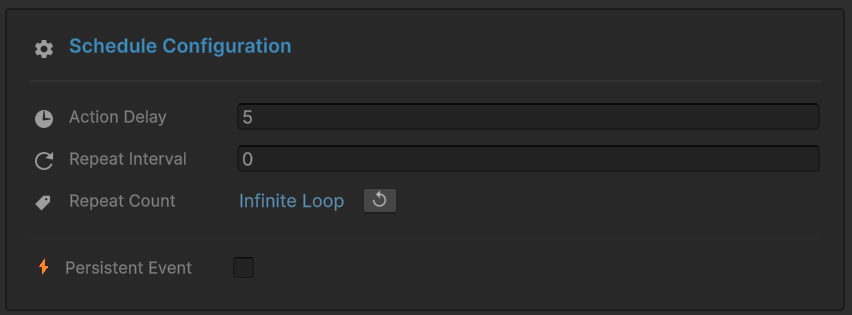
スケジュールの設定セクション:
-
⏱️ アクション遅延 (Action Delay):
5秒Raise()から実行までの時間ギャップです- エディタ上でイベントごとに設定可能です
- タイミングを調整するためにコードを修正する必要はありません
-
🔄 リピート間隔 (Repeat Interval):
0(無効) -
🔢 リピート回数 (Repeat Count):
Infinite Loop(このデモでは不使用) -
💾 常駐イベント (Persistent Event): チェックなし
イベントアクション:
- メソッド:
DelayedEventReceiver.OnExplode() - モード: Runtime Only
爆弾のカウントダウンを速くしたり遅くしたりしたいですか?このウィンドウの Action Delay の値を変えるだけです。難易度を上げるなら 3、下げるなら 10 を試してみてください!
発行側の設定 (DelayedEventRaiser)
DelayedEventRaiser GameObject を選択します:
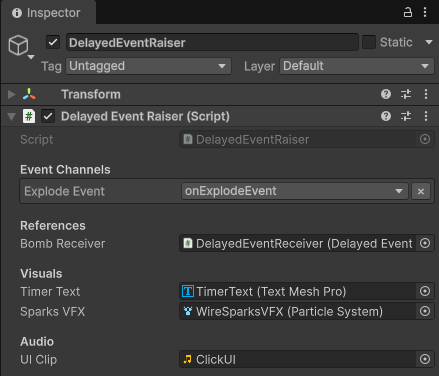
イベントチャンネル:
Explode Event:onExplodeEvent- ツールチップ: "設定: 開始遅延 = 5.0 秒"
参照:
Bomb Receiver: DelayedEventReceiver (コールバックの連携用)
ビジュアル:
Timer Text: カウントダウンを表示する TextMeshProSparks VFX: ワイヤー切断エフェクト用のパーティクルシステム
受信側の設定 (DelayedEventReceiver)
DelayedEventReceiver GameObject を選択します:
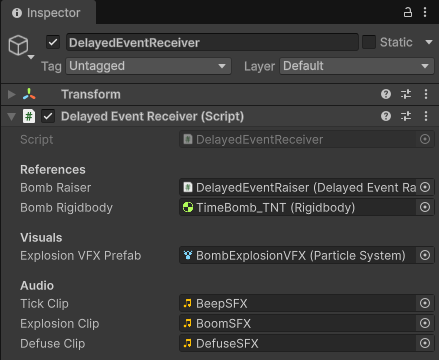
参照:
Bomb Raiser: DelayedEventRaiser (状態のコールバック用)Bomb Rigidbody: 爆発の物理演算用 Rigidbody
ビジュアル:
Explosion VFX Prefab: 爆発エフェクト用のパーティクルプレハブ
オーディオ:
Tick Clip: 1秒ごとのビープ音Explosion Clip: 爆発音Defuse Clip: 解除成功音
💻 コード解説
📤 DelayedEventRaiser.cs (発行側)
using UnityEngine;
using TinyGiants.GameEventSystem.Runtime;
using System.Collections;

public class DelayedEventRaiser : MonoBehaviour
{
    [Header("Event Channels")]
    [Tooltip("設定: 開始遅延 = 5.0 秒。")]
    [GameEventDropdown] public GameEvent explodeEvent;

    private bool _isArmed;
    private float _countDownTime = 5.0f;
    private string _safeWireColor; // 各ラウンドでランダムに決定

    /// <summary>
    /// ボタンアクション: 爆弾を起動し、遅延イベントを開始します。
    /// </summary>
    public void ArmBomb()
    {
        if (_isArmed || explodeEvent == null) return;

        _isArmed = true;

        // パズルの正解をランダム化
        _safeWireColor = Random.value > 0.5f ? "Red" : "Green";
        Debug.Log($"[Game Logic] 爆弾起動! 安全なワイヤーは: " +
                  $"<color={_safeWireColor.ToLower()}>{_safeWireColor}</color>");

        // 重要: 遅延イベントを発行
        // これは即座には実行されません!
        // イベントは5秒間の「保留状態」に入ります
        explodeEvent.Raise();

        // 演出用のカウントダウンを開始(視覚効果のみ)
        StartCoroutine(CountdownRoutine());
    }

    /// <summary>
    /// ボタンアクション: プレイヤーが赤ワイヤーを切ろうとしたとき。
    /// </summary>
    public void CutRedWire() => ProcessCut("Red");

    /// <summary>
    /// ボタンアクション: プレイヤーが緑ワイヤーを切ろうとしたとき。
    /// </summary>
    public void CutGreenWire() => ProcessCut("Green");

    private void ProcessCut(string color)
    {
        if (!_isArmed) return;

        Debug.Log($"[Player] {color} ワイヤーを切断中...");

        // ワイヤー切断のVFXを再生...

        // 運命の分岐点
        if (color == _safeWireColor)
        {
            // 魔法の1行: 保留中のイベントをキャンセル
            // これによりスケジューラーのキューから削除されます
            // OnExplode() は一度も呼ばれなくなります
            explodeEvent.Cancel();

            DisarmSuccess();
        }
        else
        {
            // 間違ったワイヤー - イベントは保留のまま
            Debug.LogWarning("間違ったワイヤーです! カウントダウンは続いています...");
        }
    }

    private void DisarmSuccess()
    {
        _isArmed = false;
        StopAllCoroutines(); // 視覚的なカウントダウンを停止

        // 成功のUI更新...
        Debug.Log("<color=green>爆弾解除成功! イベントがキャンセルされました。</color>");
    }

    private IEnumerator CountdownRoutine()
    {
        // これは純粋に演出用です
        // 実際のタイマーは GameEventManager のスケジューラーが管理しています
        // このコルーチンが止まっても、爆弾は爆発します

        float _currentTimer = _countDownTime;

        while (_currentTimer > 0)
        {
            _currentTimer -= Time.deltaTime;
            if (_currentTimer < 0) _currentTimer = 0;

            // 視覚的なタイマーテキストを更新
            if (timerText)
            {
                timerText.text = _currentTimer.ToString("00.000");

                // オレンジから赤へ色を変化させ、緊迫感を演出
                float urgency = 1f - (_currentTimer / _countDownTime);
                timerText.color = Color.Lerp(new Color(1f, 0.5f, 0f),
                                            Color.red, urgency);
            }

            yield return null;
        }
    }
}
ポイント:
- 🎯 関心の分離 - 視覚的なタイマー(コルーチン)と論理的なタイマー(スケジューラー)を分けています。
- 🎲 ランダム選択 - ラウンドごとに
_safeWireColorが決定されます。 - 🔴 キャンセルAPI -
.Cancel()によりキューから保留中のイベントを削除します。 - ⏱️ 演出用カウントダウン - UI の更新はイベントシステムとは独立して行われます。
📥 DelayedEventReceiver.cs (リスナー)
using UnityEngine;
using System.Collections;

public class DelayedEventReceiver : MonoBehaviour
{
    [SerializeField] private Rigidbody bombRigidbody;
    [SerializeField] private ParticleSystem explosionVFXPrefab;

    private AudioSource _audioSource;
    private Camera _mainCamera;

    /// <summary>
    /// [イベントコールバック - 遅延実行]
    ///
    /// このメソッドが呼ばれるのは以下の条件のときのみです:
    /// 1. explodeEvent.Raise() が呼ばれた
    /// 2. 5秒が経過した
    /// 3. その間に explodeEvent.Cancel() が呼ばれなかった
    ///
    /// 正しいワイヤーが切られた場合、このメソッドは実行されません。
    /// </summary>
    public void OnExplode()
    {
        Debug.Log("<color=red><b>ドカーン! イベントが実行されました。</b></color>");

        // 爆発VFXの生成
        if (explosionVFXPrefab != null)
        {
            ParticleSystem vfx = Instantiate(explosionVFXPrefab,
                                            transform.position,
                                            Quaternion.identity);
            vfx.Play();
            Destroy(vfx.gameObject, 3.0f);
        }

        // 爆弾の物理演算を有効化
        if (bombRigidbody)
        {
            bombRigidbody.isKinematic = false;

            // 爆発の力を適用(爆弾を上方に飛ばす)
            bombRigidbody.AddExplosionForce(2000f,
                                           transform.position + Vector3.down * 0.5f,
                                           5f);
            bombRigidbody.AddTorque(Random.insideUnitSphere * 100f,
                                   ForceMode.Impulse);
        }

        // オーディオ + カメラシェイク
        if (explosionClip) _audioSource.PlayOneShot(explosionClip);
        StartCoroutine(ShakeCamera(0.5f, 0.8f));
    }

    private IEnumerator ShakeCamera(float duration, float magnitude)
    {
        if (_mainCamera == null) yield break;

        Vector3 originalPos = _mainCamera.transform.position;
        float elapsed = 0f;

        while (elapsed < duration)
        {
            float x = Random.Range(-1f, 1f) * magnitude;
            float y = Random.Range(-1f, 1f) * magnitude;
            _mainCamera.transform.position = originalPos + new Vector3(x, y, 0);
            elapsed += Time.deltaTime;
            yield return null;
        }

        _mainCamera.transform.position = originalPos;
    }
}
ポイント:
- 🎯 条件付き実行 - キャンセルされなかった場合のみ実行されます。
- 💥 爆発ロジック - VFX、物理、オーディオ、カメラシェイク。
- 🎬 純粋な反応 - タイマーやキャンセルについては関知しません。
- ⏱️ 遅延呼び出し - キャンセルされない限り、
Raise()の5秒後に呼ばれます。
🔑 重要なまとめ
| コンセプト | 実装内容 |
|---|---|
| ⏱️ アクション遅延 | Behavior Window で実行遅延を設定(コード不要) |
| 📋 保留状態 | 発行から実行までの間、イベントはスケジューラーのキューで待機 |
| 🔴 キャンセルAPI | .Cancel() で実行前にイベントをキューから削除 |
| 🎯 アトミックな実行 | キャンセルされたイベントはコールバックを一切呼び出さない |
| 🎨 視覚 vs 論理 | 演出用のタイマーとイベントシステムのタイマーを分離する |
遅延イベントは以下のようなケースに最適です:
- 時間制限付きアビリティ - クールダウン、キャスト時間、チャネリング
- カウントダウンメカニクス - 爆弾、バフの期限切れ、援軍の到着
- キャンセル可能なアクション - 詠唱の中断、解除メカニクス
- ターンベースの遅延 - 次のアクションの前にアニメーションを待つ
- 予約されたイベント - 昼夜サイクルのトリガー、周期的なスポーン
.Cancel() API はインタラクティブなゲームプレイにおいて不可欠です。危険なアクションをプレイヤーが中断できるようにすることで、緊張感とプレイヤーの主体性(エージェンシー)を高めることができます!
🎯 次のステップは?
遅延実行とキャンセルをマスターしました。次は、周期的な動作のためのリピートイベントを見ていきましょう。
次の章: リピート間隔について学ぶ 08 リピートイベント
📚 関連ドキュメント
- ゲームイベントビヘイビア - スケジュール設定の完全ガイド
- イベントの発行と予約 -
.Raise()と.Cancel()の API リファレンス - ベストプラクティス - 時間ベースのゲームプレイパターンの設計