10 トリガーイベント:イベントの並列配信
📋 概要
複雑なゲームにおいて、一つのアクション(例:「攻撃命令」)が複数の独立したシステム(戦闘ロジック、SE、UI更新、実績、分析など)をトリガーする必要があることは珍しくありません。これをコードだけで実装すると、関数が数十行にわたって肥大化してしまいます。フローグラフ (Flow Graph) は、これを並列配信 (Parallel Dispatch) として視覚化します。一つのルートイベントが複数の条件付きブランチに枝分かれし、それぞれが独自の優先度とフィルタリングロジックを持ちます。
- ビジュアルなイベントルーティングにフローグラフを使用する方法
- 並列実行とシーケンシャルな優先順位付けの違い
- ノード条件を使用した条件分岐
- トリガーノードにおける型変換と引数のフィルタリング
- トリガーイベントとチェーンイベントの違い
🎬 デモシーン
Assets/TinyGiants/GameEventSystem/Demo/10_TriggerEvent/10_TriggerEvent.unity
シーン構成
視覚的要素:
-
🔴 Turret_A (左) - 赤色の「スマート」タレット
- 優先順位: バフ (100) → 発射 (50)
- 結果: クリティカルヒット
-
🔵 Turret_B (右) - 青色の「不具合」タレット
- 優先順位: 発射 (100) → バフ (30)
- 結果: 通常ヒット (バフの適用が遅すぎる)
-
🎯 TargetDummy - 中央のターゲット(カプセル)
- 両方のタレットからダメージを受けます
- 物理反応用の Rigidbody を保持しています
-
📺 HoloDisplay - 情報パネル
- ダメージデータのログを表示します
- デフォルトは「SYSTEM READY」を表示
- トリガー時にダメージ情報を更新します
-
🚨 AlarmVignette - フルスクリーンの赤色オーバーレイ
- グローバルアラーム発生時に点滅します
- タレット固有のブランチとは独立しています
UIレイヤー (Canvas):
- 🎮 2つのコマンドボタン - 画面下部
- 「Command A」➔
TriggerEventRaiser.CommandTurretA()を実行 - 「Command B」➔
TriggerEventRaiser.CommandTurretB()を実行
- 「Command A」➔
ゲームロジックレイヤー:
-
📤 TriggerEventRaiser - 命令の発行者
- ただ一つのルートイベント
onCommandのみを参照 - 下流のイベントについては一切関知しません
- 究極のデカップリングの実演
- ただ一つのルートイベント
-
📥 TriggerEventReceiver - アクションの実行者
- 5つの独立したアクションメソッドを保持
- フローグラフがどのメソッドをいつ実行するかを管理
- メソッドは異なるシグネチャ(void、単一引数、二重引数)を持ちます
🎮 操作方法
並列配信の実験
一つのルートイベント (onCommand) が、条件と優先度に基づいて複数の並列ブランチに分かれます。
ステップ 1: プレイモードに入る
Unity の Play ボタンを押します。
初期状態:
- 2つのタレットが待機中(ゆっくりとした回転巡回)
- ホロディスプレイに「SYSTEM READY」と表示
- アラームビネットは非表示
ステップ 2: スマートタレットのテスト (正しい優先度)
「Command A」をクリック:
何が起きるか:
- 🎯 赤タレットがターゲットの方を向きます(高速トラッキング)
- 🚀 弾丸が発射され、飛んでいきます
- 💥 着弾時 -
Turret_Aを送信元 (Sender) としてルートイベントが発行されます
並列実行ブランチ:
ブランチ 1: Turret A 専用 (条件付き):
-
✅ onActiveBuff (優先度 100)
- 条件:
sender.name.Contains("Turret_A")➔ TRUE - 最優先のため「最初」に実行されます
- タレットがゴールドになり、バフオーラが生成されます
_isBuffedA = trueを設定- コンソール:
[Receiver] (A) SYSTEM OVERCHARGE: Buff Activated for Turret_A.
- 条件:
-
✅ onTurretFire (優先度 50)
- 条件:
sender.name.Contains("Turret_A")➔ TRUE - 「二番目」に実行されます(バフより優先度が低いため)
_isBuffedAをチェック ➔ TRUE であることを確認- 結果: CRIT! -500 ダメージ
- オレンジ色の数値、爆発VFX、カメラシェイクが発生
- コンソール:
[Receiver] (B) TURRET HIT: Critical Strike! (500 dmg)
- 条件:
ブランチ 2: グローバル (無条件):
-
✅ onHoloData (優先度 1秒遅延)
- 条件なし ➔ 常に実行されます
- 型変換:
GameObject送信元を破棄し、DamageInfoのみを渡します - ホロディスプレイ更新: "Damage DATA Type: Physical, Target: 100"
- コンソール:
[Receiver] (C) HOLO DATA: Recorded 100 damage packet.
-
✅ onGlobalAlarm (優先度 即時, void)
- 条件なし ➔ 常に実行されます
- 型変換: すべての引数を破棄します
- 画面が赤く3回点滅
- アラーム音が再生
- コンソール:
[Receiver] (D) ALARM: HQ UNDER ATTACK! EMERGENCY PROTOCOL!
-
✅ onSecretFire (優先度 1秒遅延, 引数ブロック)
- 条件なし ➔ 常に実行されます
- PassArgument = false ➔ デフォルト値/nullを受け取ります
- コンソール:
[Receiver] (E) SECURE LOG: Data transmission blocked by Graph.
結果: ✅ ダメージ計算の「前」にバフが適用されたため、スマートタレットはクリティカルヒットを達成しました。
ステップ 3: 不具合タレットのテスト (誤った優先度)
「Command B」をクリック:
何が起きるか:
- 🎯 青タレットがターゲットの方を向きます
- 🚀 弾丸が発射され、飛んでいきます
- 💥 着弾時 -
Turret_Bを送信元としてルートイベントが発行されます
並列実行ブランチ:
ブランチ 1: Turret B 専用 (条件付き):
-
❌ onActiveBuff (Turret A 用の条件)
- 条件:
sender.name.Contains("Turret_A")➔ FALSE - 実行されません - 条件によってフィルタリングされました
- 条件:
-
✅ onTurretFire (優先度 100) - Turret A とは別のノード
- 条件:
sender.name.Contains("Turret_B")➔ TRUE - 「最初」に実行されます(Turret B ブランチ内で最高優先度)
_isBuffedBをチェック ➔ FALSE (バフがまだ実行されていない)- 結果: -100 通常ダメージ
- グレーの数値、小さな爆発が発生
- コンソール:
[Receiver] (B) TURRET HIT: Normal Hit. (100 dmg)
- 条件:
-
✅ onActiveBuff (優先度 30) - Turret A とは別のノード
- 条件:
sender.name.Contains("Turret_B")➔ TRUE - 「二番目」に実行されます(優先度が低いため)
- タレットがゴールドになり、バフオーラが生成されます
_isBuffedB = trueを設定。遅すぎます!- コンソール:
[Receiver] (A) SYSTEM OVERCHARGE: Buff Activated for Turret_B.
- 条件:
ブランチ 2: グローバル (無条件):
- グローバルな3つのノード(onHoloData, onGlobalAlarm, onSecretFire)が同様に実行されます
- どちらのタレットが発射したかには依存しません
結果: ❌ バフが適用される「前」にダメージが計算されたため、不具合タレットは通常ヒットになりました。
どちらのタレットも同じルートイベント (onCommand) をトリガーしますが:
- 条件付きノードが送信元名でフィルタリングを行います
- 各ブランチ内の優先順位が結果を左右します
- グローバルノードは送信元に関係なく実行されます
- すべてのブランチは並列(同じフレーム内)で評価されます
🏗️ シーンのアーキテクチャ
並列実行 vs 直列実行
従来の直列的なコード:
void OnAttackCommand(GameObject sender, DamageInfo info)
{
    if (sender.name == "Turret_A") ActivateBuff(sender, info);
    TurretHit(sender, info);
    if (sender.name == "Turret_A") ActivateBuff(sender, info); // 順序が間違い!
    HoloDamageData(info);
    GlobalAlarm();
    LogSecretAccess(sender, info);
}
フローグラフによる並列配信:
📡 ルート: onCommand.Raise(sender, info)
│
├─ 🔱 [ 条件ブランチ: Turret A ] ➔ 🛡️ ガード: `Sender == "Turret_A"`
│  ├─ 💎 [Prio: 100] ➔ onActiveBuff()   ✅ 最初に実行
│  └─ ⚡ [Prio: 50 ] ➔ onTurretFire()   ✅ 次に実行
│
├─ 🔱 [ 条件ブランチ: Turret B ] ➔ 🛡️ ガード: `Sender == "Turret_B"`
│  ├─ ⚡ [Prio: 100] ➔ onTurretFire()   ✅ 最初に実行
│  └─ 💎 [Prio: 30 ] ➔ onActiveBuff()   ✅ 次に実行
│
└─ 🌍 [ グローバルブランチ: 常に実行 ] ➔ 🟢 ガード: `なし (常にパス)`
   ├─ 📽️ onHoloData       ⏱️ 遅延: 1.0秒 | 🔢 単一引数
   ├─ 🚨 onGlobalAlarm    ⚡ 即時        | 🔘 Void (信号のみ)
   └─ 🕵️ onSecretFire     ⏱️ 遅延: 1.0秒 | 🛡️ 引数をブロック
実行の振る舞い:
- すべてのブランチが同時に評価されます(並列)
- 条件によってどのノードが実行されるかフィルタリングされます
- 優先度によってパスしたブランチ内の順序が決まります
- 型変換はノードごとに自動的に行われます
イベント定義 (Event Definitions)
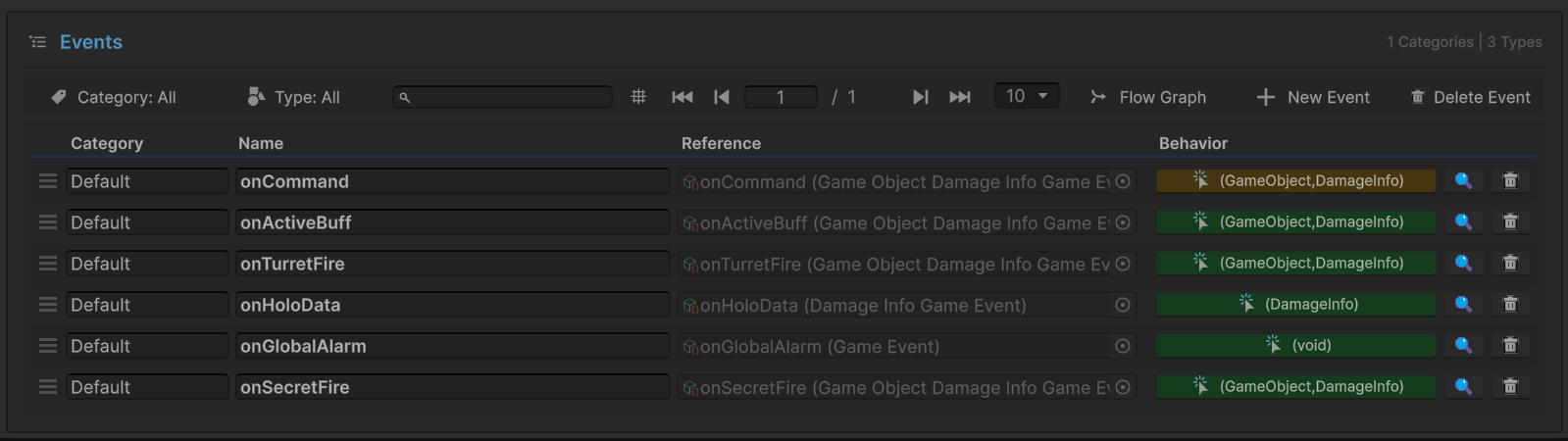
| イベント名 | 型 | 役割 | カラー |
|---|---|---|---|
onCommand | GameEvent<GameObject, DamageInfo> | ルート | ゴールド |
onActiveBuff | GameEvent<GameObject, DamageInfo> | トリガー | グリーン |
onTurretFire | GameEvent<GameObject, DamageInfo> | トリガー | グリーン |
onHoloData | GameEvent<DamageInfo> | トリガー | グリーン |
onGlobalAlarm | GameEvent (void) | トリガー | グリーン |
onSecretFire | GameEvent<GameObject, DamageInfo> | トリガー | グリーン |
重要な洞察:
- ルートイベント(ゴールド):コードから直接発行される唯一のイベント
- トリガーイベント(グリーン):フローグラフによって自動的にトリガーされるイベント
- コード側は
onCommandしか知りません。下流のロジックからは完全にデカップリングされています。
フローグラフの設定
Game Event Editor の "Flow Graph" ボタンをクリックして、ビジュアルグラフを開きます:
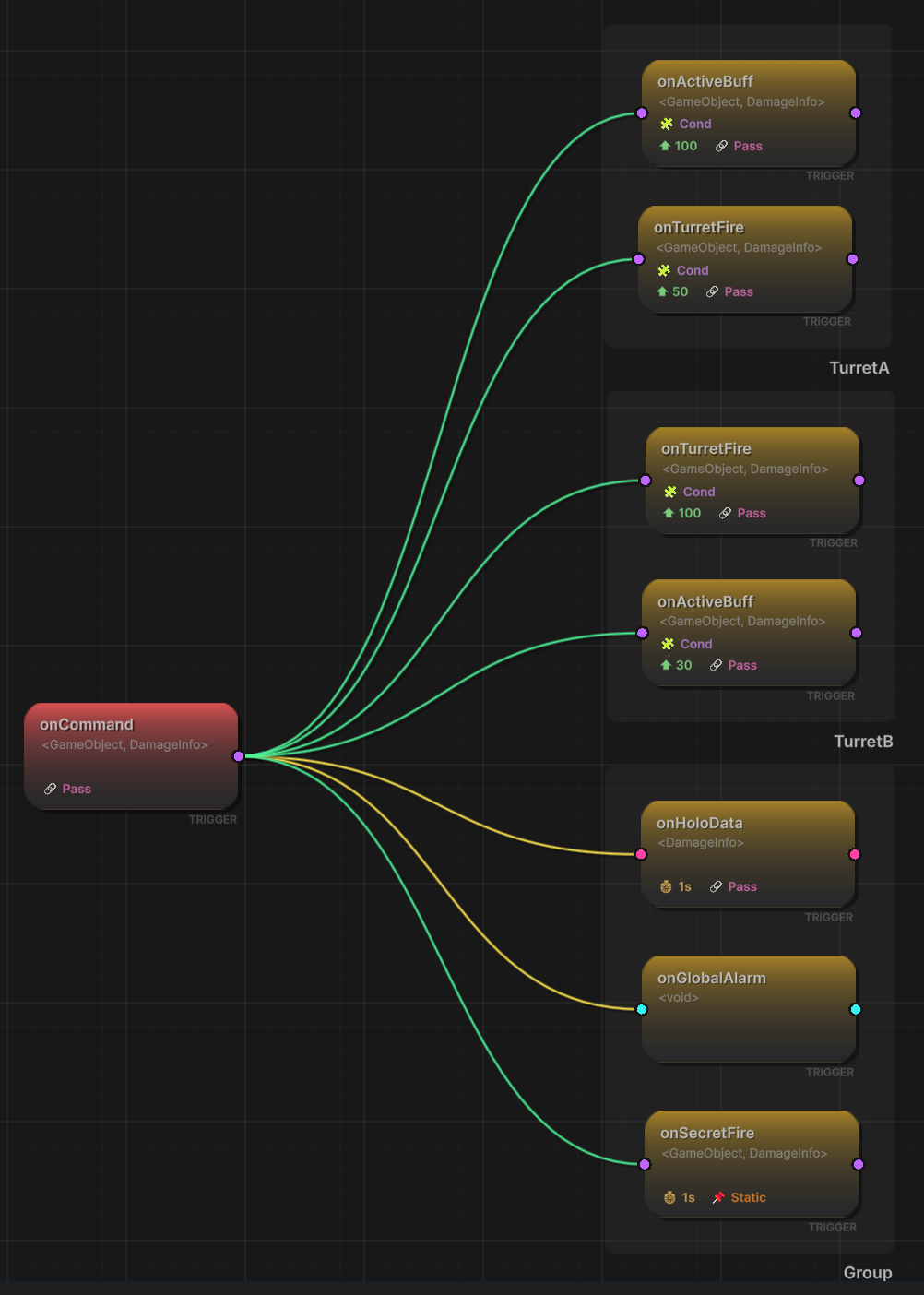
グラフ構造:
ルートノード (左側, 赤):
onCommand <GameObject, DamageInfo>- グラフ全体の入り口
- コードから発行される唯一のノード
Turret A ブランチ (右上, 緑):
onActiveBuff(優先度: ★100, 条件: Turret_A, Pass: ✓)- ブランチ内で最高優先度
- 送信元が Turret_A の場合のみ実行
onTurretFire(優先度: ★50, 条件: Turret_A, Pass: ✓)- 優先順位2位
- 送信元が Turret_A の場合のみ実行
Turret B ブランチ (中央右, 緑):
onTurretFire(優先度: ★100, 条件: Turret_B, Pass: ✓)- ブランチ内で最高優先度
- 送信元が Turret_B の場合のみ実行
onActiveBuff(優先度: ★30, 条件: Turret_B, Pass: ✓)- 低優先度(発射の「後」に実行!)
- 送信元が Turret_B の場合のみ実行
グローバルブランチ (右下, 黄/緑):
onHoloData(遅延: ⏱️1秒, Pass: 🔴 単一引数のみ)- 型変換:
<GameObject, DamageInfo>➔<DamageInfo> - 黄色の線は型互換性の警告を示しています
- 型変換:
onGlobalAlarm(Pass: ⭕ Void)- 型変換:
<GameObject, DamageInfo>➔(void) - すべての引数を破棄します
- 型変換:
onSecretFire(遅延: ⏱️1秒, Pass: 🔒 静的/ブロック済み)- PassArgument = false
- デフォルト値/nullを受け取ります
凡例:
- 🟢 緑線: 型が一致(互換性あり)
- 🟡 黄線: 型変換(データ損失があるが互換性あり)
- 🔴 赤線: 型の互換性なし(接続不可)
フローグラフは以下のような内容を即座に視覚的に理解させてくれます:
- どのイベントがどの下流イベントをトリガーするか
- 各ブランチ内での実行優先順位
- 型変換と引数の受け渡し状況
- 条件付きルーティングロジック
- 並列実行の構造
発行側の設定 (TriggerEventRaiser)
TriggerEventRaiser GameObject を選択します:
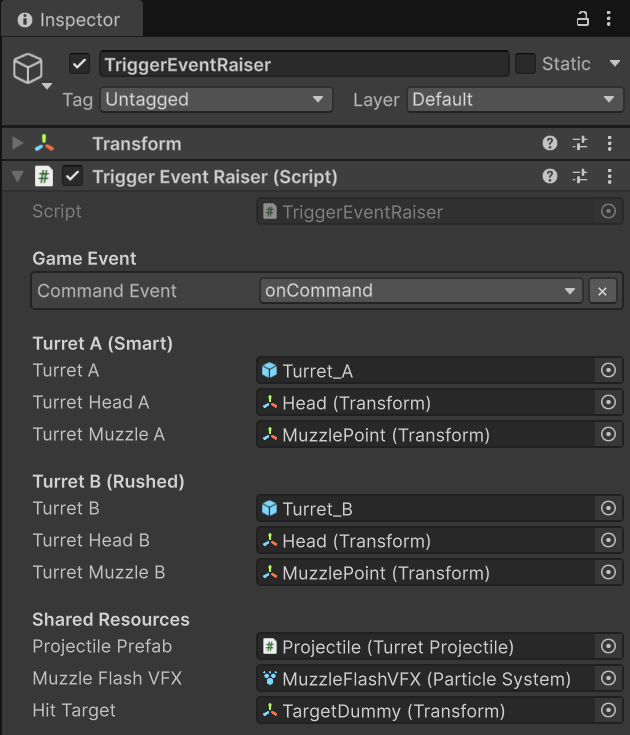
ゲームイベント:
Command Event:onCommand- ツールチップ: "グラフ全体をトリガーする『唯一』のイベント"
- 型:
GameEvent<GameObject, DamageInfo>
Turret A (Smart):
Turret A: Turret_A (GameObject)Turret Head A: Head (Transform)Turret Muzzle A: MuzzlePoint (Transform)
Turret B (Rushed):
Turret B: Turret_B (GameObject)Turret Head B: Head (Transform)Turret Muzzle B: MuzzlePoint (Transform)
共有リソース:
Projectile Prefab,Muzzle Flash VFX,Hit Target
重要なポイント: スクリプトはただ一つのイベントしか参照していません。下流にある5つのイベントについては一切関知していません。これこそが究極のデカップリングであり、フローグラフがすべてのルーティングロジックを処理しています。
受信側の設定 (TriggerEventReceiver)
TriggerEventReceiver GameObject を選択します:
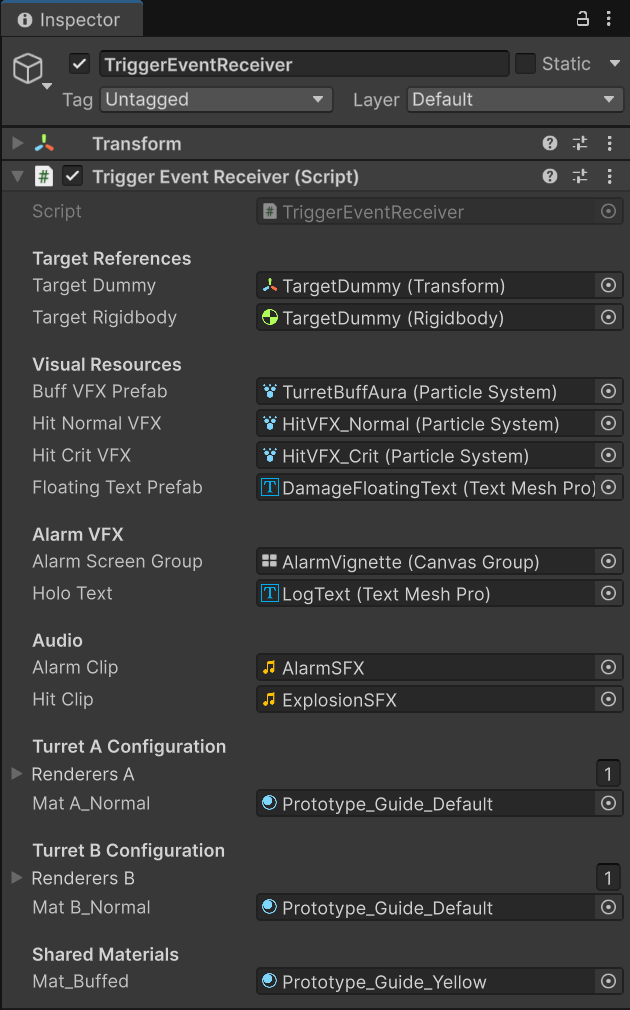
ターゲット参照:
Target Dummy,Target Rigidbody
ビジュアルリソース:
Buff VFX Prefab: TurretBuffAura (Particle System)Hit Normal VFX,Hit Crit VFX,Floating Text Prefab
アラームVFX:
Alarm Screen Group: AlarmVignette (Canvas Group)Holo Text: LogText (Text Mesh Pro)
タレット設定:
- Turret A: レンダラー配列, 通常マテリアル
- Turret B: レンダラー配列, 通常マテリアル
- 共通: バフ用マテリアル (ゴールド)
💻 コード解説
📤 TriggerEventRaiser.cs (発行者)
using UnityEngine;
using TinyGiants.GameEventSystem.Runtime;

public class TriggerEventRaiser : MonoBehaviour
{
    [Header("Game Event")]
    [Tooltip("グラフ全体をトリガーする唯一のイベント。")]
    [GameEventDropdown]
    public GameEvent<GameObject, DamageInfo> commandEvent;

    [Header("Turret A (Smart)")]
    public GameObject turretA;
    // ... タレットの参照 ...

    private bool _isAttackingA;
    private bool _isAttackingB;

    /// <summary>
    /// ボタン A: Turret A に攻撃を指示。
    /// 照準シーケンスを開始し、最終的にルートイベントを発行します。
    /// </summary>
    public void CommandTurretA()
    {
        if (commandEvent == null || turretA == null) return;
        _isAttackingA = true; // 回転/発射シーケンスの開始
    }

    /// <summary>
    /// ボタン B: Turret B に攻撃を指示。
    /// </summary>
    public void CommandTurretB()
    {
        if (commandEvent == null || turretB == null) return;
        _isAttackingB = true;
    }

    private void FireProjectile(GameObject senderTurret, Transform muzzle)
    {
        // マズルフラッシュ生成、弾丸発射...

        var shell = Instantiate(projectilePrefab, muzzle.position, muzzle.rotation);
        shell.Initialize(hitTarget.position, 20f, () =>
        {
            Vector3 hitPos = hitTarget.position;
            DamageInfo info = new DamageInfo(100f, false, DamageType.Physical,
                                            hitPos, "Commander");

            // 重要: この「一つ」のルートイベントを発行するだけ
            // それ以外のことはフローグラフが決定します:
            // - どの日和見イベントをトリガーするか
            // - どのような優先順位で行うか
            // - どのような引数を渡すか
            commandEvent.Raise(senderTurret, info);

            Debug.Log($"[Sender] {senderTurret.name} からの着弾を確認。" +
                     "イベントを発行しました。");
        });
    }
}
ポイント:
- 🎯 単一イベント参照 - ルートイベントしか知りません。
- 🔇 下流の知識ゼロ - 5つのトリガーイベントの存在すら知りません。
- 📡 シンプルな API - 単に
.Raise(sender, data)を呼ぶだけ。 - 🏗️ 最大のデカップリング - フローグラフがすべてのルーティングを担います。
📥 TriggerEventReceiver.cs (実行者)
using UnityEngine;
using System.Collections;

public class TriggerEventReceiver : MonoBehaviour
{
    private bool _isBuffedA;
    private bool _isBuffedB;

    /// <summary>
    /// [アクション A] バフの有効化
    /// フローグラフ内のトリガーノードに紐付け(Turret A と B で個別のノード)。
    ///
    /// 優先度の影響:
    /// - Turret A: 優先度 100 ➔ ダメージ計算の「前」に実行(正解)
    /// - Turret B: 優先度 30 ➔ ダメージ計算の「後」に実行(不正解!)
    /// </summary>
    public void ActivateBuff(GameObject sender, DamageInfo args)
    {
        if (sender == null) return;
        bool isA = sender.name.Contains("Turret_A");

        // クリティカルフラグを設定
        if (isA) _isBuffedA = true;
        else _isBuffedB = true;

        // ビジュアルフィードバック: ゴールドマテリアル + パーティクルオーラ
        Renderer[] targetRenderers = isA ? renderersA : renderersB;
        foreach (var r in targetRenderers)
            if (r) r.material = mat_Buffed;

        if (buffVFXPrefab)
        {
            var vfx = Instantiate(buffVFXPrefab, sender.transform.position,
                                 Quaternion.identity);
            vfx.transform.SetParent(sender.transform);
            vfx.Play();

            if (isA) _auraA = vfx;
            else _auraB = vfx;
        }

        Debug.Log($"[Receiver] (A) SYSTEM OVERCHARGE: {sender.name} のバフを有効化しました。");
    }

    /// <summary>
    /// [アクション B] タレット命中
    /// フローグラフ内のトリガーノードに紐付け。
    ///
    /// 実行された「瞬間」のバフ状態をチェックします。
    /// 優先度によって、バフが既に有効かどうかが決まります。
    /// </summary>
    public void TurretHit(GameObject sender, DamageInfo args)
    {
        if (sender == null) return;

        // 現在バフが有効かどうかを確認
        bool isBuffed = sender.name.Contains("Turret_A") ? _isBuffedA : _isBuffedB;

        float finalDamage = args.amount;
        bool isCrit = false;
        ParticleSystem vfxToPlay;

        if (isBuffed)
        {
            // クリティカルルート: バフが有効だった
            finalDamage *= 5f; // 500 ダメージ
            isCrit = true;
            vfxToPlay = hitCritVFX;

            StartCoroutine(ShakeCameraRoutine(0.2f, 0.4f));
            Debug.Log($"[Receiver] (B) TURRET HIT: クリティカル! ({finalDamage} ダメージ)");
        }
        else
        {
            // 通常ルート: バフがまだ有効ではなかった
            vfxToPlay = hitNormalVFX;
            Debug.Log($"[Receiver] (B) TURRET HIT: 通常ヒット。 ({finalDamage} ダメージ)");
        }

        // VFX生成、物理適用、数値表示...
        StartCoroutine(ResetRoutine(sender, isBuffed));
    }

    /// <summary>
    /// [アクション C] ホロ・ダメージデータ
    /// 型変換(TYPE CONVERSION)を伴うトリガーノードに紐付け。
    ///
    /// グラフ設定:
    /// - 入力: GameEvent<GameObject, DamageInfo>
    /// - 出力: GameEvent<DamageInfo>
    /// - 結果: Sender が破棄され、データのみが渡されます
    /// </summary>
    public void HoloDamageData(DamageInfo info)
    {
        if (holoText)
        {
            holoText.text = $"Damage DATA\nType: {info.type}, Target: {info.amount}";
        }

        Debug.Log($"[Receiver] (C) HOLO DATA: {info.amount} ダメージパケットを記録しました。");
        StartCoroutine(ClearLogRoutine());
    }

    /// <summary>
    /// [アクション D] グローバルアラーム
    /// VOID への型変換を伴うトリガーノードに紐付け。
    ///
    /// グラフ設定:
    /// - 入力: GameEvent<GameObject, DamageInfo>
    /// - 出力: GameEvent (void)
    /// - 結果: すべての引数が破棄されます
    /// </summary>
    public void GlobalAlarm()
    {
        Debug.Log("[Receiver] (D) ALARM: 本部が攻撃を受けています!緊急プロトコル発動!");

        StopCoroutine(nameof(AlarmRoutine));
        if (alarmScreenGroup) StartCoroutine(AlarmRoutine());
    }

    /// <summary>
    /// [アクション E] シークレットログ
    /// PassArgument = FALSE のトリガーノードに紐付け。
    ///
    /// 「引数のブロッキング」の実演:
    /// ルートイベントがデータを持っていても、このノードはデフォルト値/nullを受け取ります。
    /// セキュリティ、デバッグ、またはデータの隔離に有用です。
    /// </summary>
    public void LogSecretAccess(GameObject sender, DamageInfo data)
    {
        bool isBlocked = (data == null || (data.amount == 0 && data.attacker == null));

        if (isBlocked)
            Debug.Log("<color=lime>[Receiver] (E) SECURE LOG: " +
                     "グラフによってデータ送信がブロックされました。</color>");
        else
            Debug.Log("<color=red>[Receiver] (E) SECURE LOG: " +
                     "データ漏洩! ({data.amount})</color>");
    }

    private IEnumerator AlarmRoutine()
    {
        int flashes = 3;
        float flashDuration = 0.5f;

        for (int i = 0; i < flashes; i++)
        {
            if (alarmClip) _audioSource.PlayOneShot(alarmClip);

            // サイン波によるアルファアニメーション
            float t = 0f;
            while (t < flashDuration)
            {
                t += Time.deltaTime;
                float alpha = Mathf.Sin((t / flashDuration) * Mathf.PI);
                alarmScreenGroup.alpha = alpha * 0.8f;
                yield return null;
            }

            alarmScreenGroup.alpha = 0f;
            yield return new WaitForSeconds(0.1f);
        }
    }
}
ポイント:
- 🎯 5つの独立したメソッド - 各メソッドが一つのアクションを担当。
- 🔀 異なるシグネチャ - void、単一引数、二重引数に対応。
- 📊 状態への依存 -
TurretHitが_isBuffedA/Bフラグを読み取ります。 - ⏱️ 優先度が重要 - 順序によってバフが有効かどうかが決まります。
- 🎨 型に依存しない - メソッド側は型変換が行われていることを知りません。
🔑 重要なまとめ
| コンセプト | 実装内容 |
|---|---|
| 🌳 フローグラフ | 肥大化したコードを置き換える視覚的な並列配信 |
| 🎯 トリガーノード | 自動的に下流イベントを発火させる仕組み |
| 📋 条件付きルーティング | ノード条件によって実行をフィルタリング |
| ⏱️ 優先順位付け | ブランチ内での実行シーケンスを制御 |
| 🔀 型変換 | ノードごとに引数を自動的に適応 |
| 🔒 引数のブロッキング | PassArgument フラグによるデータ送信の制御 |
| 📡 並列実行 | すべてのブランチを同時に評価 |
トリガーイベントは以下のようなケースに最適です:
- ファンアウト・アーキテクチャ - 一つのアクションが多くのシステムをトリガーする
- 条件付きルーティング - 送信元やデータに基づいた異なるロジックパス
- 優先度管理 - 実行順序を視覚的に制御する
- 型の適応 - 互換性のないイベントシグネチャを接続する
- デカップリング - 発行側が下流の複雑さを意識しなくて済む
トリガーイベント vs チェーンイベント:
- トリガー (並列): 条件によってフィルタリングされつつ、全ノードが同時に評価される
- チェーン (直列): ノードが厳格な線形順序で、一つずつ順番に実行される
条件分岐を伴う並列処理(例:異なる攻撃者に反応する戦闘システム)が必要な場合は トリガー を使用してください。確実な実行順序の保証(例:チュートリアルのステップ、カットシーン)が必要な場合は チェーン を使用してください。
- 同一優先度: 複数のノードが同じ優先度を持つ場合、実行順序は不定です。
- ブランチを跨ぐ優先度: 優先度は「同じ条件ブランチ内」でのみ意味を持ちます。
- 遅延の影響: 遅延設定されたノードは、優先度に関わらず非遅延ノードの後に実行される可能性があります。
- 状態の変更: 状態の変更には注意してください。後のノードは、先のノードによる変更結果を参照することになります。
🎯 次のステップは?
並列トリガーイベントをマスターしました。次は、確実な連続実行のためのチェーンイベントを見ていきましょう。
次の章: 直列チェーンについて学ぶ 11 チェーンイベント
📚 関連ドキュメント
- フローグラフエディタ - ノードフローグラフの編集
- ノードとコネクタ - グラフの視覚言語を理解する
- ノードの振る舞い - ノードの設定と条件
- 高度なロジックパターン - システムがトリガーとチェーンをどう実行するか
- プログラムによるフロー制御 - FlowGraph API によるプロセス制御の実装
- ベストプラクティス - 複雑なシステムの設計パターン