安装
欢迎加入!设置 游戏事件系统 是一个精简的过程,旨在让您在不到5秒内启动并运行。
🔈 Hover for sound
提示
上面的视频展示了从导入到初始化的整个过程。有关每个步骤的详细分解,请参阅下面的指南。
✅ 前置要求
在安装之前,请确保您的项目满足最低要求:
| 要求 | 最低版本 | 推荐 |
|---|---|---|
| Unity版本 | 2021.3 LTS | 2022.3 LTS 或更新版本 |
| 脚本后端 | Mono或IL2CPP | IL2CPP(用于生产环境) |
| API兼容性 | .NET Standard 2.1 | .NET Standard 2.1 |
步骤1: 导入包
根据您获取插件的方式,选择适当的导入方法:
- 通过包管理器
- 通过.unitypackage
- 打开Unity并前往 Window > Package Manager。
- 从下拉菜单中选择 "My Assets"。
- 搜索 "Game Event System"。
- 点击 Download,然后点击 Import。
- 当文件列表出现时,确保选中 所有文件 并点击 Import。
- 在您的计算机上找到
.unitypackage文件。 - 将文件直接 拖放 到Unity的 Project View 中。
- (或前往 Assets > Import Package > Custom Package...)
- 当文件列表出现时,确保选中 所有文件 并点击 Import。
编译时间
导入后,Unity将触发重新编译。这是正常的。在继续之前,请等待加载条完成。
步骤2: 打开系统仪表板
导入完成后,通过Unity工具栏访问主控制中心:
Tools > TinyGiants > Game Event System
自动打开
首次导入将自动打开GameEventSystem窗口
🔍 自动环境检查
打开时,系统信息 面板(位于仪表板底部)将自动扫描您的项目环境。
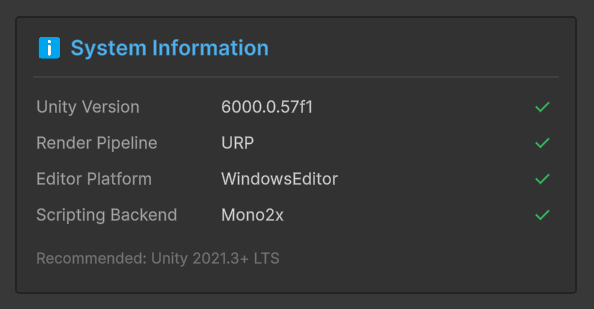
它实时验证关键兼容性指标:
- Unity版本: 验证您是否使用受支持的版本(2021.3+显示绿色勾选)。
- 渲染管线: 自动检测 Built-in、URP 或 HDRP。插件与这三者都兼容。
- 脚本后端: 显示您是运行在 Mono 还是 IL2CPP 上。
智能检测
您无需手动配置任何内容。如果您在此面板中看到绿色勾选,您的环境就已准备就绪。
步骤3: 初始化系统
当您首次打开窗口时,系统会检测到您的场景缺少所需的管理器。
1. "未初始化"状态
您将在仪表板顶部看到一个警告横幅:
⚠️ 请先初始化系统。
(操作按钮将显示为 深蓝色)

2. 一键设置
点击 "Initialize Event System" 按钮。
系统执行以下自动化任务:
- 在您的场景中创建一个 Game Event Manager GameObject(单例)。
- 生成默认的 GameEventDatabase 资产(如果缺失)。
- 生成默认的 FlowContainer 资产(如果缺失)。
- 编译必要的C#泛型类型。
3. 成功!
按钮将变为 绿色,状态文本将显示 "System Ready"。

步骤4: 验证层级和组件
为确保一切正常工作,请查看您的 Scene Hierarchy。您应该看到一个新的GameObject:
🔹 Game Event Manager
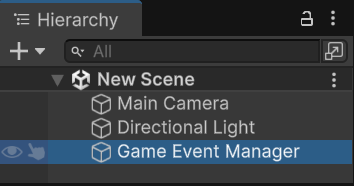
组件堆栈
选择此对象。在Inspector中,您将看到它已预配置了一套管理器组件。每个组件都是基于单例的管理器,负责事件生命周期的特定部分。
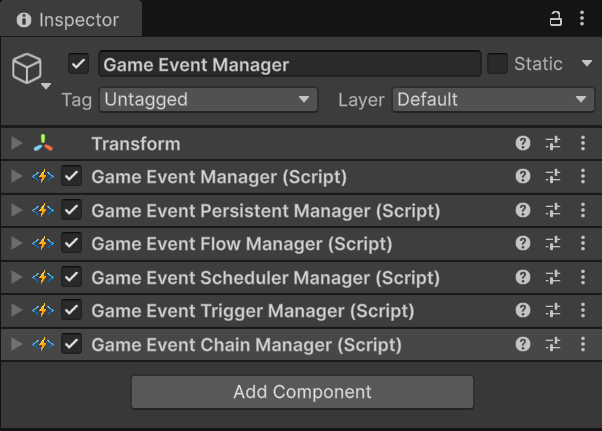
| 组件 | 职责 | 核心功能 |
|---|---|---|
| GameEventManager | 👑 核心大脑 | 管理数据库加载、事件查找和静态状态重置。这是唯一强制性的组件 |
| GameEventPersistentManager | 持久化 | 管理标记为"持久化"的事件,这些事件必须通过 DontDestroyOnLoad 在场景转换中存活 |
| GameEventFlowManager | 可视化脚本 | 流程图的执行引擎。它协调触发器和链之间的逻辑 |
| GameEventSchedulerManager | 时间逻辑 | 处理基于时间的操作,如 RaiseDelayed 和 RaiseRepeating |
| GameEventTriggerManager | 扇出逻辑 | 管理"触发器"节点。当一个事件触发时,它可以同时触发多个目标事件(并行) |
| GameEventChainManager | 顺序逻辑 | 管理"链"节点。按顺序执行一系列事件,支持等待时间和条件中断(串行) |
模块化与安全性
此架构是模块化的。从技术上讲,您可以删除特定的管理器(例如,如果您不使用流程图,您可以移除Flow、Trigger和Chain管理器)以最小化场景占用。
但是,我强烈建议保留完整的堆栈。这些组件:
- 在空闲时零开销(无Update循环)。
- 是可视化工作流正常运行所必需的。
- 如果您以后决定使用延迟触发或流程图,可以防止"缺少组件"运行时错误。
🏁 准备就绪!
您的系统现在已完全初始化并可用于生产。