설치
환영합니다! Game Event System 설정은 5초 이내에 완료하여 바로 시작할 수 있도록 설계된 간소화된 프로세스입니다.
위 비디오는 임포트부터 초기화까지의 전체 과정을 보여줍니다. 각 단계에 대한 자세한 설명은 아래 가이드를 참조하세요.
✅ 사전 요구 사항
설치하기 전에 프로젝트가 다음 최소 요구 사항을 충족하는지 확인하십시오.
| 요구 사항 | 최소 버전 | 권장 사양 |
|---|---|---|
| Unity 버전 | 2021.3 LTS | 2022.3 LTS 이상 |
| 스크립팅 백엔드 | Mono 또는 IL2CPP | IL2CPP (프로덕션 용) |
| API 호환성 | .NET Standard 2.1 | .NET Standard 2.1 |
1단계: 패키지 임포트
플러그인을 획득한 방법에 따라 적절한 임포트 방법을 선택하십시오.
- 패키지 매니저를 통해
- .unitypackage를 통해
- Unity를 열고 Window > Package Manager로 이동합니다.
- 드롭다운에서 **"My Assets"**를 선택합니다.
- **"Game Event System"**을 검색합니다.
- Download를 클릭한 후 Import를 클릭합니다.
- 파일 목록이 나타나면 모든 파일이 선택되었는지 확인하고 Import를 클릭합니다.
- 컴퓨터에서
.unitypackage파일을 찾습니다. - 파일을 Unity의 Project View로 직접 드래그 앤 드롭합니다.
- (또는 **Assets > Import Package > Custom Package...**로 이동합니다.)
- 파일 목록이 나타나면 모든 파일이 선택되었는지 확인하고 Import를 클릭합니다.
임포트 후 Unity에서 재컴파일이 시작됩니다. 이는 정상적인 과정입니다. 진행하기 전에 로딩 바가 끝날 때까지 기다려 주십시오.
2단계: 시스템 대시보드 열기
임포트가 완료되면 Unity 툴바를 통해 메인 허브에 접속할 수 있습니다.
Tools > TinyGiants > Game Event System
최초 임포트 시 GameEventSystem 창이 자동으로 열립니다.
🔍 자동 환경 체크
창을 열면 대시보드 하단에 위치한 System Information 패널이 프로젝트 환경을 자동으로 스캔합니다.
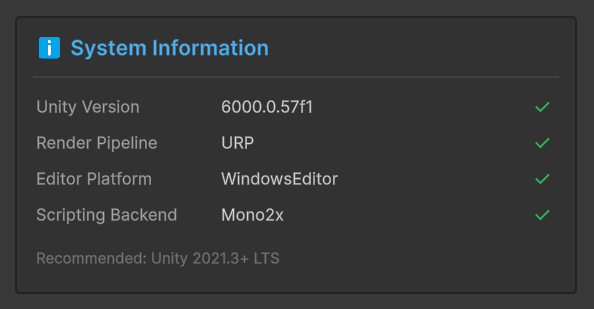
다음과 같은 주요 호환성 지표를 실시간으로 확인합니다.
- Unity Version: 지원되는 버전인지 확인합니다 (2021.3 이상일 경우 녹색 체크).
- Render Pipeline: Built-in, URP, 또는 HDRP를 자동 감지합니다. 플러그인은 세 가지 모두와 호환됩니다.
- Scripting Backend: 현재 Mono 또는 IL2CPP 중 무엇으로 실행 중인지 표시합니다.
아무것도 수동으로 설정할 필요가 없습니다. 이 패널에 녹색 체크가 표시되면 환경이 준비된 것입니다.
3단계: 시스템 초기화
창을 처음 열면 시스템이 씬에 필수 매니저가 누락되었음을 감지합니다.
1. "미초기화" 상태
대시보드 상단에 경고 배너가 표시됩니다.
⚠️ 먼저 시스템을 초기화해 주세요.
(실행 버튼은 진한 파란색으로 표시됩니다)

2. 원클릭 설정
"Initialize Event System" 버튼을 클릭합니다.
시스템은 다음과 같은 자동화된 작업을 수행합니다.
- 씬에 Game Event Manager GameObject(싱글톤)를 생성합니다.
- 기본 GameEventDatabase 에셋을 생성합니다(누락된 경우).
- 기본 FlowContainer 에셋을 생성합니다(누락된 경우).
- 필요한 C# 제네릭 타입을 컴파일합니다.
3. 성공!
버튼이 녹색으로 바뀌고 상태 텍스트에 **"System Ready"**라고 표시됩니다.

4단계: 하이어라키 및 컴포넌트 확인
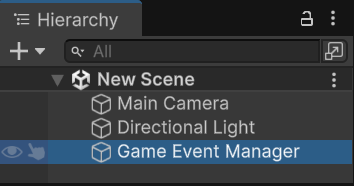
모든 것이 올바르게 작동하는지 확인하려면 Scene Hierarchy를 확인하십시오. 새로운 GameObject가 표시되어야 합니다.
🔹 Game Event Manager
컴포넌트 스택
이 오브젝트를 선택하십시오. 인스펙터(Inspector)에서 일련의 매니저 컴포넌트들이 미리 구성된 것을 볼 수 있습니다. 각 컴포넌트는 이벤트 라이프사이클의 특정 부분을 담당하는 싱글톤 기반 매니저입니다.
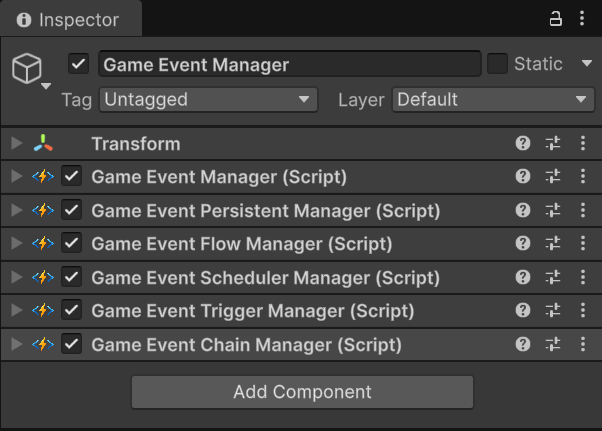
| 컴포넌트 | 책임 범위 | 주요 기능 |
|---|---|---|
| GameEventManager | 👑 핵심 두뇌 | 데이터베이스 로드, 이벤트 조회, 정적 상태 리셋을 관리합니다. 유일한 필수 컴포넌트입니다. |
| GameEventPersistentManager | 지속성 | DontDestroyOnLoad를 통해 씬 전환 시에도 유지되어야 하는 "Persistent" 마킹 이벤트를 관리합니다. |
| GameEventFlowManager | 비주얼 스크립팅 | 플로우 그래프(Flow Graph)의 실행 엔진입니다. 트리거(Trigger)와 체인(Chain) 사이의 로직을 조정합니다. |
| GameEventSchedulerManager | 시간 로직 | RaiseDelayed 및 RaiseRepeating과 같은 시간 기반 작업을 처리합니다. |
| GameEventTriggerManager | 팬아웃 로직 | "Trigger" 노드를 관리합니다. 하나의 이벤트가 발생할 때 여러 타겟 이벤트를 동시에 트리거할 수 있습니다(병렬). |
| GameEventChainManager | 순차 로직 | "Chain" 노드를 관리합니다. 대기 시간 및 조건부 중단을 지원하며 일련의 이벤트를 순서대로 실행합니다(직렬). |
이 아키텍처는 모듈식입니다. 기술적으로는 씬의 점유 공간을 최소화하기 위해 특정 매니저를 삭제할 수 있습니다 (예: 플로우 그래프를 사용하지 않는 경우 Flow, Trigger, Chain 매니저 제거 가능).
하지만 전체 스택을 유지하는 것을 강력히 권장합니다. 이 컴포넌트들은 다음과 같은 특징이 있습니다.
- 유휴 상태일 때 오버헤드가 전혀 없습니다 (Update 루프 없음).
- Visual Workflow가 작동하는 데 필수적입니다.
- 나중에 지연 발생(Delayed Raise)이나 플로우 그래프를 사용하기로 결정했을 때 "Missing Component" 런타임 에러가 발생하는 것을 방지합니다.
🏁 시작 준비 완료!
이제 시스템이 완전히 초기화되었으며 실제 제작에 사용할 준비가 되었습니다.
다음 단계는?
- 🎮 첫 번째 이벤트 만들기: Game Event Creator 가이드를 확인하세요.
- 👀 작동 데모 보기: 00 Quick Start 예제 씬을 열어보세요.
- 📚 도구 이해하기: **Game Event System**에 대해 읽어보세요.